驗收單 · 2026-10-22 · 约 8 分钟
FlipaClip 逐幀動畫完整教學:從零到會動的小短片
| 軟體 | FlipaClip | 分類 | 摄影图像 |
|---|---|---|---|
| 版本 | 4.2.8 | 體積 | 223.80M |
| 開發方 | Visual Blasters LLC | 狀態 | 已歸檔 |
FlipaClip 是什麼
FlipaClip 是一款讓你在智慧手機與平板上就能做出逐幀動畫的繪製軟體,由美國 Visual Blasters LLC 開發,全球已有超過九千萬創作者使用。它的名字來自翻頁本(flipbook)——也就是小時候大家在筆記本邊緣畫小人、快速翻頁讓它跑起來的那個玩法,FlipaClip 把這套流程完整數位化了。
在 FlipaClip 裡,每一「頁」對應一幀,幀按順序排在時間線上;洋蔥皮功能讓前後幾幀半透明地透出來,畫下一幀時能對齊上一幀的位置;播放時按設定的幀率快速切換,畫面就動了起來。傳統動畫軟體功能繁雜,而這款應用把動畫製作拆到最樸素的兩個動作——畫和翻——新手不需要理解關鍵幀曲線、補間動畫這些概念,一幀一幀畫下去就能得到會動的結果;同時多圖層、多軌音頻、混合模式這些進階能力也齊全,足夠支撐到短片級別的創作。
安裝
FlipaClip 的 Android 安裝包體積不小,最新版本 4.2.8 約 223.80MB,下載前確保裝置儲存空間充足。安裝本身和一般 APK 無異,但有幾點需要留意:
首先是儲存權限。首次啟動時 FlipaClip 會要求「所有檔案存取」權限,這不是過度索取,而是正常的隱私權限範圍——你的工程文件、匯入的圖片素材、錄音檔案全部存在裝置本地,沒有這個權限你會發現素材匯入列表是空的、工程也無法保存。
其次是免費版與 Plus 的權益差異。免費版可以體驗完整的繪製、洋蔥皮、多圖層和基礎音頻功能,但官方音效庫、Voice Maker(文字轉配音)、去除輸出水印這三項屬於 Plus 訂閱權益。新手先用免費版完全夠用,做一段長期體驗再考慮訂閱。
最後,卸載會清除本地工程。FlipaClip 的工程文件存在應用專屬目錄裡,卸載重裝會一併清除。重要作品記得定期匯出成 MP4 或 PNG 序列做備份。
前置條件與界面導覽
好,你已經裝好 FlipaClip,權限也給了。打開應用第一眼會看到首頁——上半區是近期工程,下半區有社區作品展示和裝置設定入口。點右下角的加號開始建立第一個工程。
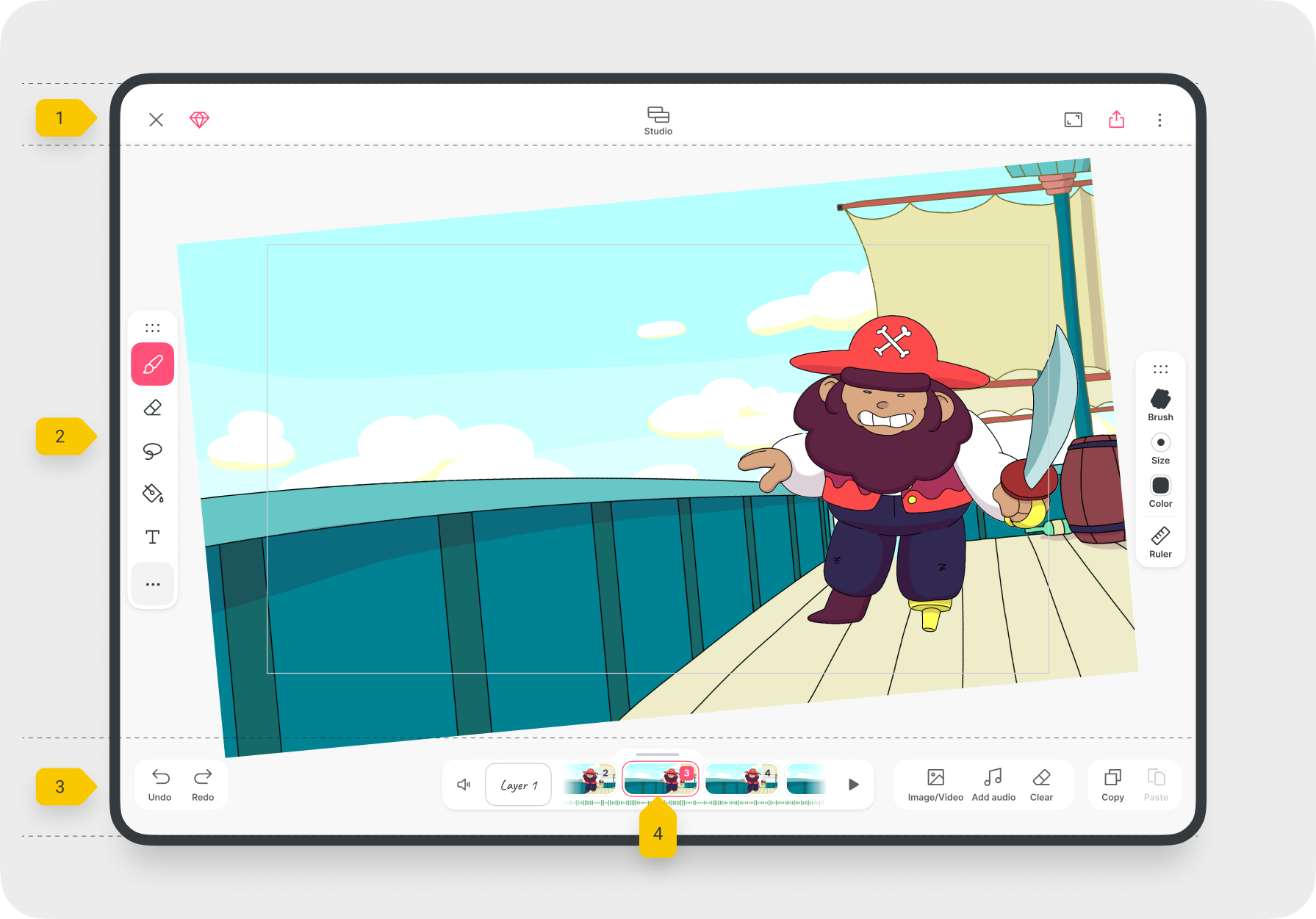
在進入繪製之前,先認識兩個核心區域:畫布和時間線。畫布就是你畫畫的地方,支援手寫筆、圖形繪製、填色、橡皮擦等工具;時間線在底部,顯示所有幀的排列與長度,每一幀可以有多個圖層。把這兩個區域搞清楚,整個應用的操作邏輯就通了。
預設幀率是 12FPS,對逐幀動畫來說是個不錯的起點——太低動作會卡,太高你要畫的幀數會成倍增加。如果你想做網紅短影片或手機壁紙動效,建議選豎屏 1080×1920 的畫布尺寸。
分步驟實操:做一個會跳的小球
接下來我們用最簡單的彈跳球動畫走完完整流程——從第一幀畫到加完音樂輸出成品,每一步都會說清楚在哪點、預期看到什麼。
步驟一:建立工程與設定畫布
- 點首頁右下角的「+」按鈕,在彈出面板裡選「空白工程」;
- 畫布尺寸選「自訂」,寬度輸入 1080、高度輸入 1920、幀率保持 12;
- 點確認後進入繪製界面——這時畫布上只有一張空白幀,底部時間線也只有一幀。
步驟二:開啟洋蔥皮對齊
沒有洋蔥皮,逐幀畫對齊基本靠蒙。這是新手最容易忘記開的功能:
- 點界面右上角的三點選單(⋮),找到「洋蔥皮(Onion Skin)」選項;
- 點擊後畫布上除了當前幀,前後各一幀會以淺色半透明顯示——離當前幀越遠顏色越淡;
- 預設是前後各顯示一幀,想對齊更遠的參考幀可以進「編輯」調整顯示數量與透明度。
步驟三:逐幀繪製彈跳動作
現在正式開畫。我們要做一個小球從高空落下、彈起、再落下的循環動畫:
- 確認當前在第 1 幀,選圓形工具(工具列左側的橢圓圖示),畫一個約 150px 直徑的圓在畫布上方;
- 點時間線右側的「+」新增第 2 幀——這時洋蔥皮會讓第 1 幀的小球位置以淺色顯在第 2 幀上;
- 在第 2 幀把小球往下移一段;
- 重複新增幀、下移小球,直到第 8 幀小球落地;
- 接著小球反向上彈,第 15 幀回到最高點;
- 第 16 幀開始重複第 2 到第 15 幀的動作——用複製幀功能更快:長按第 2 到第 15 幀選中,點複製後粘貼到第 16 幀之後。
畫錯別怕,新版 FlipaClip 的撤銷功能覆蓋幾乎所有操作,連刪幀、刪圖層這種破壞性操作都能撤。畫壞了就點左上的向左箭頭,一路撤回去再來。
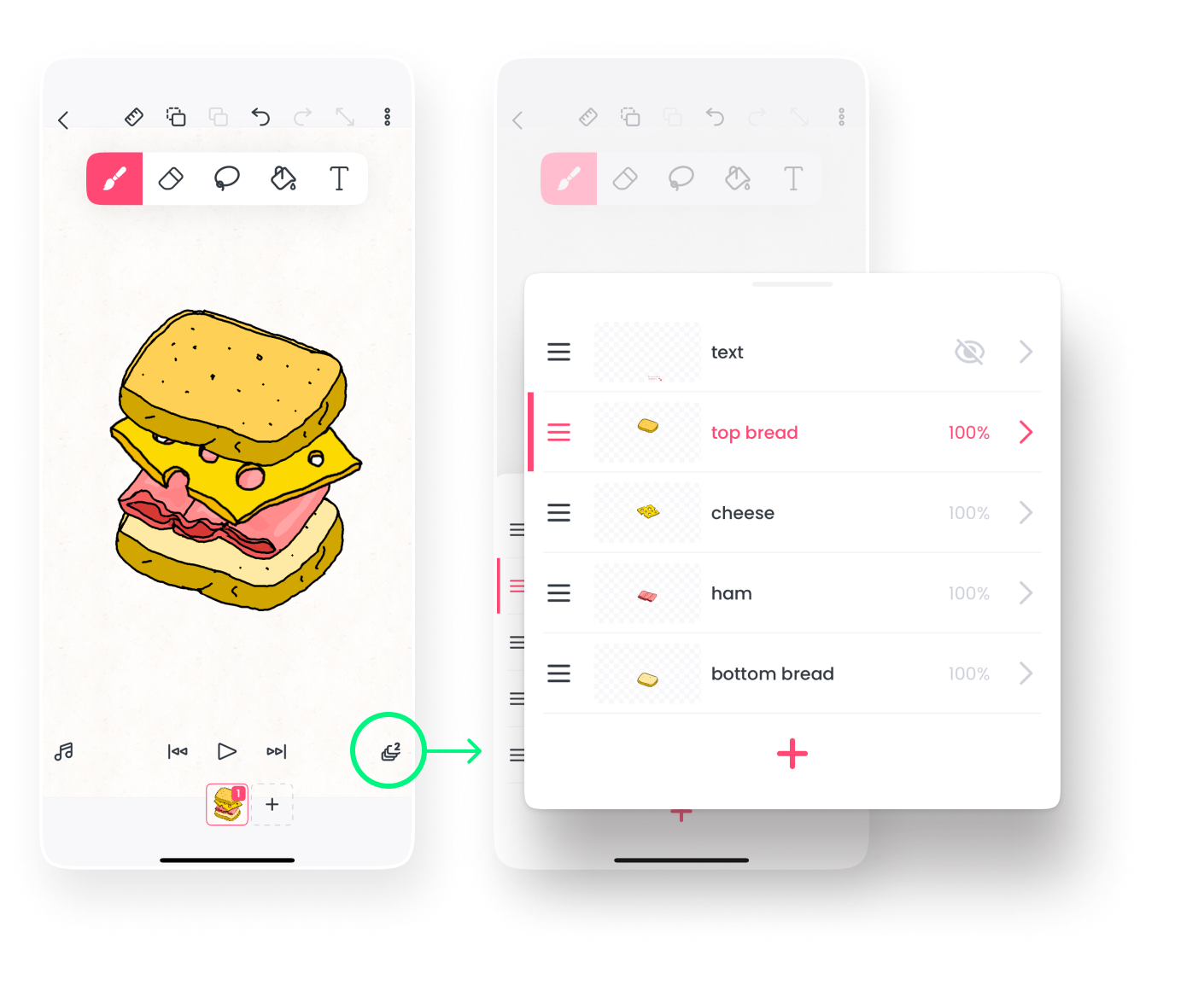
步驟四:給動畫加背景與圖層
單色小球在白色畫布上太單調,我們加個漸層天空背景:
- 點時間線左側的「圖層」圖示打開圖層面板;
- 點「+」新增一個圖層,把它拖到最下方;
- 在新圖層上用矩形工具畫一個填滿畫布的漸層色塊;
- 點右上角的勾號回到繪製界面——背景圖層已鎖在最下方,小球在它上層正常運動。
分離圖層的好處是後面想換背景顏色不用重畫小球動畫,表情、特效、光影都可以各自獨立在不同圖層上修改。
步驟五:加入彈跳音效
最後給小球落地的瞬間加個音效:
- 點界面左下角的音符圖示打開音頻面板;
- 點紅色加號,從三個來源裡選「設備音頻檔案」(錄製一個落地音效更有參與感,或用設備裡現有的音效檔);
- 非音效庫來源的音頻會先進入裁剪界面——拖動兩側把手截取你要的片段;
- 裁剪完成後,把音頻片段拖到時間線上小球落地的那一幀鬆手;
- 點播放預覽效果,不滿意就再拖動音頻片段的位置。
新手最容易踩的三個坑
坑一:洋蔥皮找不到位置
舊版 FlipaClip 的洋蔥皮開關在時間線面板裡,4.0 之後挪到了右上角三點選單。如果你翻遍時間線都找不到,別慌——點那個 ⋮ 圖示就會看到。
坑二:匯入素材是空的
FlipaClip 需要「所有檔案存取」權限才能讀取裝置儲存空間。如果首次啟動時你點了「不允許」,後面匯入圖片、音檔時列表會完全空白。去系統設定 → 應用程式 → FlipaClip → 權限,把儲存權限改成允許就好。
坑三:撤銷多了回不去
FlipaClip 的撤銷與重做是成對的,撤銷太多會把你想要的效果也撤掉。這時點撤銷按鈕旁邊的向右箭頭(重做),就能一步步恢復。如果重做也按過頭了,乾脆關閉工程重新打開——未保存的變更會提示你要不要保留。
往下還能玩什麼
掌握單球彈跳之後,可以嘗試加入多圖層做複合動畫——比如把球的陰影單獨放在一個圖層上,陰影隨球的遠近同步縮放變化,動畫質感會瞬間提升。接著試試手繪人物跑步循環,用洋蔥皮對齊四肢的關鍵幀,感受真正的逐幀動畫節奏。
本文為個人基於網路公開資料整理編寫,非官方內容,僅供學習交流參考;軟體版權歸原作者所有,請支持正版;使用過程中遇到問題請查閱官方管道,本文不承擔任何責任。