驗收單 · 2026-10-22 · 约 8 分钟
PSCC 手機版到底值不值得裝?跟同類修圖工具對比後的結論
| 軟體 | PSCC | 分類 | 摄影图像 |
|---|---|---|---|
| 版本 | 9.9.9 | 體積 | 23.04M |
| 開發方 | 暂无资料 | 狀態 | 已歸檔 |
PSCC 是什麼——Adobe Photoshop 的手機端延伸
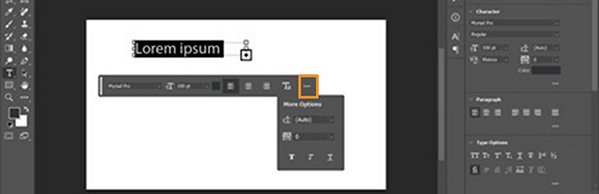
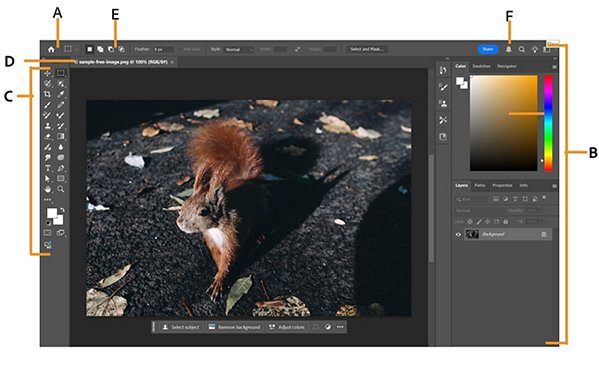
PSCC 是 Adobe 官方推出的手機端圖片處理軟體,包名 air.com.adobe.pstouchphone,最新版本 9.9.9,安卓安裝包僅 23MB。它的定位很清楚——把桌面版 Photoshop 那些最常用的核心工具搬到手機觸控螢幕上,讓你在外頭也能完成多層編輯、選區摳圖、調色、筆刷細修這些本來只有在電腦上才能做的事。
用過 Snapseed、美圖秀秀這類移動修圖工具的人會有一種直覺:那些軟體走的是「一鍵套濾鏡、幾個滑桿調一調」的輕量路線,適合快速發朋友圈。但 PSCC 走的是另一條路——它把圖層系統、選區工具、色階曲線、色相飽和度面板這些桌面 PS 的概念直接縮小搬到手機上,操作邏輯也是「你告訴我改哪塊、用什麼工具、參數調到多少」,而不是「我幫你自動處理」。
安裝
PSCC 是純安卓 APK,安裝包 23MB,PSCC下載 後點擊安裝即可。需要注意幾點:一是這款軟體不支援 Google Play 商店的自動更新,新版本發布後得手動下載覆蓋安裝,安裝前建議先把之前的設定導出備份,避免覆蓋後自訂筆刷和工作區丟失。二是首次啟動時會請求存儲權限和相機權限,這兩個都得放行——存儲權限用於讀取和保存編輯後的圖片,相機權限用於直接從 PSCC 內調出相機拍攝素材。三是舊版本殘留問題,如果之前裝過更老的版本建議先卸載再裝,有使用者回報過直接覆蓋安裝後啟動即閃退的情況,卸裝重裝就能解決。
同類格局裡的定位——專業向與大眾向的分水嶺
先講講移動修圖工具這個品類的基本格局。大體上分兩條線:一條是大廠或系統自帶的輕量工具,比如 Google Photos 的編輯器、iOS 內建的照片 app、Snapseed,特點是零門檻、幾個滑桿就能調好一張圖;另一條是專業向的移動工作站,比如 Lightroom Mobile、Affinity Photo for iPad,特點是跟桌面版體驗連貫、支援 RAW、有完整的圖層與非破壞式編輯。
PSCC 擺在這兩條線的夾縫裡——它比 Snapseed 那類強太多(有多圖層、有自訂筆刷、有完整的選區系統),但跟 Lightroom Mobile 比又缺了幾個關鍵的專業功能。它的真正競爭對手其實是「想把手機當小畫板用但又不想帶 iPad」的這批使用者——你有沒有過外出時想把手機攝影作品精修但手邊只有安卓手機的時刻?PSCC 就是為這個場景做的。
差異化優勢一:圖層系統和選區工具完整度超過同類移動工具
移動修圖工具裡能做到「完整圖層 + 多種選區工具 + 非破壞式編輯」三件事同時具備的,真的沒幾個。Snapseed 有圖層但只有調整圖層、沒有像素圖層;美圖秀秀連調整圖層都沒有,所有編輯都是直接改像素;一些主打專業的移動工具雖然有圖層但選區工具很簡陋,套索選區可能連自動吸附都做不好。
PSCC 這一塊是真的把桌面版的東西搬過來了。矩形選區、橢圓選區、套索、快速選擇、內容感知這一套選區工具在觸控螢幕上都能用——觸控操作怎麼解決「Alt+點擊取樣」這種需要兩鍵組合的動作?PSCC 的解法是用長按和雙指手勢替代,用慣之後不會比鍵盤滑鼠差太多。
差異化優勢二:調色面板的專業度直追桌面版
色相飽和度、色階、曲線、亮度對比度這些調色工具,PSCC 的滑桿精度和調整邏輯跟桌面版幾乎一致。尤其是色相飽和度面板的七色範圍(全圖 / 紅色 / 黃色 / 綠色 / 青色 / 藍色 / 洋紅),你可以只調紅色把人物的紅毛衣改成藍色,其他顏色完全不受影響——這種局部改色能力在同類移動工具裡很少見,大多數要麼只能全圖調、要麼得自己手動畫蒙版。
這裡有一個細節值得說:PSCC 的調整圖層支援蒙版編輯,也就是你可以用黑色筆刷刷掉某個調整圖層在特定區域的效果,這個動作在桌面版 PS 裡是基礎操作,但移動端能做好這件事的軟體,數得過來。
取捨——為這些優勢付出了什麼
說完好處也得講代價。PSCC 至少有三個明顯的取捨,這些取捨決定了它適不適合你:
上手門檻比同類高。 Snapseed 打開就能用,幾個滑桿拖一拖就有效果。PSCC 打開後你得先搞清楚圖層是什麼、選區要怎麼建、調整圖層和普通圖層有什麼區別——這對從來沒碰過 Photoshop 的人來說是一道門檻。素材包裡那四篇參考文檔(閃退排查、生成式填充、修復畫筆、色相飽和度)其實都是桌面版 PS 的內容,直接搬過來當手機版教程會讓新手有點懵。
平台限制——只有安卓。 PSCC 沒有 iOS 版本,如果你用的是 iPhone 那這篇評測基本可以關掉了。安卓裡面也不是所有機型都跑得流暢,老一點的機型在處理大尺寸圖片(比如 48MP 以上的手機原圖)時會有明顯延遲,甚至閃退——素材包裡第一篇參考文檔就是講閃退排查五步法,說明這個問題在桌面版和移動版都存在。
AI 生成式功能的支援不完整。 素材包裡第二篇參考文檔介紹了生成式填充(Generative Fill),這是桌面版 PS 2023 年底發布的大功能,但 PSCC 手機版目前的版本裡還沒有這個功能——這裡有一個落差:參考文檔講的是桌面版的生成式填充,但手機版 PSCC 9.9.9 裡你找不到這個選項。對於想在手機上用 AI 自動補全畫面的人來說,這是一個硬傷。
選購結論
什麼樣的人適合裝 PSCC?如果你已經在用桌面版 Photoshop 或 Lightroom,外出時經常需要臨時處理圖片、習慣用圖層和選區的工作流,那 PSCC 是目前安卓手機上最接近桌面 PS 體驗的選擇——23MB 的體積放在任何安卓機上都不算大,安裝後不會佔太多空間。
如果你從來沒用過專業修圖工具、只需要快速套濾鏡發朋友圈,那 Snapseed 或系統自帶的編輯器完全夠用,PSCC 對你來說功能過剩、門檻也高。iPhone 用戶可以直接跳過,iOS 端沒有對應版本。
最後一句話推薦:有桌面 PS 經驗、熱愛手機攝影且經常外出需要精修圖片的安卓用戶,值得裝;否則不必勉強。
本文為個人基於網路公開資料整理編寫,非官方內容,僅供學習交流參考;軟體版權歸原作者所有,請支持正版;使用過程中遇到問題請查閱官方管道,本文不承擔任何責任。