驗收單 · 2026-10-22 · 约 8 分钟
addons 安裝 Minecraft 模組手把手教學,五分鐘讓你的手機遊戲世界脫胎換骨
| 軟體 | addons | 分類 | 游戏工具 |
|---|---|---|---|
| 版本 | 1.21.0 | 體積 | 16.78M |
| 開發方 | Kayen Works | 狀態 | 已歸檔 |

addons 是什麼
addons 是一款專門服務 Minecraft 手機版(PE / Bedrock)玩家的模組下載與管理工具,由 Kayen Works 開發。它把散落在網路上的 McPack(模組包)、McWorld(地圖)、材質包集中到一個 App 裡,玩家只需點幾下就能完成「找包 → 下載 → 匯入 Minecraft → 激活」的整套流程,不用再忍受手動搬移檔案、對照版本相容性等繁瑣操作。
這款 App 裡的素材全部免費,涵蓋了生物模組、武器模組、完整地圖、光影材質等各種類型,每個條目都帶有金錠評分(類似五星評價)和實際下載量,方便玩家快速過濾出精品。除此之外,addons 也內建了角色皮膚編輯與下載功能,讓你的 Minecraft 角色與眾不同。
安裝
addons 目前僅支援 Android 平台,安裝包大小約 16.78MB,最低系統版本要求為 Android 7.0 以上。
安裝過程與一般 APK 無異:先從 addons下載 取得安裝包,點擊後系統會彈出「未知來源」或「安裝應用程式」確認視窗,放行後安裝自動完成。首次啟動時,App 會請求存儲權限——這是必須的,因為所有下載的模組都要寫入手機內部存儲的特定目錄。如果拒絕權限,後面的匯入動作會全部失敗。
安裝完成後建議先保持 App 開啟狀態,不要急著回到 Minecraft,因為第一次下載模組時 addons 會自動檢測你的 Minecraft 版本並在必要時建立匯入所需的資料夾結構。
前置準備
打開 addons 後,第一件事先確認兩件事:介面語言切換和Minecraft 版本對應。
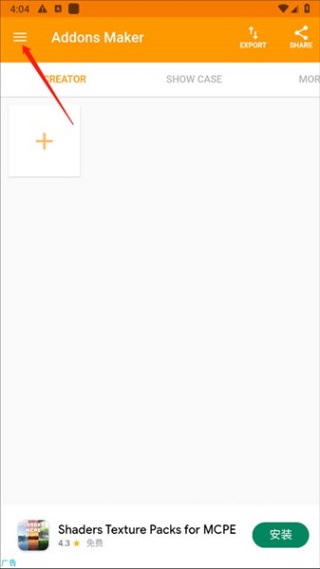
預設情況下 addons 啟動後顯示英文介面,對不熟悉英文的玩家來說會有點吃力。切換中文只需三步:找到介面角落的三橫線選單圖示(不同版本位置在左上或右上),點開後找到 Language 選項,在語言列表底部選 Simplified Chinese(簡體中文)。確認後整個介面瞬間變成中文,後面操作會順暢很多。
第二件事是確認你手機上安裝的 Minecraft 版本。addons 在匯入模組時會自動偵測,但建議在 Minecraft 內進入「設定 → 關於 Minecraft」記下版本號碼,然後回到 addons 的設定頁面比對一下——如果兩者版本差距太大(比如 Minecraft 已經是 1.22 而你找的模組還是 1.19 的),先下載 Minecraft 更新補齊再繼續,不然模組激活後可能不出效果。
第一步:挑選並下載一個模組
addons 首頁預設按熱度排序,前幾個基本都是 4~5 金錠的精品包。如果你有特定主題想找(比如幸運方塊、傢俱、跑酷),直接用首頁上方的搜尋框輸入關鍵詞比在熱榜裡翻快得多。
挑選時重點看三個資訊:金錠評分、下載量、評論區。金錠滿 5 加下載量超過十萬的可以直接進;評論區則是真反饋——如果有人說「裝不上」或「和 XX 包衝突」,你就要小心了,先繞開或去看衝突解法。
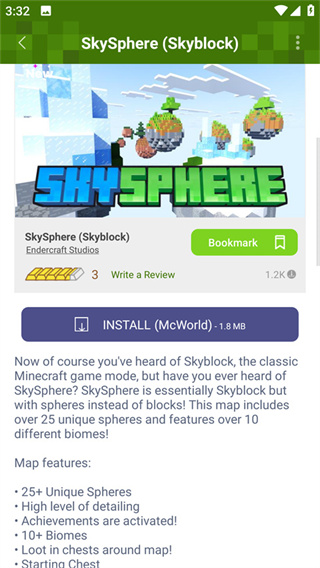
點進條目詳情頁後,找到綠色的「安裝」按鈕(有的版本寫 Install),點一下。這時候有兩種情況:如果這個模組的原作者請求加入廣告,你會先看到一條短廣告,看完後才能繼續下載;如果沒有廣告,則直接開始下載進度條。廣告不是 Kayen Works 自己加的,是模組原作者要求的收益方式,看完就是支持創作者繼續更新免費模組。
第二步:匯入 Minecraft
下載完成後,addons 會自動彈出「匯入成功」提示,並在畫面上顯示「打開 Minecraft」或「前往 Minecraft」按鈕。點擊這個按鈕,addons 會啟動 Minecraft 並自動完成檔案搬移,你不需要手動複製任何檔案到 Android/data 目錄。
這一步 addons 在背後做的事情是:把 McPack 或 McWorld 檔案解壓後,分別放進 Minecraft 的 resource_packs(資源包)或 behavior_packs(行為包)資料夾。正常情況下這個過程只需幾秒,螢幕上會出現進度條,完成後自動跳回 Minecraft 主畫面。
第三步:在 Minecraft 內激活模組
進入 Minecraft 後,創建新的世界或編輯已有世界,在編輯頁面左侧選單往下翻,找到「行為包(Behavior Pack)」和「資源包(Resource Pack)」兩個入口。
進入行為包頁面後,畫面分 Available 和 Active 兩欄——Available 裡是剛才從 addons 匯入的、還沒激活的包,Active 裡是已啟用的。點一下 Available 裡的包,它就會自動移到 Active 欄,表示激活成功。資源包操作方式完全相同。
如果一個模組同時包含行為包和資源包(大部分 McPack 都是這樣),你需要兩個都激活才算完整。只激活其中一個會導致模組的視覺效果或功能缺失。
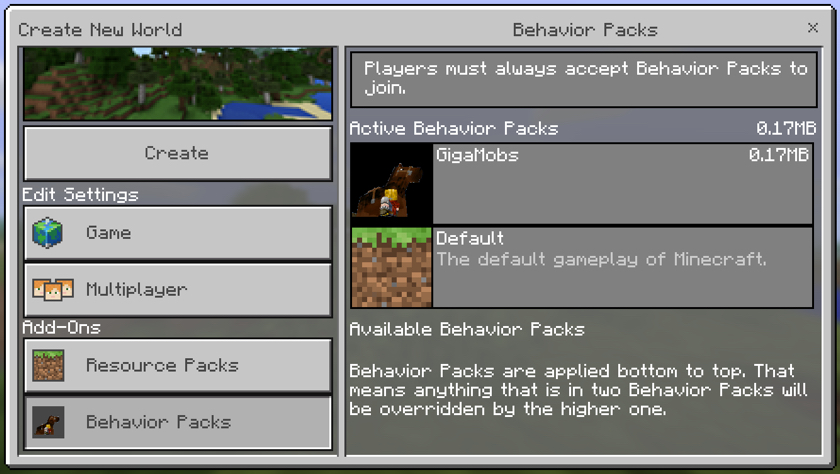
激活完成後回到編輯頁面,點「建立」或「儲存」進入世界,這時候 模組 就生效了。你會看到新的生物、新的物品、新的地圖元素開始出現。
常見卡關點與解法
卡關一:模組激活了但進世界後沒變化
最常見原因是這個模組用了 Script API(腳本),而你沒開啟 Minecraft 的實驗性 Beta APIs。回到世界編輯頁面,選單往下翻找到「實驗性(Experiments)」,把 Beta APIs 開關打開,儲存後重進世界即可。
卡關二:匯入時 addons 提示存儲權限不足
這代表首次啟動時你拒絕了存儲權限,或系統因某些原因自動撤銷了。解決方式是到手機的「設定 → 應用程式管理 → addons → 權限」,把存儲權限改為「允許」,然後重開 addons 重新點安裝。
卡關三:兩個模組互相衝突導致閃退
多模組同時激活時,Active 欄裡的排序決定優先級——排最上面的生效。如果出現閃退,試著把兩個衝突的模組順序對調,或暫時關掉其中一個進世界確認。部分模組本身就是互斥設計,這種情況只能二選一。
結語
以上就是 addons 從下載到激活模組的完整流程。熟練之後整個操作從打開 App 到進入變模組的世界,平均不會超過五分鐘。之後你可以嘗試搭配光影材質包、多人同時裝同一套模組一起玩,或者乾脆在 手機遊戲 裡搜尋關鍵詞發掘更多有趣的地圖和玩法。
本文為個人基於網路公開資料整理編寫,非官方內容,僅供學習交流參考;軟體版權歸原作者所有,請支持正版;使用過程中遇到問題請查閱官方管道,本文不承擔任何責任。