驗收單 · 2026-10-22 · 约 10 分钟
用手機開機也要交底細?——Drivedroid 權限與隱私全面攤牌
| 軟體 | Drivedroid | 分類 | 系统工具 |
|---|---|---|---|
| 版本 | 0.10.50 | 體積 | 4.75M |
| 開發方 | Softwarebakery | 狀態 | 已歸檔 |
Drivedroid 是什麼——把手機變成可啟動的 U 盤
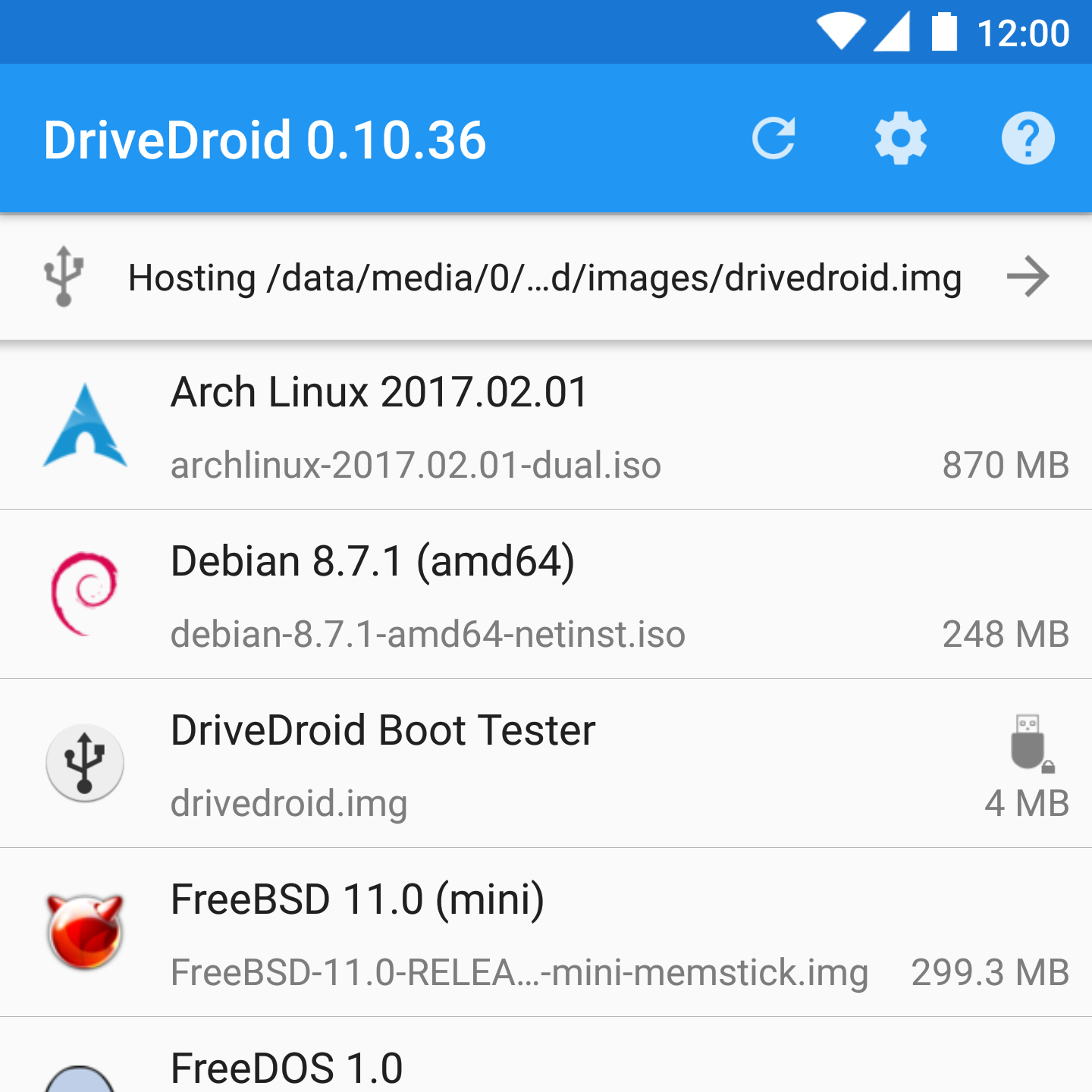
如果你曾經因為電腦系統崩潰、找不到 U 盤而卡在開機畫面,Drivedroid 就是那個能救你脫身的 App。它讓 Android 手機透過 USB Mass Storage Gadget 模擬成一個可啟動的隨身碟,你只要把 ISO 或 img 鏡像放進手機,插上故障電腦、在 BIOS 裡選對啟動裝置,就能進入 Linux Live、Windows 安裝介面或 GParted 之類的救援工具。
Drivedroid 走的是「裝置級模擬」路線——它不是把手機當成 USB 隨身碟給電腦讀個檔案,而是讓電腦的 BIOS/UEFI 把它當成一個可啟動的磁碟看待。這個定位決定了它的權限需求會比一般檔案管理 App 重得多,也是我這篇要做 權限審視 的原因。
安裝
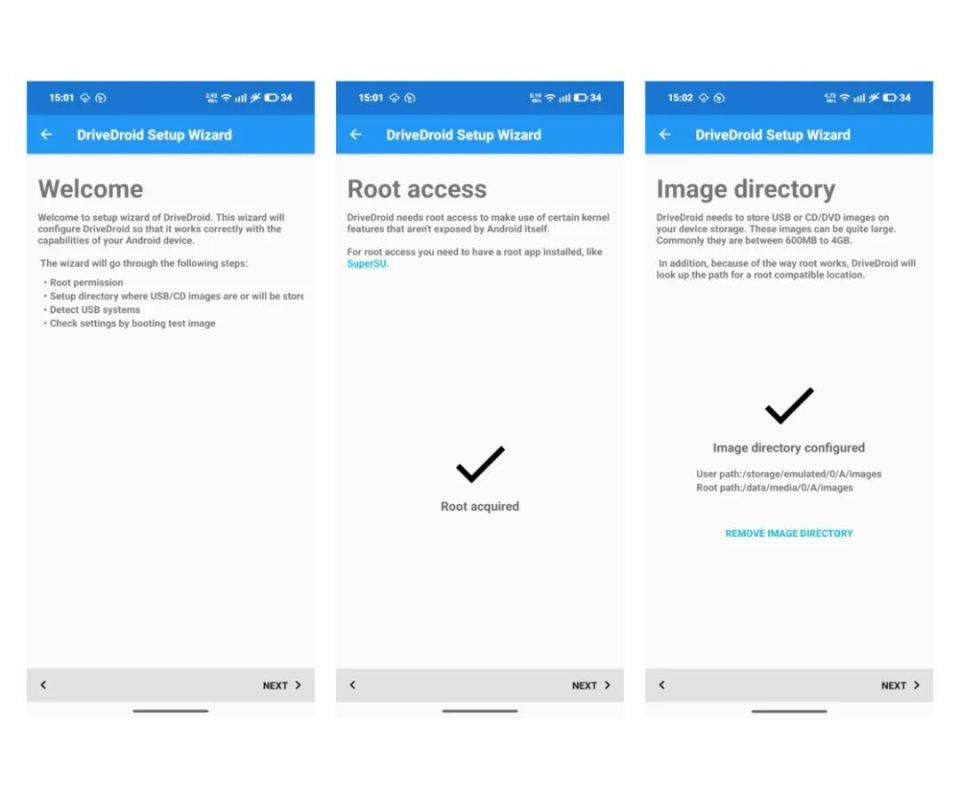
Drivedroid下載 是 Android APK,大小 4.75M,最低支援 Android 2.2,最新版本 0.10.50(target API 是 Android 9)。安裝流程本身沒有太特別的地方,但裝完後你必須先確認兩件事:手機有 Root 以及 USB 偵錯已開啟。沒有 Root 的話,Drivedroid 連核心的 losetup(環路裝置設定)與 sysfs 寫入都做不了,App 會直接顯示「未偵測到 Root 權限」然後擺爛。
首次啟動會進入設定精靈,要求你選擇鏡像檔案存放的目錄。這一步在 Android 11+ 上可能卡殼——Scoped Storage 把 App 鎖在自己的私有目錄裡,如果你把 ISO 放在公共 Downloads 夾,Drivedroid 會讀不到。解法是把鏡像移到 App 私有目錄,或在精靈裡給它完整的檔案訪問權限。
新版本 Android(14+)的 SELinux 策略對 Root App 更加收緊,即使你有 Root,Drivedroid 的核心操作也可能被 SELinux 拒絕。這時通常要裝 Magisk 修復模組才能續跑,或者乾脆刷回較舊的 ROM。
它要了什麼——逐項攤開
以下權限與行為全部來自 Drivedroid 的官方文件與實測功能描述,我不補文件沒說的推測。
Root 權限
這是最核心的一條。Drivedroid 需要 Root 來做三件事:調用 losetup 把鏡像檔掛成環路裝置、寫入 /sys/class/ 下的 sysfs 節點來控制 USB Gadget、以及在某些裝置上載入核心模組。沒有 Root,App 什麼都做不了。
你給出 Root,換來的是「手機能模擬成可啟動裝置」這件事本身——這是整套功能的前提條件,不存在「只給一半」的說法。
USB 偵錯與 USB Gadget 權限
Drivedroid 需要 USB 偵錯開啟,才能透過 Android 的 USB Gadget 介面把自己偽裝成 U 盤。在手機插上電腦後,你需要在彈窗裡允許「USB 偵錯 — 永遠接受這部電腦」,否則每次插線都要點一次。
這項權限換來的是電腦端能正確辨識你的手機為一個大容量儲存裝置。如果你不開,App 會偵測不到 USB 連線狀態,鏡像掛載功能也就無法啟動。
檔案訪問權限
Drivedroid 需要讀取你指定的鏡像目錄。在舊 Android(10 以下)上,它能直接訪問公共 Downloads 夾;在 Android 11+ 上,你必須讓它選擇一個具備訪問權的資料夾,或把鏡像移到 App 自己的私有目錄。
這項權限的收益很直觀——不給就讀不到你的 ISO、img 檔,自然掛載不了。
SELinux 策略豁免
部分手機(特別是新版 Android)上,即使你有 Root,SELinux 預設策略也會擋住 Drivedroid 的 sysfs 寫入。App 首次掛載時如果被 SELinux 拒絕,會在 Logcat 裡看到 avc: denied 的紀錄。你可以透過 Magisk 模組或 SELinux Permissive 模式繞過。
這條比較特別:它不是一個可以在 Android 權限設定裡直接打勾的選項,而是安全機制層面的開關。給了就能掛載,不給 App 會報錯退出。
給出去換來了什麼——逐項對照
我把每項權限對應的功能收益列清楚,你可以自己判斷值不值得:
| 權限/行為 | 換來的功能 | 不給會怎樣 |
|---|---|---|
| Root | losetup 掛載鏡像、sysfs 控制 USB Gadget | App 啟動即報錯、全功能不可用 |
| USB 偵錯 | 電腦辨識手機為 U 盤裝置 | USB 連線偵測失敗、無法切換模式 |
| 檔案訪問 | 讀取你放在手機上的 ISO/img | 鏡像清單為空、掛載按鈕灰掉 |
| SELinux 豁免 | 新版 Android 上的核心操作暢通 | 掛載時出現 avc denied、中途崩潰 |
文件裡沒有提到 Drivedroid 會上傳你的鏡像檔、收集使用紀錄或建立雲端帳號。它是一個純本地運作的工具——鏡像在手機裡、掛載過程在本機完成、電腦端只是把它當 U 盤讀。這點對在意 隱私保護 的人來說是加分項。
收緊空間——哪些可以關、哪些不能
說完了必須給的,我們來看哪些地方你可以主動收緊:
鏡像目錄放在 App 私有空間
如果你不想讓 Drivedroid 掃描整個 Downloads 夾,在首次設定精靈裡就選一個只有它能訪問的私有資料夾(通常在 /data/data/com.softwarebakery.drivedroid/ 下面)。鏡像檔只存在那裡,App 不會去其他目錄亂翻。
掛載模式選「唯讀 USB」
Drivedroid 有兩種掛載模式:Host image as writable USB device(可寫入)與 只读 USB(唯讀)。日常用 Linux Live、GParted 這類救援工具時選唯讀模式——電腦只能讀鏡像,不能往你的手機寫任何資料。可寫入模式只在你需要用 Rufus 把 Windows ISO 燒進空白 img 時才開,用完立刻切回唯讀。
用完立刻卸載
掛載完成、電腦端操作結束後,在手機 App 裡點 Unhost 把鏡像卸下來。不要讓手機長時間處於模擬 U 盤狀態——雖然唯讀模式下電腦寫不進來,但長時間的 USB Gadget 運作會增加手機耗電與內核層面的活動量。
SELinux 保持 Enforcing
如果你有 Magisk,可以裝一個專門給 Drivedroid 用的 SELinux 補丁模組,而不是直接把整個系統切到 Permissive 模式。Permissive 等於關掉了所有 SELinux 保護,代價太大;定向補丁只放行 Drivedroid 需要的 sysfs 寫入規則,更安全。
邊界聲明——文件沒說的我不下結論
Drivedroid 的官方文件沒有提到以下行為,我不補推測,也不下判斷:
- 是否在上傳任何遙測資料或錯誤報告
- 是否透過 Root 權限讀取其他 App 的私人資料
- 是否在背景常駐佔用資源(已知掛載狀態下會持有環路裝置,但未掛載時的背景行為文件沒寫)
如果你對這幾點特別在意,建議自己抓一份 Drivedroid 的 APK 反編譯看 AndroidManifest.xml 裡的權限宣告,或者裝上後在「開發者選項 → 執行中的服務」裡觀察它未掛載時是否常駐。
結論——誰該用、誰該三思
我個人的判斷是這樣的:
如果你是系統管理員、電腦維修人員、或經常裝 Linux 雙系統的玩家,手機裡裝個 Drivedroid 加幾個常用 ISO 當「隨身救援包」,付出的權限代價是划算的——它要的那些權限全是功能本身的剛性需求,沒有額外花招。
但如果你只是偶爾想裝個系統、手機還是 Android 14+ 的新款、又對 Root 與 SELinux 這種核心層面的權限很敏感,那 Drivedroid 可能不是最合適的選擇——它的權限胃口跟它的功能定位是綁死的,沒有「縮減版」可以用。與其折騰 Root 加 Magisk 模組,不如回頭用傳統 U 盤加 Ventoy,在 隱私 與便利性上取一個你自己舒服的平衡。
總之,Drivedroid 的底細很乾淨:要 Root 就給 Root,要 USB 偵錯就給 USB 偵錯,它明碼標價、不搞暗箱。剩下的只是你願不願意為「手機當 U 盤」這件事打開這些門而已。
本文為個人基於網路公開資料整理編寫,非官方內容,僅供學習交流參考;軟體版權歸原作者所有,請支持正版;使用過程中遇到問題請查閱官方管道,本文不承擔任何責任。