驗收單 · 2026-10-22 · 约 5 分钟
期末報告在即,我的 300px 插畫素材該怎麼辦
| 軟體 | bigjpg | 分類 | 系统工具 |
|---|---|---|---|
| 版本 | 1.7.5 | 體積 | 6.18M |
| 開發方 | 暂无资料 | 狀態 | 已歸檔 |
bigjpg 是什麼
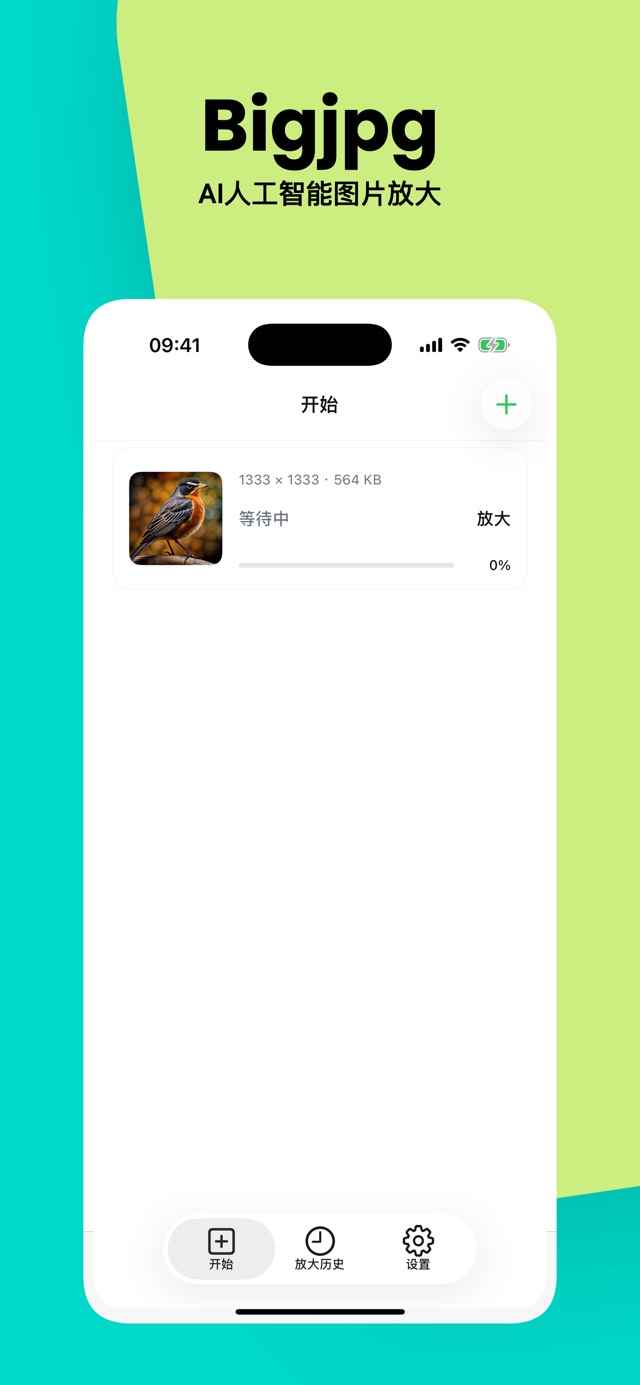
bigjpg 是一款主打「圖片放大不失真」的手機應用,使用 AI 模型在放大圖片的同時自動補齊缺失的細節與紋理,讓原本模糊的小圖在放大後依舊保持清晰。它支援插畫與照片兩種處理模式,用戶可以針對不同類型的圖片調整降噪強度與倍數,介面非常乾淨,打開就能上傳圖片開始處理,更詳細的使用說明可參考這份 bigjpg下載 指南。
安裝
bigjpg 的 Android 安裝包只有 6.18MB,最新版本是 1.7.5,包名 com.bigjpg。從 bigjpg官網 下載完 APK 後點擊安裝,如果系統彈出「未知來源」提示,到設定裡開啟對應權限即可。首次啟動不需要註冊也能使用基礎功能,直接進入主畫面上傳圖片就可以開始嘗試。建議安裝完成後先確認裝置儲存空間充足,因為處理後的放大圖片會比原始圖片大上數倍,喜歡 折騰 手機的同學可以多留意一下儲存空間。
期末提案前的素材災難
上個禮拜三要交期末提案,我整理了一整天的資料夾,到晚上八點才發現問題——PPT 裡要用到的那張插畫素材,是我半年前從一個論文網站存下來的螢幕截圖,解析度只有 300 像素寬。把它拖進簡報軟體後,整個圖形變得像馬賽克,調整整個晚上也救不回來。室友湊過來看了一眼,丟給我一句:「試試 bigjpg?我之前放大過自己拍的照片,效果還不錯。」
我連忙用 下載工具 把 APK 裝到手機上,打開主畫面就是一個很大的上傳按鈕,下面列著兩個模式選項:卡通 / 插畫 和 照片。我的素材是一張手繪風格的插畫,自然選了前者。接下來是倍數選擇面板,四個方塊從 2x 到 16x 排列得整整齊齊。我算了一下,原圖 300px 要放到簡報全頁寬 1920px,正好需要 4x,而且這個檔位免費就能用。
參數調整與等待
這裡我卡了半分鐘——降噪強度的滑桿預設停在「中間」,我不太確定 300px 的老圖該調到哪一檔。把滑桿往左推到「低」怕雜訊留得太多,往右推到「高」又怕插畫的筆觸被磨平。最後憑感覺選了「低」,反正處理完不滿意也能重試。
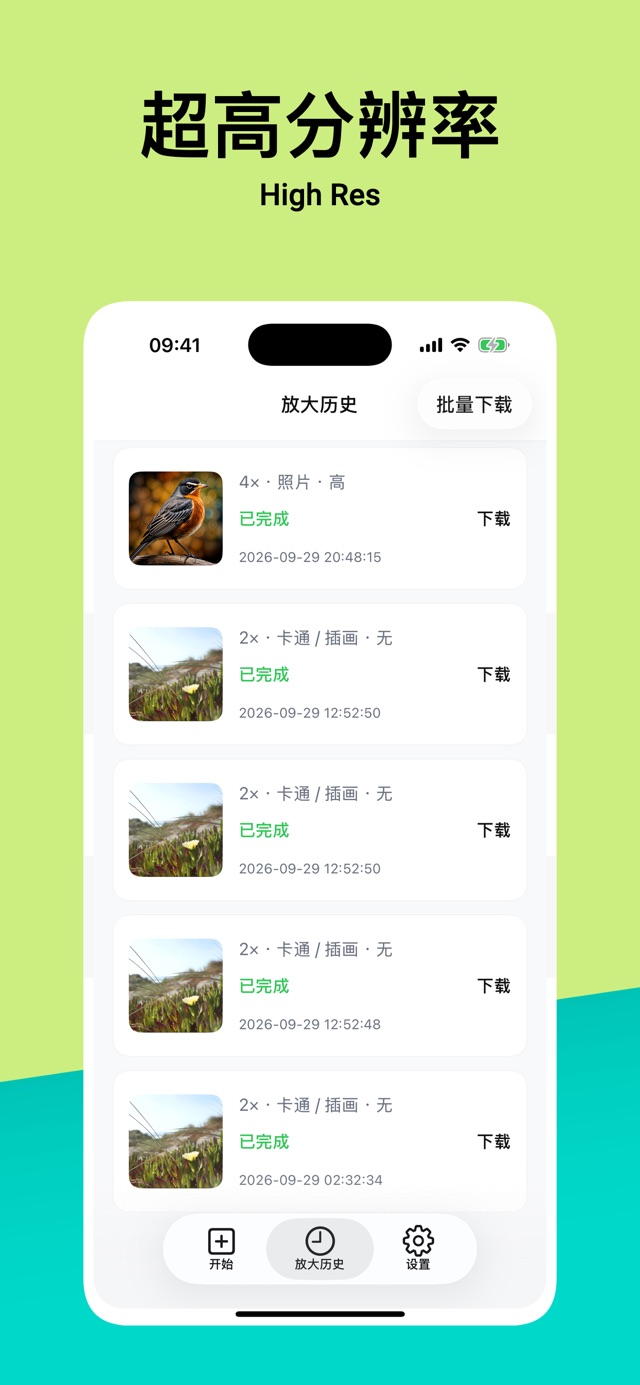
點下開始之後,畫面跳轉到進度頁。官方說明裡提到處理時間從幾分鐘到幾十分鐘不等,我這張圖小,四檔倍數也不是最高級別,實測 等了不到三分鐘就跑完了。下載按鈕亮起的那一刻,我幾乎是抱著忐忑的心情把圖拖進 PPT 裡——結果畫面讓我嚇了一跳,原本糊成一片的線條乾淨地重新浮現,插畫的配色層次也都回來了。
复盘與心得
這次經驗讓我意識到一件事:很多時候我們以為素材無可救藥,其實只是沒找到合適的工具。bigjpg 並不是唯一能做圖片放大的應用,但它把 AI 模型的複雜參數包裝成了幾個直觀的選擇——卡通還是照片、幾倍、降噪幾檔——讓像我這樣完全不懂影像處理的普通人,也能在三分鐘內把一張報廢的素材救回來。
後來我把這個方法推薦給了班上幾個做視覺設計的同學,他們有人用它把網路上找來的低解析度 logo 放大做成海報,也有人用來處理老照片修復。對我來說,bigjpg 最大的價值不在於技術有多先進,而是它把一件本來需要專業軟體和知識才能辦到的事,變成了手機上點幾下就能完成的日常操作。
本文為個人基於網路公開資料整理編寫,非官方內容,僅供學習交流參考;軟體版權歸原作者所有,請支持正版;使用過程中遇到問題請查閱官方管道,本文不承擔任何責任。