驗收單 · 2026-10-22 · 约 12 分钟
Free Download Manager 深度盤點:這款下載神器到底能做什麼
| 軟體 | Free Download Manager | 分類 | 系统工具 |
|---|---|---|---|
| 版本 | 6.24.2 | 體積 | 42.47M |
| 開發方 | 暂无资料 | 狀態 | 已歸檔 |
Free Download Manager 是什麼
Free Download Manager(常簡稱 FDM)是一款跨平台的開源下載管理器,支援 Windows、macOS、Linux 桌面端,也有 Android 手機版。它解決的問題很直接:作為一款下載工具,讓下載更快、更穩、更好管理——但它的能力遠不止於此。
多線程分段下載是 FDM 的看家本領:把一個大檔案切成多段同時從伺服器拉取,疊加伺服器限速,速度能到瀏覽器直下的數倍甚至十倍。支援的協議覆蓋 HTTP、HTTPS、FTP、BT 種子、磁力連結,等於說網路上你能碰到的大多數下載場景,FDM 都能接住。而且它是免費的、無廣告的、無後門的開源專案——從 2004 年一路維護到現在,6.x 系列已經是非常成熟的產品。
適合誰?需要經常下載大檔案的人(系統映像、遊戲安裝包、影片資源)、喜歡用 BT 的人、想把手機和電腦下載串起來的人、以及對下載進度和歷史有管理需求的人。如果你只是偶爾下個小檔案,瀏覽器就夠用了;但只要你碰過「下到一半斷線重來」「BT 下載速度很慢」「下完找不到檔案」這些問題,FDM 就能解掉你的痛點。
安裝
FDM 的安裝方式因平台而異,這裡重點講 Android 手機版,因為桌面端的安裝流程比較常規。
Android 版的安裝包大小約 42.47MB,屬於體積偏大的工具類應用。下載完 APK 後,首次安裝需要在系統設定裡允許「未知來源」的應用安裝——不同手機品牌的入口位置略有差異:小米 MIUI 在「設定 → 應用程式管理 → 特殊權限 → 安裝未知應用」,華為 EMUI 在「設定 → 安全與隱私 → 更多安全設定 → 安裝未知應用」,原生 Android 在「設定 → 應用程式 → 特殊權限 → 安裝未知應用」。
安裝完成後首次啟動,Android FDM 會請求存儲權限和網路權限——這兩個都必須允許,否則無法正常下載。某些 ROM(如小米、華為、OPPO)還需要額外處理四件事才能保證 FDM 後台穩定運行:鎖後台(在最近任務列表裡把 FDM 下拉鎖住)、電池不受限(設定 → 電池 → 找到 FDM → 設為「無限制」)、自啟動(設定 → 應用程式 → 自啟動管理 → 勾選 FDM)、開發者選項後台限制(設為「標準限制」以上)。這四步如果跳過,FDM 很容易被系統殺後台,下載到一半被中斷。
桌面端(Windows/macOS)的安裝就是標準的下一步流程,安裝完會自動整合到瀏覽器(Chrome、Firefox、Edge 都支援),偵測到下載連結時會彈出 FDM 的對話框接管——當然也可以在設定裡關掉,改為手動貼上 URL。
能力域盤點
下載加速:從基線到極限
FDM 說的「10 倍加速」不是吹牛,但也不是什麼魔法——它的本質是分段疊加伺服器限速。大多數檔案伺服器對單一連結做了頻寬限制,瀏覽器直下只能拿到那一條限速;FDM 把檔案切成 8~32 段同時拉,每段都走一個獨立連結,疊加起來就能逼近你的實際頻寬上限。
但速度上不去的時候,排查起來是個系統工程。樣本文檔裡給了一套 8 步排查法:先測頻寬基線(Speedtest 跑一下),確認不是你自己的寬頻就那麼快;然後看伺服器是不是單連結限速(瀏覽器直下對比 FDM 分段);分段數是不是太低(預設按檔案大小自動調整,可手動拉到 16 或 32);有沒有其他進程搶頻寬(OneDrive 同步、Windows 更新、Steam 後台下載);底部流量模式是不是被切到「溫和」或「瀏覽優先」(忘了切回極速能差 5 倍);能不能加鏡像源(同一檔案多個下載地址,FDM 同時拉);DNS 是不是解析到遠的伺服器(改成阿里 DNS 114 能快一截);IPv6 是不是在幫倒忙(國內運營商 IPv6 傳輸效率通常比 IPv4 差,關掉反而更快)。
這些步驟從 2 MB/s 拉到 55 MB/s 的真實案例裡,全程只花了 15 分鐘。核心結論:Free Download Manager下载 的加速能力一直都在,問題幾乎總是出在外圍因素。
BT 種子:不只下載,還能做種
FDM 內建 BT 引擎,支援磁力連結、種子檔案、DHT 網路、多軌道。和專業 BT 客戶端(qBittorrent、transmission)比起來,FDM 的 BT 功能定位是「夠用就行」——介面統一、不用額外裝另一個軟體,但進階調校(連接數、加密、軌道管理)不如專業客戶端細緻。
如果 BT 下載速度明顯慢於 qBittorrent,樣本給的實用建議是:FDM 處理 HTTP、qBittorrent 處理 BT,兩者並行不衝突。這不是 FDM 的問題,而是不同 BT 引擎在不同種子上的效率差異——把合適的工具用在合適的場景,比硬要一個工具包打天下更實際。
遠端遙控:手機管電腦的下載
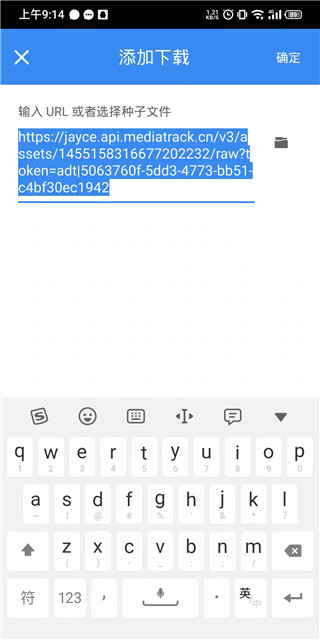
這是 FDM 比較少被提到但非常實用的一組功能:Android 手機遙控 PC/Mac 上的 Free Download Manager下載。兩端都裝 FDM 6.x,PC/Mac 端開啟遠端控制(產生 6 位數配對碼),手機端掃碼或手動輸入配對碼就能綁定。配對完成後,你在外面用 5G 網路,貼上一個 URL 就能讓家裡的電腦自動開始下載;也能查看下載進度、暫停、繼續、刪除任務;甚至能把手機上的 BT 種子直接發送到電腦端。
跨網路配對(手機在外、電腦在家)需要電腦有公網 IP + 路由器端口映射,或者更簡單的方案——用 Tailscale 這類軟體定義組網工具,兩端裝上同一個 Tailscale 帳號就能互通,不需要搞路由器設定。
一個手機可以配對多台電腦,每台獨立管理。這對有多台機器的人來說非常方便——家裡的桌機、公司的筆電,都能在口袋裡遙控。
檔案管理:從找到到清理
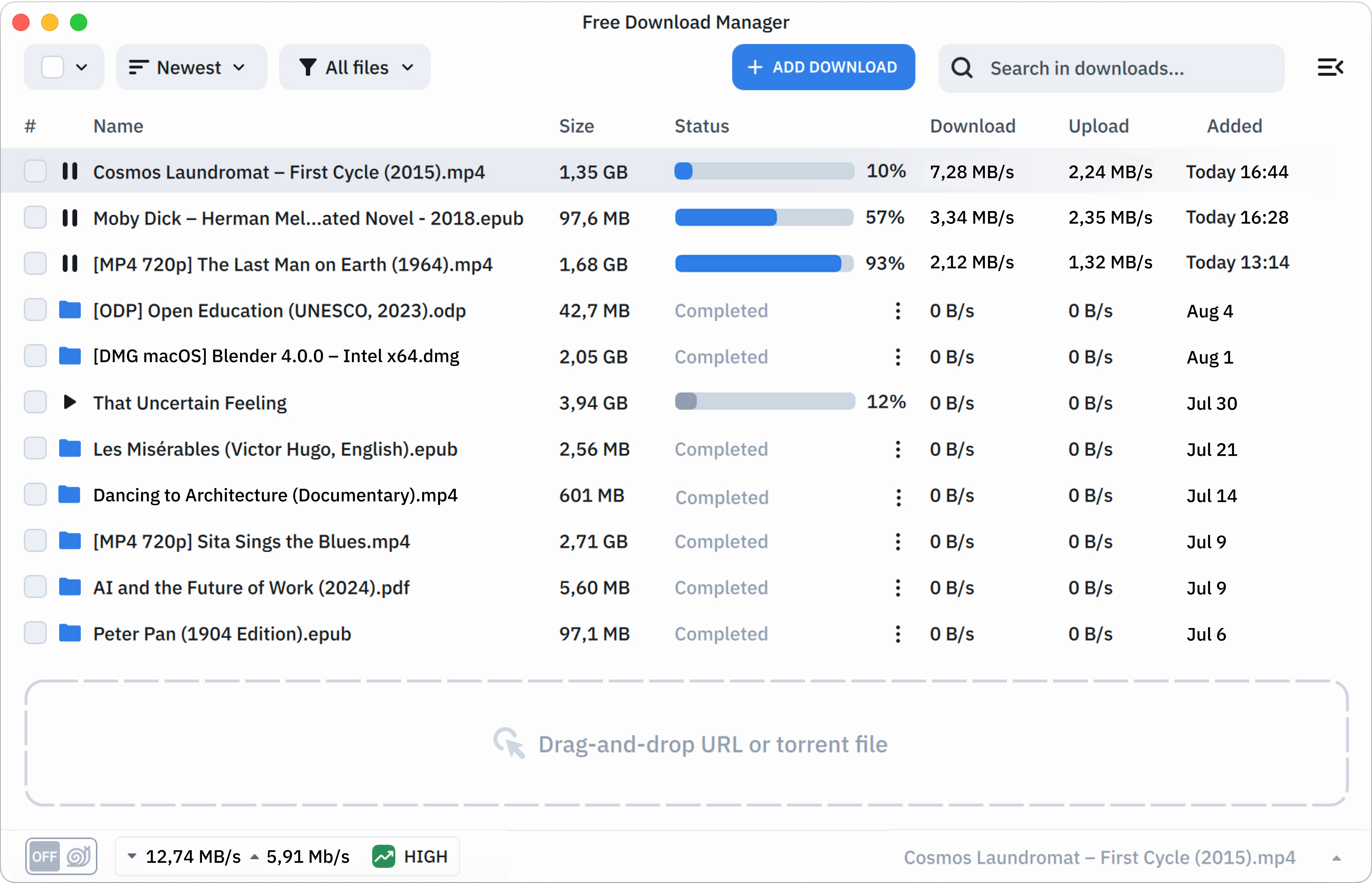
下載多了以後,「下完找不到」是比「下不動」更常見的痛點。FDM 主介面左側有一個分類導航面板,按下載狀態(活動中 / 已完成 / 已取消 / 調度中)和檔案類型(影片 / 壓縮包 / 安裝包 / 音樂 / BT 種子)兩個維度幫你過濾。頂部還有即時搜尋框,輸入關鍵詞就能在當前視圖裡過濾——支援按檔名、副檔名、中文關鍵詞搜尋。
批量操作也很齊全:Ctrl+A 全選後可以批量暫停 / 繼續、批量刪除(可选是否同時刪磁碟檔)、批量移動資料夾、批量複製原始下載連結、批量打星標。清理方面,FDM 預設不自動清理下載歷史,可以在偏好設定裡設「已完成任務 X 天後自動移除」(推薦 30 天);也能手動按分類清理、清理未完成任務殘留的 .fjd 臨時檔;甚至能把下載歷史匯出成 CSV 檔做備份或分析。
攜帶版:U 盤裡的下載神器
FDM 3.9 經典版有一鍵「建立攜帶版」入口,但 6.x 官方移除了這個入口——不過原理沒變,手動改幾個環境變數就能做出免安裝版。把整個 FDM 安裝目錄拷到 U 盤,建一個 start_fdm.bat 腳本把 APPDATA 和 LOCALAPPDATA 重定向到 U 盤上的 data/ 子目錄,雙擊腳本就能跑,所有設定、下載歷史、BT 快取都存在 U 盤裡,拔掉不留痕跡。
適用場景很明確:公司電腦不讓裝軟體、多台電腦之間共享下載佇列、想測試新版本又不想覆蓋正式版。當然也有限制:瀏覽器整合失效(每台電腦要單獨裝擴展)、U 盤插不同電腦盤符變化會讓歷史路徑失效、BT 端口可能和系統上其他客戶端衝突、U 盤 I/O 速度限制大檔案下載速度。但在「夠用就行」的場景下,攜帶版是個低調的好選擇。
進階調校:流量模式、DNS、IPv6
FDM 底部狀態列有三種流量模式:極速(不限速)、溫和(預設 50% 限速)、瀏覽優先(預設 20% + 智能降速)。很多人忘了切回極速,白白損失速度。DNS 手動指定也很關鍵——FDM 連國外伺服器時預設 DNS 可能解析到美國機房,改成阿里 DNS 或 Cloudflare DNS 能明顯降低延遲。IPv6 的干擾容易被忽略:某些網路環境下 IPv6 傳輸效率反而比 IPv4 低,FDM 同時走兩條路時,慢的那條會拖慢整體速度——偏好設定裡關掉 IPv6,重啟 FDM 就能驗證。
短板也要說
FDM 不是萬能的,有幾個客觀限制需要提前知道:
BT 功能不如專業客戶端細緻。進階調校選項少(連接數上限、加密強度、軌道管理都不能細設),BT 下載速度在某些種子上會明顯慢於 qBittorrent。如果你重度依賴 BT,建議 BT 用 qBittorrent、HTTP 用 FDM,兩者並行。
Android 版容易被 ROM 殺後台。小米、華為、OPPO 的電池優化策略比較激進,如果不按四步處理(鎖後台 + 電池不受限 + 自啟動 + 開發者選項後台限制),FDM 下載到一半就會被系統殺掉。原生 Android 和 iOS(沒有 FDM)不存在這個問題。
攜帶版需要自己寫啟動腳本。6.x 沒有一鍵入口,雖然腳本只有三行,但對不熟悉環境變數的用戶來說是個門檻。而且攜帶版不支援瀏覽器整合,只能手動貼 URL。
沒有內建雲端同步。下載歷史和設定不支援跨設備同步——遠端控制能解決「在外遙控家裡下載」的問題,但不能解決「兩台電腦的下載佇列自動合併」的需求。
適用人群畫像
綜合以上能力面,有三類人會從 FDM 獲得最明顯的價值:
第一類:經常下載大檔案的重度用戶。系統映像、遊戲安裝包、4K 影片素材——這些檔案動輒幾 GB 甚至幾十 GB,瀏覽器直下不僅慢,斷線還要重來。FDM 的多線程分段加速 + 斷點續傳 + 鏡像源疊加,能把下載時間壓縮到瀏覽器的幾分之一,而且不怕斷線。這是 FDM 最核心的價值場景。
第二類:需要跨設備協同的人。手機在外、電腦在家,想下載一個東西但不想讓電腦整夜開著瀏覽器——FDM 的遠端遙控功能讓你在手機上貼個 URL,電腦就自動開始下載,到家時已經下完了。這個功能在手機維護、出差、通勤、出門在外時特別好用。
第三類:對下載歷史有管理需求的人。下載過的檔案動輒幾百個,想找一個月前下過的某個安裝包但記不清放哪了——FDM 的分類瀏覽、關鍵詞搜尋、批量清理、匯出 CSV,能把一團亂的下載歷史整理得有條不紊。
如果你不在這三類裡——偶爾下個小檔案、不用 BT、手機和電腦不需要串起來——那瀏覽器的下載功能確實夠用了,FDM 的能力面會顯得有點重。但只要你碰過上面任何一種痛點,FDM 就值得裝上試一試。
本文為個人基於網路公開資料整理編寫,非官方內容,僅供學習交流參考;軟體版權歸原作者所有,請支持正版;使用過程中遇到問題請查閱官方管道,本文不承擔任何責任。