驗收單 · 2026-10-22 · 约 7 分钟
把安卓手機變成電腦麥克風,我試了 womic 一個星期
| 軟體 | womic | 分類 | 系统工具 |
|---|---|---|---|
| 版本 | 5.3 | 體積 | 6.20M |
| 開發方 | Wolicheng Tech | 狀態 | 已歸檔 |
womic 是什麼、能幹嘛、適合誰
說直白點,womic 就是一個把安卓手機變成電腦麥克風的工具。手機上裝個 App,電腦上裝個 client,兩者連上之後,電腦就多了一個虛擬麥克風裝置——任何用得上麥的場合,會議、錄音、直播、語音,都能拿手機當輸入源。
我之前一直在找這種方案。外接 USB 麥克風便宜的雜音大,貴的又不想花那個錢;筆電內建麥收音角度窄,離遠一點就糊。手上這台安卓機的收音其實不差,就是沒有一個讓它變成 PC 裝置的乾淨管道。後來發現了 womic下載 這個工具——四種連接法 Wi-Fi、Wi-Fi Direct、USB、藍牙基本覆蓋所有場景,核心功能還全部免費。
這東西適合的人:想省錢的學生黨、偶爾開會不想掏耳機的上班族、做內容創作需要備用音源的朋友。如果你每天八小時在錄音棚裡幹活,那還是花錢買專業設備吧,這條路不是給你走的。
安裝
軟體包本身只有 6.20M,下載完直接點安裝就行——安卓 5.0 以上都能跑。這裡有幾件事值得提前說:
首先,首次開啟 App 一定要給錄音權限,這個系統會彈框,放行就好。做好基礎的 權限管控 意識,權限沒給齊的話後面連上了也會沒聲音,我第一次就是忘了給,折騰了三分鐘才想起來。
然後是電腦端。你得去 womic官網 下載 Windows client,安裝包才 1.7M,預設裝在 C:\Program Files (x86)\WOMic\ 就行,不用改路徑——裝在中文路徑上某些老版本會報奇怪的啟動錯誤。Windows Defender 防火牆首次啟動時會彈框,勾上「專用網路」點允許,不然 Wi-Fi 連法會被 UDP 擋掉。
最後是一點心機設定:把 womic 加到電池白名單裡。不管哪個廠牌的安卓,MIUI、ColorOS、OneUI、原生,系統對後台 App 都會不留情——App 跑到後台沒幾分鐘就被殺進程,連接直接斷。去「設定 → 電池 → 耗電保護」找到 womic,選「允許後台」。
安裝完第一眼:界面乾淨,但得動動腦筋才會用
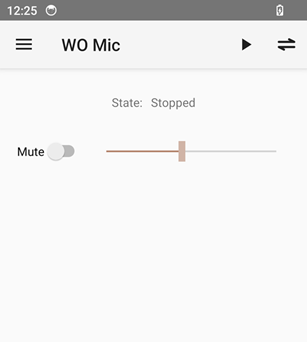
打開 App 第一眼是一個綠色大按鈕「Start Service」,點下去就進入服務模式。畫面上方會顯示手機 IP 地址、當前連接埠,中間有一條即時音量條,對面有沒有在收音一眼就能看見。界面整體很乾淨,沒有廣告弹窗——至少免費版用下來沒見過彈窗,Pro 版純粹是去廣告和加一些高級音訊處理。
但乾淨不代表直觀。預設情況下 App 不會告訴你「現在該幹嘛」,你得自己知道要切去電腦端輸入那個 IP 和埠。對第一次用的人來說這算是一道門檻,好在官網文件寫得夠細,跟著走一遍就通了。
我試了三個場景,說說真實感受
我拿它跑了三個星期,分別是 Zoom 會議、錄音筆記、還有一次小規模的線上直播。這三個場景對麥的要求差異很大,測下來結果挺有意思的。
場景一:Zoom 會議——驚喜
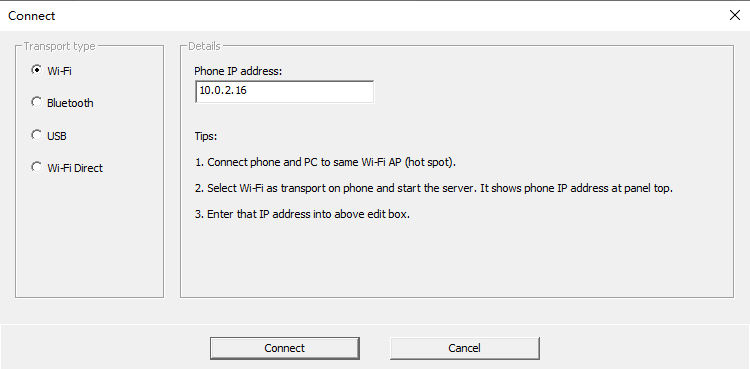
這是最容易的場景。開電腦端 client,輸入手機顯示的 IP 和埠(預設 3000/3001),點連接,幾秒後電腦的聲音設定裡就多了一個「WOMic」的錄音裝置。Zoom 裡把麥克風切過去,開會,完事。
聲音質量比我預期的好很多。手機離我大概半米,會議對方說聲音乾淨、沒有底噪,跟筆電內建麥比起來明顯立體感好一些。延遲也夠低——我說話到對面聽見大概幾十毫秒,正常開會完全沒問題。
唯一要吐槽的是 Wi-Fi 連法偶爾會抖一下。有一次公司 Wi-Fi 路由器在掃描干擾,連接瞬間斷了三秒,我當時以為 App 崩了,結果它自己就重連回來了。後來改用 USB 連法,插上就穩如磐石,再也沒斷過。
場景二:錄音筆記——夠用,但有小瑕疵
我用它錄了大概一個小時的課堂筆記。錄製軟體用的是 Audacity,選 WOMic 當音源。整體能听清,內容完整,但仔細聽會發現有一種輕微的「電子感」——不是機器人聲那種嚴重的,就是比直接用手機錄音聽起來稍微「薄」一點。
後來看了官網文件才知道,這跟我當時把 App 切到後台有關。安卓系統對後台 App 的 CPU 分配會壓低,音訊編碼節奏被打亂了就會出問題。把 App 拉回前台(保持在 womic 畫面不切出去)再錄一次,那種電子感就沒了,乾淨很多。
場景三:線上直播——勉強及格但遇到了傳說中的問題
這次是最嚴峻的考驗。我用 OBS 當直播軟體,選 WOMic 當音源推流到 B 站。開播前測試了五分鐘,聲音一切正常。開播十分鐘後,觀眾開始刷「聲音怎麼斷斷續續的」。
這就是文件裡說的「機器人聲」——音訊包在傳輸中丟失或延遲太大導致的。我當時同時開著瀏覽器、OBS、還有另一個錄音軟體,PC CPU 佔用率飆到 85%。womic 需要持續編碼 48kHz 16bit 的音訊流,CPU 不夠就會丟包。
解決方法很簡單:關掉瀏覽器和錄音軟體,讓 CPU 有餘力處理音訊。或者更直接——改用 USB 連法,算是最 自動化 也最穩的方案,物理有線不丢包。我切 USB 之後立刻好了,聲音恢復正常。
適合誰、不適合誰
用完一個星期,我能比較確定地說出這個工具的邊界在哪裡。
適合你,如果你:
- 預算極有限,不想花幾百塊買外接麥
- 有一台收音還不差的安卓手機閒置
- 主要場景是會議、錄音筆記、偶爾直播
- 願意花十五分鐘先把連接跑通一次
不太適合你,如果你:
- 每天要跑三小時以上的高強度錄製
- 手機只有一台且正在當主力機(裝 womic 後得讓它在後台常駐)
- 對延遲極度敏感(比如玩需要語音即時溝通的遊戲)——即使 USB 連法也會有個幾十毫秒的延遲,不如原生耳機麥快
總結
womic 不是完美方案,但在它的價格(免費)和定位(把閒置手機變成備用麥)下做得挺不錯。安裝包小、連接方式多、核心功能全免、聲音質量夠日常用——這幾點加起來,足以讓它成為一個值得嘗試的工具。真正讓我買帳的是,我不用再把耳機線在桌底繞來繞去找那個剛好夠長的 USB 麥了。
本文為個人基於網路公開資料整理編寫,非官方內容,僅供學習交流參考;軟體版權歸原作者所有,請支持正版;使用過程中遇到問題請查閱官方管道,本文不承擔任何責任。