驗收單 · 2026-10-22 · 约 11 分钟
jetAudio 完整上手指南:從本地播放到 WebDAV 雲端串流
| 軟體 | jetAudio | 分類 | 影音播放 |
|---|---|---|---|
| 版本 | 12.3.1 | 體積 | 23.08M |
| 開發方 | 暂无资料 | 狀態 | 已歸檔 |
jetAudio 是什麼
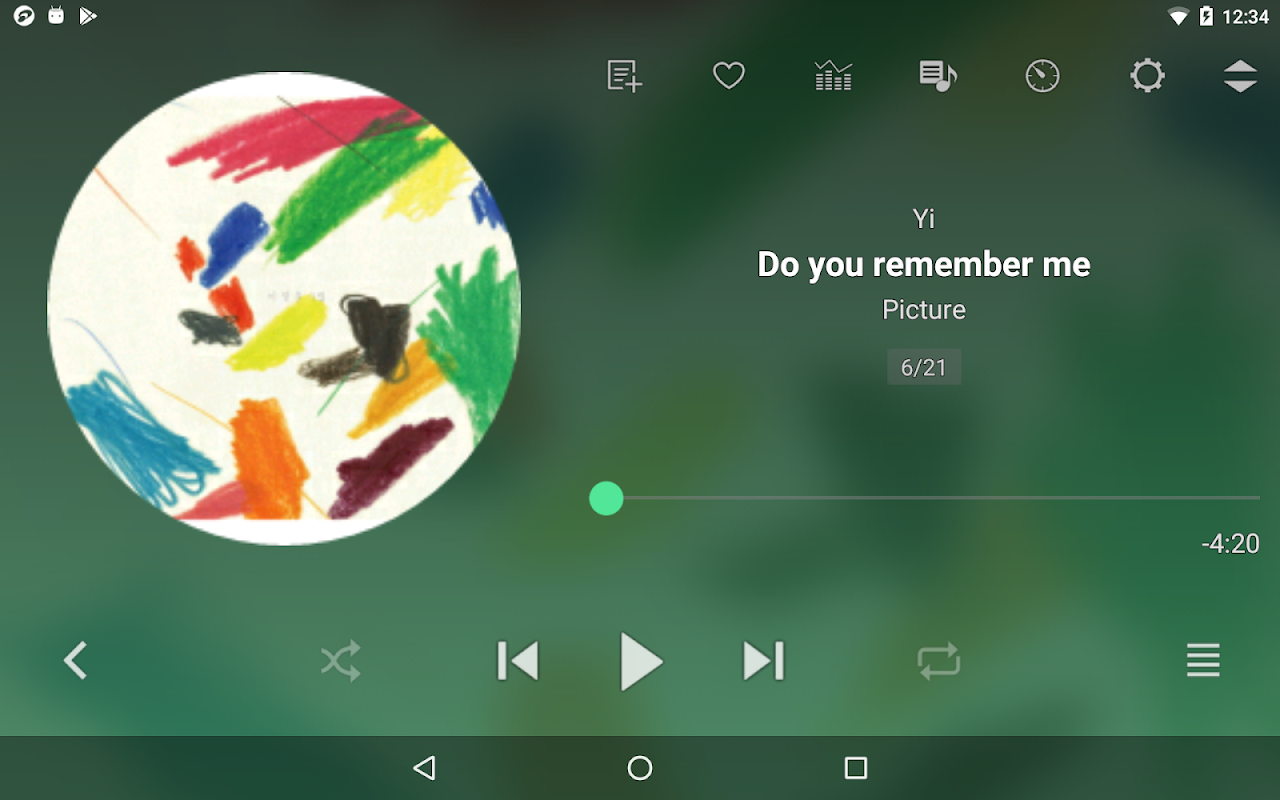
jetAudio官網 是韓國 COWON 公司推出的一款 Android 音影片播放器,定位上屬於「全能型」——不像一些播放器只做純音質,它把本地播放、網路串流、音效處理、介面自訂四件事全部做進了同一個應用裡。對比市面上的同類播放器,jetAudio 的優勢在於 BBE 音效、AGC 自動增益、Gapless 無縫播放、WebDAV 雲端支援這幾個功能同時具備,而且全部不收費就能用,Plus 版只是多了一些可視化樣式和進階自訂選項。
適合什麼人?如果你手機裡存了一堆 FLAC、WAV 這類無損音樂,或者你有架設 Nextcloud 之類的雲端、想把手機當成移動無損播放器用,jetAudio 是值得嘗試的選擇。它不是那種追求極簡的播放器——設定項目確實多,但這意味著你可以把幾乎每一個播放細節都調整到自己滿意的狀態。
安裝
jetAudio 安裝包約 23MB,支援 Android 系統,最新版本 12.3.1。安裝方式是標準的 APK 安裝流程,但有幾個點要注意:第一,從 jetAudio下載 或其他非 Google Play 渠道下載的 APK,首次安裝時系統會彈出「未知來源應用」警告,這時進入系統設定 → 安全 → 允許安裝未知來源應用,找到你用來下載 APK 的瀏覽器或文件管理器,打開權限就好;第二,jetAudio 有 Plus 版和免費版兩種,安裝包本身一樣,首次啟動時會提示要不要升級 Plus,直接跳過就用免費版;第三,首次啟動後 jetAudio 會請求儲存空間權限——Android 13 以上是「允許存取所有檔案」,舊版本是「讀取外部儲存」,這個權限必須同意,否則播放器掃不到手機裡的音樂。
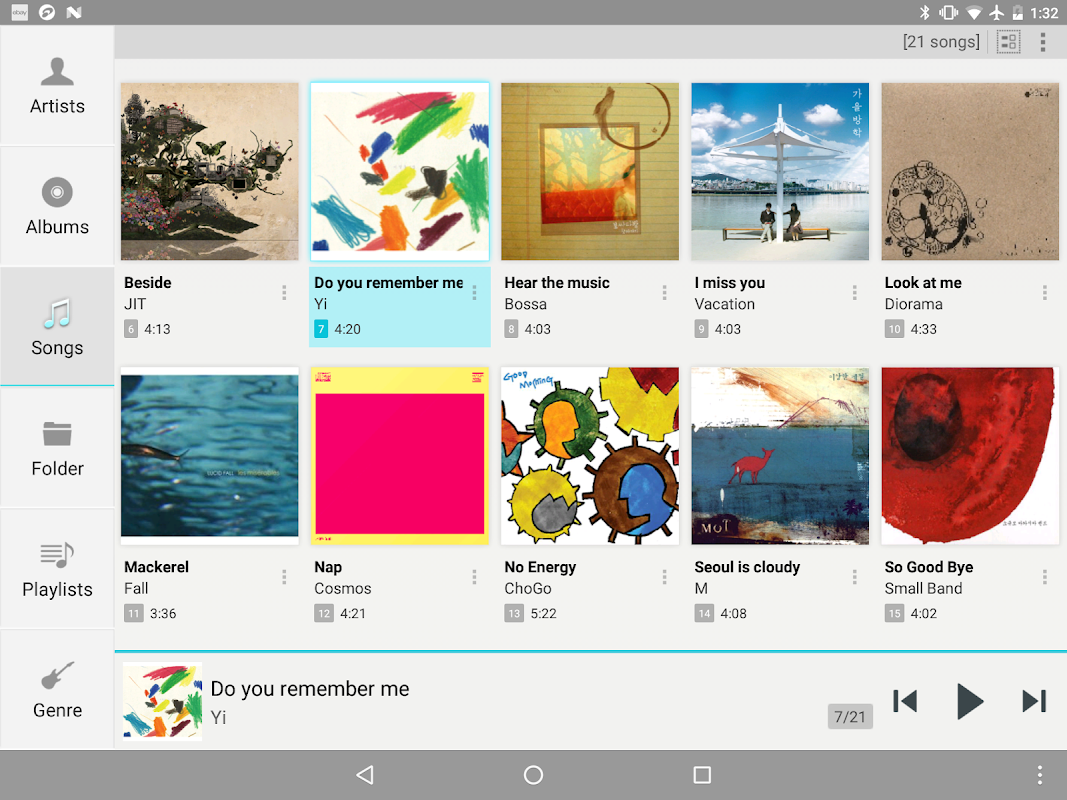
安裝完成後第一次打開,jetAudio 會自動掃描手機儲存空間裡的音樂檔案,掃描時間取決於你有多少音樂,一般幾十秒就好。如果掃完之後歌單是空的,到側欄 → 設定 → 資料庫 → 重新掃描媒體,確保掃描路徑包含了你存放音樂的資料夾。
前置準備
這篇教程會覆蓋四個核心場景:WebDAV 雲端串流、AGC + Gapless 音效調教、即時可視化、桌面小部件自訂。在開始之前,確認三件事:
- 儲存權限已開啟:上面安裝步驟已經提過,沒開的話趕快補開。
- 音樂檔案已就位:本地播放的部分需要手機裡有音樂檔案;WebDAV 的部分需要你有一台支援 WebDAV 的伺服器(Nextcloud、ownCloud、堅果雲都可以)。
- 版本確認:進入 jetAudio → 設定 → 關於,確認版本號在 12.0 以上。WebDAV 的部分從 11.x 版本開始就支援,但 12.x 對 WebDAV 緩衝優化過,體驗更穩。
實戰一:連接 WebDAV 雲端串流
這是 jetAudio 最實用的功能之一——把手機裡放不下的音樂全部放到雲端,用 WebDAV 協定串流播放,下載到手機都不用。
步驟 1:找到 WebDAV 地址
如果你用的是 Nextcloud,登入後點右上角齒輪 → 設定 → 安全 → WebDAV,頁面會顯示你的專屬地址,格式大概是 https://你的網域名/remote.php/dav/files/你的用戶名/Music/。ownCloud 和堅果雲的 WebDAV 地址在對應的幫助中心裡也能查到。
步驟 2:在 jetAudio 添加伺服器
打開 jetAudio,左側欄滑到底找到「網路」標籤,點進去選「WebDAV」,然後點右上角的「+」號。需要填的參數:
- 伺服器地址:把上一步找到的完整 URL 貼進來,
https://協定頭不能省略。 - 用戶名:你的 WebDAV 伺服器帳號。
- 密碼:注意——Nextcloud 新版本要求使用「應用專用密碼」,不是你的登入密碼。到 Nextcloud → 個人設定 → 安全 → 應用密碼,生成一個專門給 jetAudio 用的密碼,這樣即使洩漏也不會影響你的主帳號。
- 路徑(可選):如果只想掛載音樂子資料夾,在這裡指定;留空就是從根目錄開始瀏覽。
填完點「儲存」,然後點進這個伺服器條目,如果能看到雲端的檔案結構就成功了。
步驟 3:把雲端資料夾加到播放清單
在 WebDAV 伺服器裡長按一個資料夾,彈出選單選「加入到播放清單」,就能把整個雲端資料夾變成一個可離線切換的播放清單。
實戰二:AGC + Gapless + Crossfade 音效黃金組合
這三個功能解決的是不同層面的問題,很多人搞混,但設定清楚之後會發現它們簡直是為彼此量身訂做的調音組合。
AGC:跨專輯音量統一
設定路徑:jetAudio → 設定 → 播放 → AGC → 開啟。AGC 即時掃描目前播放曲目和即將播放曲目的感知響度(LUFS 單位),自動調整增益讓兩首歌聽感音量一致。典型場景是混合了 70 年代搖滾、現代流行、古典交響的播放清單——直接播每首音量差異巨大,有的大聲到刺耳,有的小聲到聽不清,AGC 會在切歌前自動把下一首預調到合適的音量。重要的是:AGC 不改變音樂檔案本身,只是在播放鏈裡即時調整增益,無損格式不會被動到。
Gapless:專輯內無縫銜接
設定路徑:jetAudio → 設定 → 播放 → Gapless → 開啟。Gapless 讓兩首曲目之間完全沒有任何間隔,對於概念專輯、現場錄音專輯、DJ 混音專輯特別重要。Pink Floyd 的《Dark Side of the Moon》就是典型例子——曲目之間不能斷,一斷整張專輯的氛圍就毀了。
Crossfade:交叉淡入淡出
設定路徑:jetAudio → 設定 → 播放 → Crossfade Time(滑桿,0~10 秒)。推薦設 2~3 秒。注意一個細節:如果 Crossfade Time 大於 0,Gapless 會被自動關閉——因為交叉淡入淡出本身在時間上有重疊,不可能同時做到完全無縫。兩者可以同時開,也可以只開 Gapless 不開 Crossfade,看你聽什麼類型的音樂。
三個功能的關係總結:AGC 獨立工作不影響另外兩個;Crossfade 和 Gapless 是互斥的(有交叉淡出就不可能完全無縫),你可以根據專輯類型切換。
實戰三:即時可視化
jetAudio 內建三種可視化,切換方式很直觀——在主播放介面點擊專輯封面,會在「封面顯示 → 頻譜可視化 → 波形可視化」三種之間循環切換。
- 頻譜可視化:即時顯示當前音訊的頻率分佈,橫軸是頻率(左低右高),縱軸是能量,一條一條上升下降的頻譜柱。
- 波形可視化:即時顯示音訊包絡形狀,上下對稱的波形圖。
Plus 版還能選擇更多樣式(圓形頻譜、環形波形等)並調整頻譜柱顏色和柱寬,設定路徑是 jetAudio → 設定 → 介面 → 可視化。
有一點要注意:頻譜和波形可視化需要持續做 FFT(快速傅立葉轉換)運算,驍龍 700 系列以上的機型沒壓力,但舊機型如果同時開了音效外掛,建議關掉可視化以降低發熱耗電。
實戰四:桌面小部件自訂
jetAudio 一共提供 14 種桌面小部件,從 2x2 的純封面卡片到 4x4 帶可視化頻譜的大卡片都有。放置步驟和一般 Android 小部件一樣:長按桌面空白處 → 選「小部件」→ 滑動找到 jetAudio → 長按想要的尺寸 → 拖到目標位置鬆手。
推薦幾個實用的:
- 4x1 #1:窄橫條加上曲目名和三個按鈕,適合放屏幕底部常駐。
- 4x2 #2:帶進度條的 4x2 尺寸,能看到播放進度,桌面中間靠上的位置放一個剛好。
- 4x4 #2:大卡片加上可視化頻譜,適合喜歡桌面裝飾的人。
小部件刷新不及時時,先試 jetAudio → 設定 → 電池優化 → 把 jetAudio 加入白名單;不行就長按小部件 → 刪除 → 重新放一個。小部件的數據來自 jetAudio 的 MediaSession,系統把進程殺了 MediaSession 就斷,自然不更新。
常見卡點解法
卡點 1:WebDAV 連不上先逐條排查:伺服器地址有沒有帶 https:// 前綴?密碼用的是不是 Nextcloud 應用專用密碼(不是登入密碼)?服務端 WebDAV 有沒有開(Nextcloud 應用中心確認外掛已啟用)?防火牆或雲安全組有沒有放行 443 端口?這四條逐條過一遍,大概率能定位到問題。
卡點 2:Gapless 不生效 Gapless 只對 FLAC、WAV、MP3 320kbps 及以上格式有效。低比特率 MP3 因為編碼時自帶了靜音 padding,Gapless 可能不生效或效果很差。另外如果 Crossfade Time 大於 0,Gapless 會被自動關閉——兩者互斥,切記。
卡點 3:小部件不更新最常見的原因是系統把 jetAudio 進程殺了。解決方式:jetAudio 加入電池優化白名單;如果你的系統有「自動清理後台」或「應用休眠」之類的功能,把 jetAudio 加入排除清單。
往下還能玩什麼
基礎功能玩熟之後可以往 Plus 版走——額外的可視化樣式、更多介面自訂選項、無廣告體驗。或者結合 Tasker 之類的自動化工具,根據連接的藍牙裝置自動切換 EQ 預設,或者到家裡自動連接 WebDAV。jetAudio 的設定項雖然多,但正是這些細節讓它在同類播放器裡保持著獨特的存在感。
本文為個人基於網路公開資料整理編寫,非官方內容,僅供學習交流參考;軟體版權歸原作者所有,請支持正版;使用過程中遇到問題請查閱官方管道,本文不承擔任何責任。