驗收單 · 2026-10-22 · 约 9 分钟
taskade 新手必看:我踩過的 5 個 AI 工作空間使用雷點
| 軟體 | taskade | 分類 | 办公商务 |
|---|---|---|---|
| 版本 | 4.11.7 | 體積 | 138.52M |
| 開發方 | 暂无资料 | 狀態 | 已歸檔 |
taskade 是什麼?一個講述 prompt 的 AI 工作空間
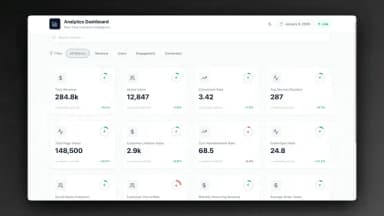
taskade官網 是一款主打「一條提示詞,一個應用」的 AI 原生協作平台。和市面上把 AI 當外挂的 AI工具 不同,它從底層就以 AI Agent 為核心,把記憶層(Projects 項目庫)、智能層(AI Agents)、執行層(Automations 工作流)串成循環閉環——說白了,你用自然語言描述需求,它就能幫你搭出一個能用的小工具。
這款軟體最初是 2018 年上線的簡單待辦清單,經過多輪架構升級後,2026 年的版本已經能覆蓋從個人 GTD 到團隊項目管理、甚至企業內部工具搭建的場景。個人用戶免費版就能用 9 種視圖、跨平台同步、AI Agent 助手;小團隊 Pro 版 $10/月包 10 人,AI 和 Automations 無限量;中型團隊 Business 版還能綁自訂域名、SSO 單點登錄。
不過別看它功能一堆,我從零到能用起來踩了好幾個坑——提前看看 避坑指南,至少能少花我一個星期調試。
安裝
taskade下載 的 Android 安裝包目前版本 4.11.7,大小 138.52M,屬於比較大的移動端應用了。安卓用戶下載 APK 後,允許「未知來源」安裝即可——常規操作,沒什麼特別。
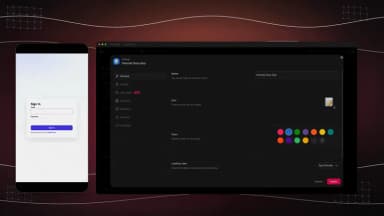
但有一個新手絕對會踩的關鍵坑:註冊登錄會跳轉到 taskade 官網,如果你的手機沒裝瀏覽器,點登錄直接彈窗報錯或者白屏。我第一次裝的時候系統自帶瀏覽器被我卸了,卡了半小時才反應過來。所以安裝前先確認手機上有至少一個瀏覽器(Chrome、Edge 或者系統自帶的都行),這是 taskade 獨有的安裝前置條件——其他同類軟體都是 App 內完成登錄,它偏偏走網頁跳轉,沒預料到的話直接卡死在登錄這一步。
另外,第一次啟動後會自動下載少量基礎資源,建議在 Wi-Fi 環境下完成,移動數據網絡下可能會慢一點。安裝後如果舊版本殘留,建議先卸載再裝,避免出現權限衝突導致部分功能打不开的情況。
我踩過的 5 個雷點
雷點 1:Agent 答非所問還編瞎話
症狀:讓客服 Agent 回覆客戶,它說「我們有 XX 功能」但其實根本沒有;問產品參數,編了一個數字出來;有時候同一份知識,第一次能答對第二次就答錯。
成因:三個常見問題——System Prompt 太模糊(只說「你是銷售助手」等於沒說)、知識庫過期沒刷新、或者 Prompt 太長把核心規則淹沒了。最關鍵的是沒加反幻覺規則,Agent 不知道「答不上來要說不知道」。
解法:把 System Prompt 改成結構化的——角色定義 1-2 句、職責列表 3-5 條、回答格式具體可執行、知識來源明確、再加一句硬性規定「不確定的地方要說『從現有資料沒找到相關信息』,不准猜不准編」。另外知識庫每周刷新一次,長 PDF 切成幾個小片段再上傳,Agent 找相關內容會更準。
雷點 2:把 Projects 當臨時文件夾用
症狀:把一時半會用不上的筆記、臨時數據扔進某個 Project,過段時間要找的時候發現 Project 裡混了十幾種雜東西,根本翻不到;或者改了一個視圖的自訂欄位,所有視圖都變了,嚇得以為數據丟了。
成因:沒搞懂 Projects 是「活的數據庫」——它不是存東西的倉庫,是有 Schema 定義的結構化數據集,9 種視圖只是同一份數據的不同渲染方式。你在 Table 視圖加了自訂欄位,Board 視圖的卡片上也會出現這個欄位,這是正常現象。
解法:按業務場景拆 Project——一個客戶一個 Project、一個項目一個 Project,不要把不相干的數據塞同一個裡面。確實要存零散筆記的話,開一個「雜項」Project 專門放,別跟業務數據混。每次改欄位前先想清楚「這個改動會影響所有視圖嗎」,避免誤操作。
雷點 3:Automations 設了沒反應,以為是觸發器壞了
症狀:設了「新工單來了自動通知」的 Automations,等了半個小時沒動靜;檢查觸發器綁定的是 Project 數據變化,確實沒錯,就是不跑。
成因:多半是工具權限沒開——Automations 調用 Slack、GitHub 這些第三方工具之前,需要在工具配置裡授權。我第一次設的時候忘了開通知工具的權限,Automations 根本沒法發消息,白等了。還有一種情況是觸發器設成了「外部 HTTP POST」但沒配好 webhook 地址,當然不會觸發。
解法:打開 Automations 的運行日誌,這裡會顯示每一步的輸入輸出和錯誤信息——如果顯示「缺少工具權限」就去授權;如果顯示「觸發器未激活」就檢查觸發器配置。日誌是最好的排查工具,比瞎猜有用多了。
雷點 4:Credits 燒得快還答得爛——模型選錯了
症狀:設了個客服 Agent,用的是最高級的 Reasoning 模型,結果簡單問題答得過度發揮,比如客戶問「營業時間」它除了回答時間還扯了一堆公司歷史,Credits 消耗是 Standard 模型的 3 倍。
成因:Taskade 有 多模型 可選:Instant、Standard、Thinking、Reasoning,不是越強越好——簡單問答用太複雜的模型反而會過度推理,答得啰嗦還燒錢;複雜數據分析才需要深度推理模型。
解法:按場景選模型——客服、FAQ 這類標準答案多的場景用 Instant 或 Standard;數據分析、技術問題解答用 Thinking 或 Reasoning;創意文案用 Standard 就行。同一個問題在不同模型下跑 3 次,哪個模型穩定輸出你想要的答案就用哪個,穩定性比单次驚艷重要。
雷點 5:對話越聊越亂,早期信息被擠沒了
症狀:跟 Agent 聊了 10 輪,前面說好的規則後面不認得;或者一個對話裡同時問了銷售、財務、客服三個問題,Agent 混在一起答,全亂了。
成因:Agent 的「記憶」分兩部分——持久記憶(存 Projects 和知識庫裡的)和對話上下文(一次對話內的)。對話上下文是有限的,長對話後期早期信息會被擠出去。
解法:每次處理新主題開新對話,別在同一個窗口裡混多件事;重要結論寫進 Project 欄位,讓 Agent 下次從 Project 讀而不是靠對話上下文撐。我現在的習慣是每個客戶的銷售對話都開新窗口,結論寫進 CRM Project,就不會出現記憶混亂的問題。
快速解套清單
- Agent 胡說八道:改 System Prompt 加反幻覺規則 + 每周刷新知識庫
- 數據混亂:按業務場景拆 Project,不要塞雜項進業務庫
- Automations 不跑:看運行日誌查工具權限或觸發器配置
- Credits 浪費:簡單場景用低級模型,複雜場景再上高級模型
- 對話亂套:新主題開新窗口,重要結論寫進 Project 欄位
taskade 的三層架構確實能幫你快速搭小工具,但這些坑如果踩一遍就要調好幾天。避開這些雷點,它就是一個能讓非開發者也能搭應用的好幫手。
本文為個人基於網路公開資料整理編寫,非官方內容,僅供學習交流參考;軟體版權歸原作者所有,請支持正版;使用過程中遇到問題請查閱官方管道,本文不承擔任何責任。