驗收單 · 2026-10-22 · 约 8 分钟
SwiftKey 是什麼?手機鍵盤常見問題一次解
| 軟體 | swiftkey | 分類 | 系统工具 |
|---|---|---|---|
| 版本 | 9.10.60.19 | 體積 | 72.97M |
| 開發方 | 微软(中国)有限公司 | 狀態 | 已歸檔 |
SwiftKey 是什麼
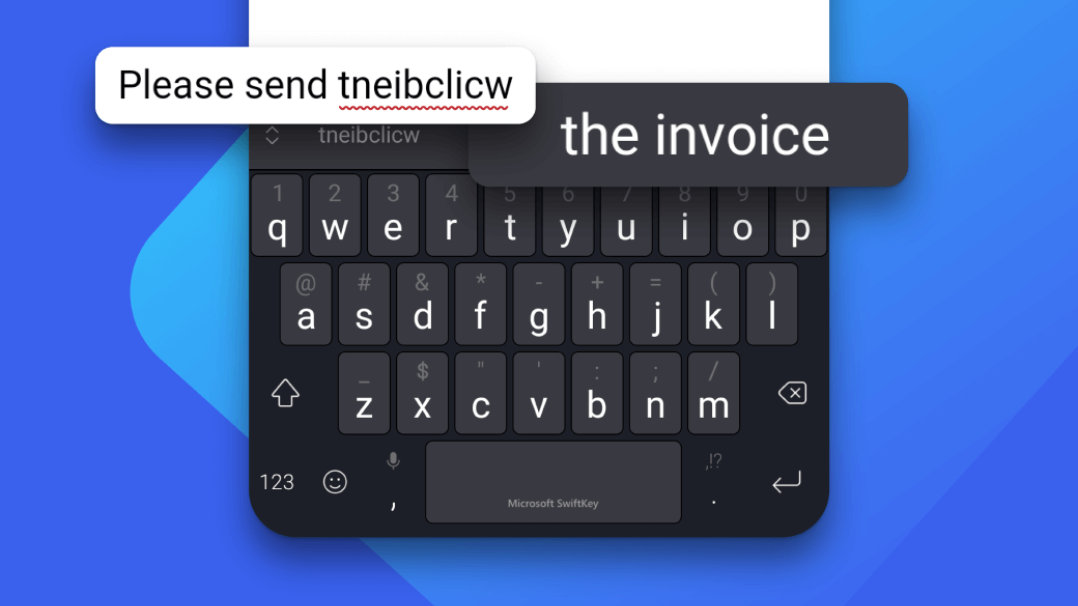
SwiftKey 是微軟旗下的一款手機工具智能輸入法。和系統自帶的鍵盤不同,它主打一個會學習的 AI 預測引擎——你打的每一個詞、每一個短句,它都在默默記,用幾個月之後,你會發現它給的候選詞越來越懂你,甚至你剛打兩三個字母就猜到整個單詞或片語。
除了預測,SwiftKey 還支援 Flow 滑行輸入(手指在鍵盤上滑動就能打出整個單詞)、多語言混合輸入、雲端剪貼簿同步、以及內建的 Copilot AI 改寫功能。如果你經常在英文和中文之間切換,或者對打字效率有要求,這款swiftkey官網值得考慮。
安裝
SwiftKey 在 Android 上的安裝包約 73MB,屬於體積偏大的輸入法——因為它內建了多語言模型和滑行輸入的識別引擎,這些都要佔空間。從網路swiftkey下載 APK 後,打開安裝包點「安裝」即可;如果系統彈出「未知來源」提示,去設定裡允許該瀏覽器或檔案管理工具安裝應用程式就行,這是 Android 的標準安全機制,不是 SwiftKey 特有的坑。
安裝完成後,一定要進系統設定把它設為預設輸入法:Android 路徑是「設定 → 系統 → 語言與輸入法 → 螢幕鍵盤」,先啟用 Microsoft SwiftKey,再到預設輸入法裡選它。跳過這一步的話,SwiftKey 只是裝在手機裡但永遠不會自動彈出來,很多人以為安裝失敗其實是沒設預設。
首次打開 App 時會引導你做新手教學配置——建議同時加上英文 QWERTY 和中文拼音兩個佈局,這樣中英切換才方便。登入 Microsoft 賬號後,你的個人語言模型會自動同步到雲端,換新裝置時不用從頭訓練。
這款輸入法適合誰?
經常打英文的人優先推薦。SwiftKey 的英文預測引擎是業界頂級水準——它的三層架構(通用語言模型 + 個人語言模型 + 上下文感知)在英文場景下表現穩,Flow 滑行也只對英文最成熟。如果你日常要寫英文郵件、聊天或記筆記,它比國產輸入法的英文體驗好一大截。
中文為主、英文為輔的人也可以用,但建議把 SwiftKey 當第二輸入法——純中文場景切回搜狗或微信鍵盤,英文場景用 SwiftKey。它的中文詞庫不如國產輸入法豐富,網路熱詞和行業術語更新也慢,純中文打字體驗會稍遜一籌。
平板用戶值得試。SwiftKey 在 Android 平板橫屏時會自動切換拇指佈局,鍵盤分成左右兩塊,中間留空間,兩個大拇指分别操作左右半區,比系統鍵盤好用很多。
Flow 滑行輸入是什麼?怎麼用?
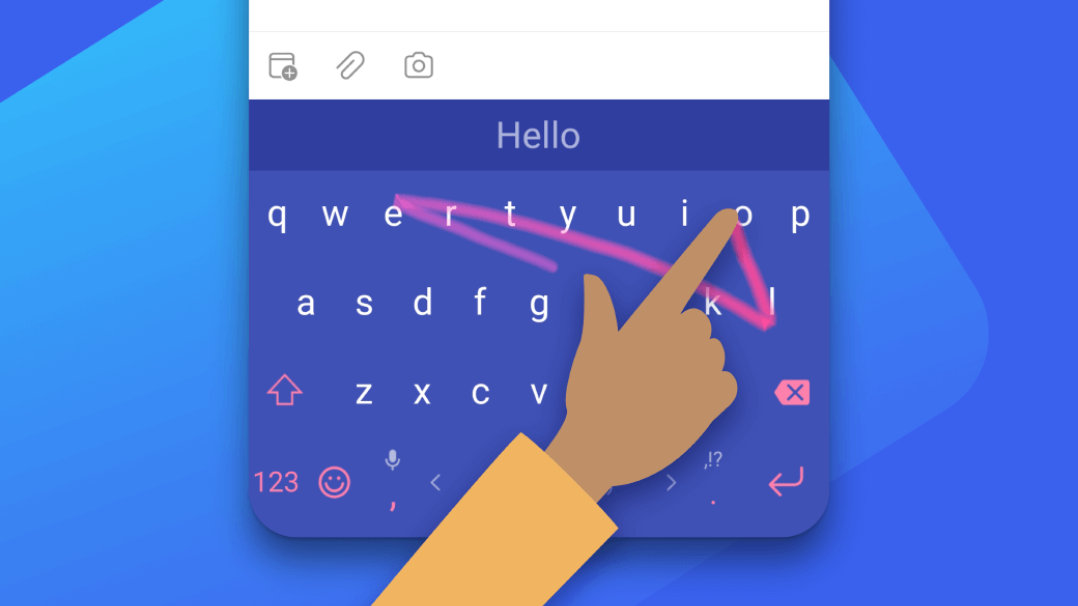
Flow 是 SwiftKey 的招牌功能——不用抬手,手指從單詞第一個字母滑到最後一個,SwiftKey 的引擎根據滑行軌跡自動拼出候選。英文場景下識別精度很高,手指不用按準字母,滑過附近就行;中文拼音也支援,但因為中文候選字多,有時候會選錯首詞,多試幾次引擎會慢慢記住你的拼音組合習慣。
開啟方式很簡單:進 SwiftKey App 設定 → 「打字」→ 確認 Flow 開關已打開,然後直接在鍵盤上滑行即可。整詞滑行也支援——比如「大家」的拼音是 da jia,你從 d 滑過 a → 空格位置 → j → i → a,整個手勢一次完成,預測欄會直接給出「大家」。
如果滑動沒反應,先檢查兩件事:Flow 總開關是不是真的開了,當前語言佈局是不是拼音或英文(極少數小語種不支援 Flow)。都開著還是不行,清除一下 SwiftKey 快取再試。
預測不準怎麼調教?
預測不準大概率是個人語言模型還沒訓練起來。SwiftKey 的學習是被動的——你正常打字、正常選候選、正常用表情管理,它就在後台默默記錄。不用刻意「訓練」它,用一兩個月後,你常用的片語(比如「周一例會」「周五聚餐」)打幾次就會排到通用高頻詞前面。
如果遇到專有名詞(產品代號、公司內部縮寫)SwiftKey 學不進去,可以在完整打完那個詞之後,在預測欄裡長按它,選擇「添加到詞典」。或者進設定 → 「打字 → 詞典 → 個人詞典」手動新增。
還有一個隱藏操作:借過手機給別人用過一段時間之後,SwiftKey 可能學了很多不是你的詞。這時候進「賬號 → 清除個人語言模型」可以讓它失憶重來,雲端同步的資料也會一起重置,操作前確認自己不需要那些學習數據了。
常見的坑有哪些?
第一個坑:鍵盤不彈出。90% 的情況是沒設預設輸入法(見安裝節)。剩下 10% 是 Android 的省電策略把 SwiftKey 後台服務殺掉了——去系統設定 → 應用 → SwiftKey,把電池優化設為「不優化」,自啟用權限打開,強制停止按鈕確認沒被觸發。
第二個坑:Copilot 和翻譯用不了。這兩個功能需要聯網,而且必須登入 Microsoft 賬號(免費賬號就行,不需要 365 訂閱)。網路代理或 VPN 可能阻擋微軟 Azure AI 服務的連接,關掉試試。版本也要是最新版——老版本可能沒有 Copilot。
第三個坑:主題切換後閃退。大概率是自訂背景圖太大或動效資源損壞。先切回純色預設主題確認不閃,然後刪掉有問題的自訂主題,重做一個——背景圖建議小於 2MB,亮度調到 40% 以下。
第四個坑:卸載重裝前忘了開雲同步。SwiftKey 卸載不會從微軟伺服器刪除你的同步數據,但前提是你之前登入過賬號並開啟了同步。如果從來沒登入過,卸載等於清空所有學習數據和自訂詞典,重裝後只能從零開始。
和國產輸入法比怎麼樣?
坦白說,在中國大陸的使用環境下,SwiftKey 的純中文體驗不如搜狗、百度、微信鍵盤——詞庫豐富度、容錯能力、模糊音支援、雙拼支援都有差距。但它在英文場景、多語言混合、微軟生態整合(雲端剪貼簿和 Windows 同步)這幾件事上有明顯優勢。
怎麼選取捨?如果你 80% 以上時間打中文,直接用國產輸入法就好;如果你經常中英文混合,或者需要微軟生態的跨裝置同步能力,SwiftKey 當第二輸入法非常好用。Android 上切換輸入法只要滑一下狀態列,成本很低。
值不值得長期用?
值得,但前提是你用對了場景。把 SwiftKey 當英文主力輸入法、中文備用,它的預測引擎會越用越懂你,Flow 滑行也能逐步養成肌肉記憶,打字效率提升是看得見的。如果只拿它打中文,它的優勢就發揮不出來,純粹浪費了一個好工具。
本文為個人基於網路公開資料整理編寫,非官方內容,僅供學習交流參考;軟體版權歸原作者所有,請支持正版;使用過程中遇到問題請查閱官方管道,本文不承擔任何責任。