驗收單 · 2026-10-22 · 约 7 分钟
ShotCut 新手必踩的三個坑——我替你先試錯了
| 軟體 | ShotCut | 分類 | 拍摄 |
|---|---|---|---|
| 版本 | 3.3.1 | 體積 | 128.40M |
| 開發方 | Shotcut Video Workshop | 狀態 | 已歸檔 |
ShotCut 是一款什麼樣的影片剪輯工具
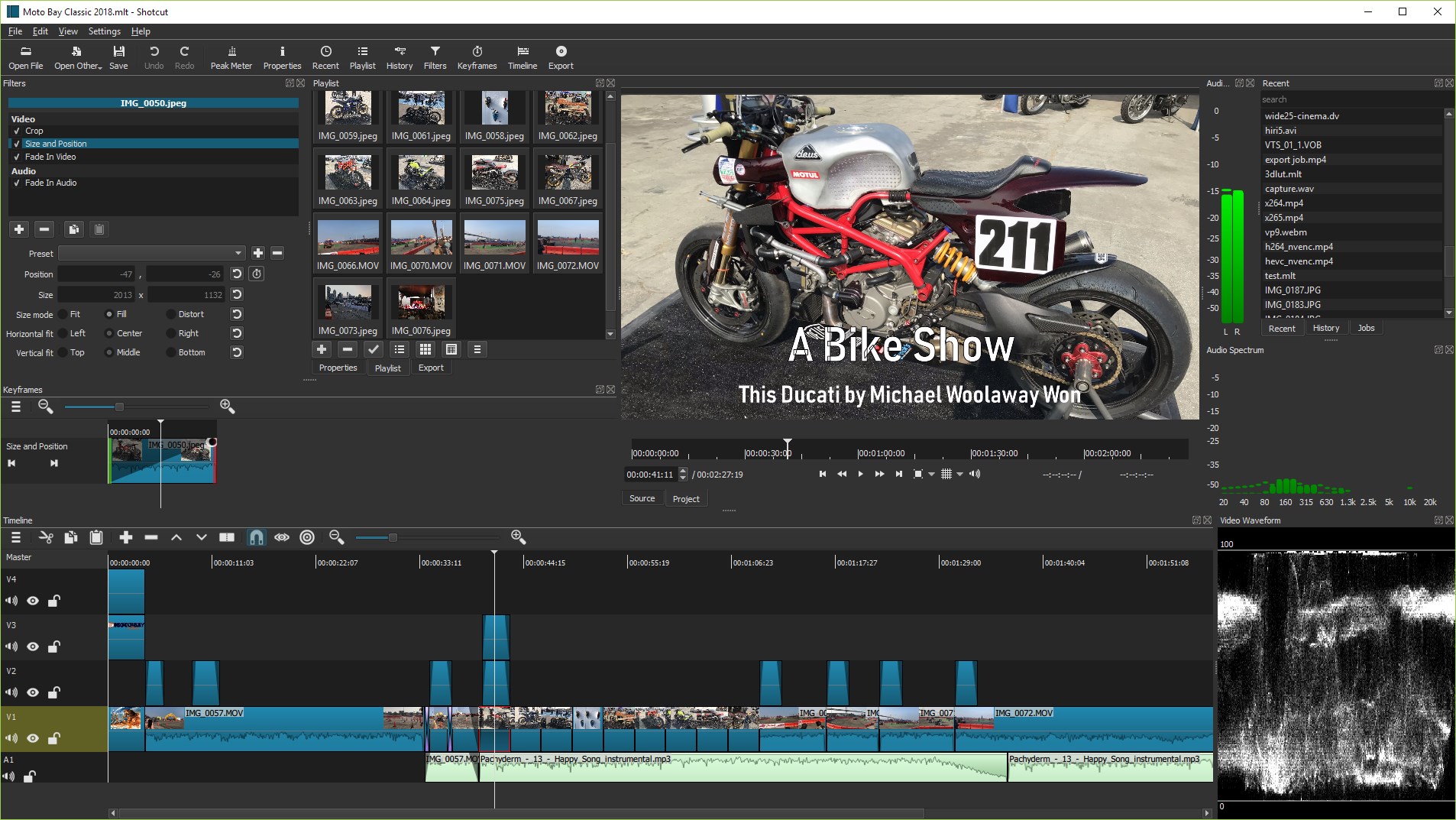
ShotCut官網 是一款非常受歡迎的影片剪輯軟體,這款工具讓影片剪輯變得簡單高效。它集成了裁剪、分割、拼接與調速等基礎編輯操作,同時具備多軌時間線及關鍵幀動畫功能,能夠滿足從簡單到複雜的各類影片創作需求。無論你是想把手機拍的日常片段剪成一支短影音,還是要做多軌合成與濾鏡疊加,ShotCut 都能勝任。它支援 Android APK 平台,最新版本為 3.3.1,安裝包大小約 128.40M。
安裝
ShotCut下載 的 Android APK 安裝方式屬於常規的第三方應用安裝流程,但有幾點要注意。首先,安裝包大小超過 128M,請確保手機儲存空間至少保留 300M 以上,避免安裝過程中因空間不足導致失敗。其次,首次安裝需要在手機系統設置中開啟「允許未知來源應用安裝」選項,這個選項的位置因手機品牌而異,通常在設置的安全或隱私類別下。安裝完成後首次啟動,軟體會請求儲存空間與權限,全部允許即可,否則無法讀取手機內的影片素材。若之前安裝過舊版本,建議先卸載再安裝新版本,避免舊版本的殘留快取導致預覽異常。
坑一:預覽突然變白或變綠——不是素材壞了,是顯卡渲染鏈路斷了
第一次遇到這個問題時我以為素材本身有問題,換了好幾段影片都一樣,後來才發現是顯卡處理模式的問題。症狀很明確:素材明明有畫面,但預覽視窗一片白或一片綠,導致完全無法正常剪輯。
原因主要在三個方面。第一,Windows 電腦需要 Direct3D 11 正常運作,Linux 需要 OpenGL 2.0,macOS 走 Metal——如果顯卡驅動過舊,這些底層渲染介面可能不可用。第二,ShotCut 的「處理模式(Processing Mode)」如果被設成 10-bit Linear GPU 或 CPU,顯卡要求直接抬高到 OpenGL 3.2,老顯卡立刻露餡。第三,從 26.1 版本起預設開啟的預覽硬體解碼,在個別機型上會引發黑綠條或花屏,官方 26.2 的修復記錄裡就有 HEVC 編碼搭配硬體解碼出現綠條的 bug。
解法按這個順序排查最省時間。先打開素材的屬性面板看 Video 標籤頁——如果 Video 標籤是灰的禁用狀態,說明軟體根本解不了這個編碼,屬於格式支援問題,得先轉換為易於剪輯的格式;如果 Video 標籤正常、只是預覽花屏,那就往顯卡方向查。接著進入設置菜單找到處理模式,把它退回 CPU 模式試試,再把硬體解碼關掉——Settings > Preview Scaling > Use Hardware Decoder 這個選項取消勾選。最後更新顯卡驅動到最新版,這能解決一大半 OpenGL 類問題。三招用完基本都能修好,這也是這篇避坑指南要講透的核心思路。
坑二:影片模式選錯——要嘛浪費效能,要嘛畫質變糊
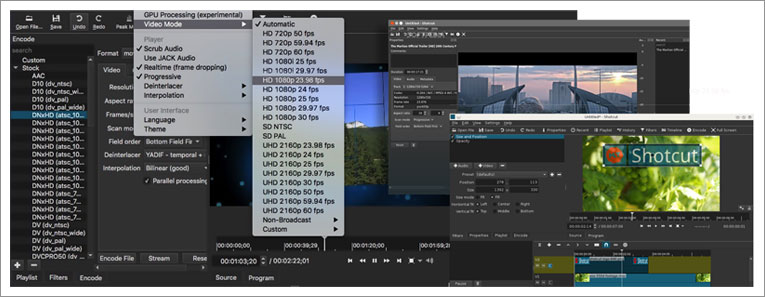
ShotCut 有個少見的本事:一條時間線上可以混排不同解析度、不同幀率的素材。但工程最終輸出什麼規格,全由「影片模式(Video Mode)」決定。我第一次建專案時沒注意這個設置,後來發現導出的影片要嘛畫質被壓縮得很難看,要嘛剪起來卡得要死。
常見的錯誤有兩種。第一種是素材比工程大——比如用手機拍的 4K 素材,但影片模式設成了 1080p,這樣多佔效能不說,導出時還會被縮小,白白浪費了清晰度。第二種是素材比工程小——比如用 1080p 素材但影片模式設成 4K,導出時畫面被硬放大,直接變糊。幀率不匹配的情況 ShotCut 會自動重採樣,但慢動作素材最好還是手動對齊幀率,否則畫面會有撕裂感。
解法很簡單。Automatic(自動)模式雖然是預設值,但它以第一條放上時間線的素材為準——如果你先拖進一段低解析度的素材,整個工程規格就被拉低了。最穩妥的做法是在建工程時就手動指定:設置菜單裡的影片模式預設了 HD 720p、1080p、UHD 2160p 各檔幀率,做豎屏短影音就手動選一檔豎屏模式。如果有特殊交付要求,還可以選 Custom 自訂,解析度、像素長寬比、幀率逐項指定。總之在建工程這一步花三十秒確認影片模式,比後面導出了才發現畫質問題重剪一遍省事得多,這也是為什麼我在其他避坑指南裡反覆強調開工前確認設置。
坑三:倒放濾鏡預覽不完整——不是軟體卡了,是中間文件還在生成
給片段套用 Reverse 倒放濾鏡之後,我以為預覽會立即生效,結果畫面卡在某一段不動了。以為軟體崩了重開,結果還是一樣。後來才知道倒放濾鏡的工作原理:軟體會生成一個倒放的中間文件,任務面板上會顯示進度條——在這個中間文件生成完成之前,預覽可能不完整或只顯示靜幀,這是正常現象,不是軟體壞了。
解法就是兩個字:等待。打開任務面板看進度條,跑完之後預覽自然正常。另外倒放濾鏡和關鍵幀配合能做出先快後慢的速度曲線效果,但這個屬於進階用法,第一次接觸的朋友先把基本操作練熟再說,這款剪輯工具其實比很多避坑指南裡說的要好用。
三個坑的速查要點
- 預覽白綠屏:先看素材 Video 標籤是否禁用(格式問題要轉檔),再把處理模式退回 CPU + 關硬體解碼 + 更新顯卡驅動,三件套基本解決。
- 影片模式選錯:建工程時花三十秒確認,素材比工程大就設大一點,素材比工程小就設小一點,自動模式容易被第一條素材坑。
- 倒放預覽不完整:不是卡死,是中間文件還在生成,打開任務面板等進度跑完就行。
避開這三個坑之後,ShotCut 其實是一款非常好用的入門級剪輯工具,多軌合成、混合模式、關鍵幀這些功能都做得很直觀,推薦給所有想把手機影片剪成作品的朋友。
本文為個人基於網路公開資料整理編寫,非官方內容,僅供學習交流參考;軟體版權歸原作者所有,請支持正版;使用過程中遇到問題請查閱官方管道,本文不承擔任何責任。