驗收單 · 2026-10-22 · 约 8 分钟
手機上寫 Android 的 AIDE,三個真正會讓你卡關的地方
| 軟體 | AIDE | 分類 | 系统工具 |
|---|---|---|---|
| 版本 | 3.2.210316 | 體積 | 40.07M |
| 開發方 | Appfour | 狀態 | 已歸檔 |
AIDE 是什麼,能幹嘛,適合誰
AIDE 全称 Android IDE,是一款跑在 Android 手機上的完整開發環境,從代碼編寫、編譯、除錯到安裝運行,整個開發周期都在手機上完成。對那些想在通勤、午休碎片時間學寫 Android 應用、或者不想花大錢組裝電腦開發環境的人來說,這款AIDE官網是少數真正把「隨手寫 App」這件事做成的工具。
但 AIDE 不是把 Android Studio 縮小版搬上來那麼簡單。它針對移動場景做了不少取捨——例如 UI 設計預覽功能在免費版裡的限制、Kotlin 支援遲遲跟不上、還有構建速度在大專案上的表現,這幾件事是我第一次上手時最直覺覺得「怎麼跟想像的不一樣」的地方。這篇就把我踩過的幾個坑整理下來,讓你少走點弯路——另外關於桌寵動畫應用,部落格還有一篇專門的避坑指南。
安裝
AIDE 是純 Android APK,沒有電腦端。AIDE下載安裝包直接點擊安裝,系統會彈出「未知來源應用」提示,需要到手機的安全設定裡放行一次。安裝包約 40MB,最新版本 3.2.210316,首次啟動後不需要額外下載 SDK 或資料包——它把移動版 Android SDK 直接捆在 APK 裡了。
有兩件事要特別注意:一是 AIDE 會自動要求存儲與檔案訪問權限,這是必須授予的,否則它無法讀寫專案目錄;二是舊版本如果是從第三方渠道下載的破解版,建議先卸載乾淨再裝正式版,兩者簽名不同,直接覆蓋會安裝失敗。另外,建議把專案放在手機內部存儲而非 SD 卡,後面會看到這點直接影響構建速度。
坑一:Design 預覽不是可視化設計器
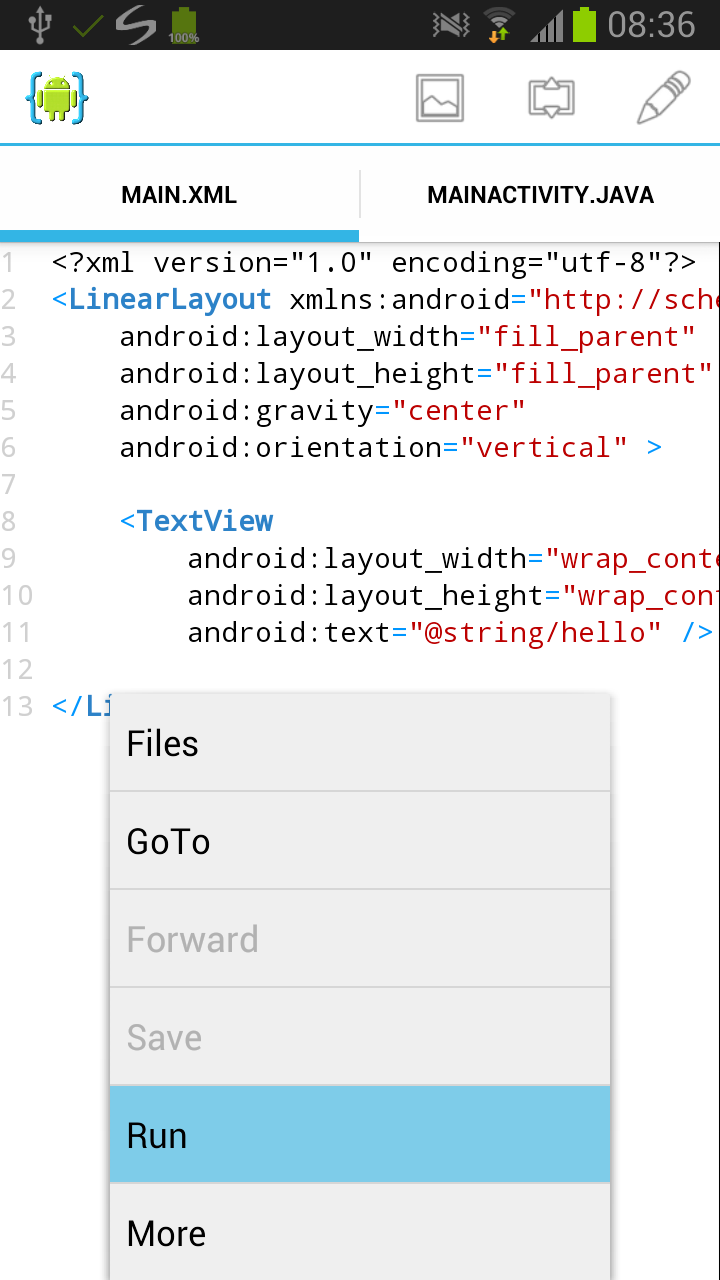
第一次打開 main.xml,我看見頂部有個 Design 按鈕,點了之後真的出現了即時渲染的界面——那瞬間以為 AIDE 免費版就自帶拖拽式 UI 設計器。結果花了半小時想把一個 Button 拖到畫面中央,怎麼按都沒反應,後來才搞懂這只是個查看器,不是編輯器。
症狀:點 Design 切過去之後能看到界面,但是手指拖不動任何控件、也無法在預覽裡改屬性值,每個 View 周圍只有紅色虛線框。
原因:AIDE 把「查看布局效果」做成了免費功能,把「可視化拖拽 + 屬性編輯」做成了收費的 UI Designer 擴展($2.99)。免費版的預覽是純靜態渲染——它只根據當前 XML 畫出畫面,不會執行任何 Java 代碼,所以點擊事件也不會有反應。PhoneGap(HTML/CSS/JS)專案的預覽倒是完整的,免費版直接就有拖拽能力,但那是另一條開發線。
解法:如果你的專案規模小、只需要即時驗證布局效果,免費版 Design 預覽完全夠用——寫 XML 寫幾行、點一下 Design 看結果,再切回去繼續寫,比每次都 Run 一次完整編譯省太多時間。但如果你真的想做拖拽式 UI 設計,兩條路:要么買 Premium 解鎖 UI Designer,要么老老實實在電腦上用 Android Studio。我個人建議後者——畢竟 AIDE 的核心價值是「隨手寫代碼跑起來」,不是做界面設計。
坑二:Kotlin 在 AIDE 裡是二等公民
現在 Android 官方主推 Kotlin,網上 80% 的新手教程也都是 Kotlin 寫的。我當時想著跟著主流走,新建專案直接選了 Kotlin Activity 模板——結果代碼補全偶發失效、錯誤檢查報的提示完全看不懂、重構按鈕點了沒反應,最後只好把專案刪了重建。
症狀:Java 代碼補全、重構、導航都正常,一切換到 Kotlin 文件,補全經常卡半天不出來,有時干脆什麼都不提示;錯誤提示是一堆底層編譯器訊息,對新手完全不友好。
原因:AIDE 對 Kotlin 的支援從一開始就是「附屬品」。它的語法補全引擎、重構邏輯、錯誤診斷全部是針對 Java 優化的,Kotlin 走的是比較薄的一層包裝。官方論壇上這個問題被反覆提起好幾年,更新日誌裡卻很少見到 Kotlin 相關的優化條目。
解法:如果你是新手、想跟著網上教程走,直接選 Java + Android SDK 模板就好。AIDE 對 Java 的支援是最完整最成熟的,代碼補全、重構、Git 整合全部在線。等你熟練了、再考慮用電腦上的 Android Studio 寫 Kotlin 專案——AIDE 再用來做閱讀代碼、寫點快速修補。別在 AIDE 裡硬扛 Kotlin,純粹浪費時間。
坑三:構建速度在手機上真的會慢
第一次點 Run,一個 Hello World 專案兩三秒就跑完了,當時還覺得「欸?比想像快嘛」。但後來專案慢慢變大、加了幾個外部依賴庫之後,構建速度開始明顯掉得厲害,有一次 Run 等了將近一分鐘才彈出構建失敗的錯誤列表——那種等完一分鐘結果還不能跑的感覺特別糟。
症狀:構建進度弹窗長時間卡在某個階段,尤其是編譯資源或 dex 轉換階段;有時候編譯失敗也不立即彈窗,要等好幾秒才出錯誤列表。
原因:好幾個因素疊加的——手機 CPU 畢竟比電腦弱得多、移動版 Android SDK 本身的優化空間有限、還有一個容易忽略的點:如果專案放在 SD 卡上,構建時的檔案讀寫會明顯變慢。
解法:三個優化動作,做完立竿見影。第一,把專案移到手機內部存儲;第二,構建前關掉不必要的後台應用,給 AIDE 留足記憶體;第三,大專案就別硬在 AIDE 上編譯了——代碼寫完之後可以直接 Run,也可以選 Build APK 先生成包,再用 adb 或檔案管理器手動安裝,兩者速度差不多但 Build APK 不會自動啟動應用,省去了應用啟動那幾秒。
重點速查
繞開這三個坑,AIDE 其實是一款讓人很驚喜的工具。順帶一提,遠端控制類軟體的避坑指南也值得看看。最後整理幾條速查要點,下次打開直接翻:
- 預覽只看不改:Design 按鈕是查看器,UI Designer 才是編輯器
- 新專案選 Java:AIDE 對 Java 支援最完整,Kotlin 留給 Android Studio
- 專案放內部存儲:SD 卡讀寫速度是構建慢的主因之一
- 權限全放行:存儲與檔案權限是 AIDE 正常運行的前置條件
- 舊版先卸再裝:簽名不同會導致覆蓋安裝失敗
總的來說,AIDE 在手機上寫 Android 這件事上確實做到了別的工具做不到的事——把完整開發周期塞進了一顆 APK 裡。但它的取捨也很明確:免費版看預覽不編輯、主力語言是 Java、構建速度取決於手機硬體。把這幾件事先想清楚,它就是你碎片時間裡最趁手的代碼練習場。如果你的手機開發場景還涉及遊戲外設的手把映射,對應的避坑指南也在部落格裡。
本文為個人基於網路公開資料整理編寫,非官方內容,僅供學習交流參考;軟體版權歸原作者所有,請支持正版;使用過程中遇到問題請查閱官方管道,本文不承擔任何責任。