驗收單 · 2026-10-22 · 约 10 分钟
我用 Lyricify 把 Spotify 歌單歌詞整理從 2 小時縮到 20 分鐘
| 軟體 | Lyricify | 分類 | 影音播放 |
|---|---|---|---|
| 版本 | 1.4.3 | 體積 | 34.08M |
| 開發方 | 暂无资料 | 狀態 | 已歸檔 |

Lyricify 是什麼:一款專注 Spotify 歌詞同步的神器
Lyricify 是一款專門為 Spotify 用戶打造的歌詞同步與桌面歌詞工具,支援 Android 移動端與 Windows 桌面端。它的核心能力是實時抓取 Spotify 正在播放歌曲的歌詞,並以桌面浮窗或移動端嵌入的方式精準顯示,同時內建了時間差調節、卡拉 OK 逐字高亮、歌詞標記與雲端同步等進階功能。
這款工具適合誰?如果你是 Spotify 重度用戶、喜歡邊聽歌邊看歌詞、偶爾需要整理歌單並把歌詞歸檔備份,Lyricify 會比你用過的任何歌詞 App 都貼心——因為它只做一件事:把 Spotify 的播放進度和歌詞時間戳精準對齊,不做音樂播放、不做社交分享,純粹到有點執著——想了解完整功能清單可以造訪 Lyricify官網。
安裝
Lyricify下載的 Android 版安裝包約 34MB,最新版本為 1.4.3,採用標準 APK 分發。安裝流程對 Android 用戶來說並無特別之處:下載 APK → 允許未知來源安裝 → 點擊安裝即可。但有幾個首次使用時必須注意的前置條件和容易踩的坑:
第一,Lyricify 目前只支援 Spotify 播放器,不再支援 QQ 音樂、網易雲音樂等其他播放器(這是 Lyricify 4 開始的設計方向,專注單一平台做深做透)。打開 App 後第一頁會引導你用 Spotify 賬號授權登錄,授權完成後 Lyricify 才能讀取你的播放進度。
第二,如果你對歌詞同步精度特別敏感(例如做視頻字幕、livehouse 歌詞投影),建議進入主菜單 → 賬戶 → 「自定義 API Client」配置一個獨立的 Spotify Developer 應用——這能繞過公共 API 的 429 限流配額,讓同步頻率可以放心調低到 1 秒級而不擔心被限流。這項配置的 Redirect URI 有三條紅線不能踩:不能用 localhost 必須用 127.0.0.1、必須是 http 不能是 https、同時註冊 http://127.0.0.1:766/callback 和 lyricify://callback 兩條 URI。踩任何一條都會報 INVALID_CLIENT 錯誤。
第三,舊版本 Lyricify 3 的用戶直接覆蓋安裝即可,標記過的歌詞會自動從 Lyricify 雲端歌詞庫同步過來(按賬號隔離,不需要手動遷移),但本地手動導入的 .lrc 文件需要重新導入。
舊流程的痛:一首歌 5 分鐘,20 首歌單要 2 小時
我個人有個習慣,每隔一兩個月會把 Spotify 上收藏的英文歌整理成「精選歌單」,然後把每首歌的歌詞對好時間戳、存成 .lrc 文件,最後歸檔到飛書文檔裡備份——有時候朋友要翻唱、或者做視頻字幕時直接從這裡取。
以前這條鏈路的每一個環節都在卡我:
- 找歌詞:QQ 音樂或網易雲搜歌名,找到後複製歌詞文本,粘到本地工具裡,這一步平均每首歌 2 分鐘,還時常遇到搜不到(尤其是冷門外語歌)或歌詞不完整的情況;
- 對時間戳:粘好歌詞後,用「網易雲歌詞製作工具」之類的網頁工具,播放歌曲、逐行按方向鍵打時間戳——這是最耗時的環節,一首 4 分鐘的歌對下來要 3 到 5 分鐘;
- 驗證與調整:歌詞導入後,換幾個播放器試一下,有時會出現整段偏移半秒的情況,要回頭調「時間差」參數重來;
- 歸檔:最後按「歌手 - 歌曲名.lrc」的格式命名,整理進歌單文件夾,每個歌單還要在飛書裡寫一份索引表。
算下來,一個 20 首歌的精選歌單,從頭到尾要花 2 小時左右,其中 80% 的時間耗在「對時間戳」這一步上——而且這個環節純體力活,沒有任何技術含量但又不能省——這也是我後來開始研究自動化解決方案的起點。
新流程:Lyricify 嵌進去之後,20 分鐘收尾
現在這條鏈路被我改成這樣:
Step 1 · 歌單篩選(Python 腳本 + Spotify Web API + Lyricify 可用性查詢)
先用一段簡單的 Python 腳本調 Spotify Web API 把目標歌單的所有曲目 ID 拉出來。然後在 Lyricify 裡進入左側導航欄 → 搜索 → 可用性查詢,把所有曲目 ID 一次性粘進去批量查詢——這一步能幫我提前篩掉那些在當前賬號區域不可播放的曲目(比如內地版 Spotify 裡沒有但我想用港區賬號聽的歌),省得後面做了半天才發現歌單裡混了一堆空殼。
這個可用性查詢是免費賬號也能用的,Spotify 曲庫查詢接口不區分 Free 和 Premium,而且支持批量輸入多首歌 ID 一次返回結果——對歌單整理場景來說簡直是量身定做。
Step 2 · 自動抓歌詞(Lyricify + 桌面浮窗錄製 + 自動化腳本)
這一步是整個工作流裡 Lyricify 發揮核心作用的地方:把 Lyricify 桌面版掛在後台(或移動端 Lyricify Mobile 連接同一個 Spotify 賬號),播放整個歌單,Lyricify 會實時從雲端歌詞庫抓取每首歌的歌詞並精準對齊時間戳。
我用一個簡單的自動化腳本配合:Spotify 開始播放一首歌 → Lyricify 自動顯示歌詞浮窗 → 腳本每 30 秒截一次屏備份浮窗內容(防止某首歌歌詞加載失敗還來不及發現)→ 歌曲播放結束 → 腳本調 Spotify API 進入下一首 → 全程自動跑完整個歌單。
跑完之後,Lyricify 的雲端歌詞庫裡已經有了所有歌的標記記錄,我只需要導出 .lrc 或直接在 Lyricify 裡查看歌詞面板就能拿到完整的帶時間戳的歌詞。
Step 3 · 歸檔到飛書(文件名規則 + 自動同步腳本)
最後一步是把 .lrc 文件按「歌手 - 歌曲名.lrc」格式批量重命名,按歌單文件夾分類,然後用 Python 腳本搭配簡單的自動化流程調飛書雲盤 API 同步到指定的文件夾裡,同時在飛書文檔裡生成一份歌單索引表(含歌名、歌手、文件連結、Lyricify 標記狀態)。
兩個最容易斷鏈的環節(以及怎麼救)
這條工作流跑下來平均 20 分鐘就能搞定一個 20 首歌的歌單,但有兩個環節曾經卡過我好幾次:
斷鏈 1:Spotify 429 限流
Lyricify 默認使用 Spotify 公共 API 的配額——如果你的同步頻率設置得太低(比如 1 秒級),加上同時跑了自動化腳本調 Spotify API,很容易觸發 429 Too Many Requests 限流,這時候 Lyricify 會暫時無法獲取播放進度,歌詞浮窗就卡住了。
解決方案:配置自定義 API Client(就是安裝章節裡提到的那條 Redirect URI 三紅線)。配置完成後 Lyricify 會走你自己的 Spotify Developer 應用的獨立配額,基本上不會被限流。如果暫時不想配置,至少把同步頻率保持在默認值 2,不要往下調。
斷鏈 2:冷門歌詞搜不到
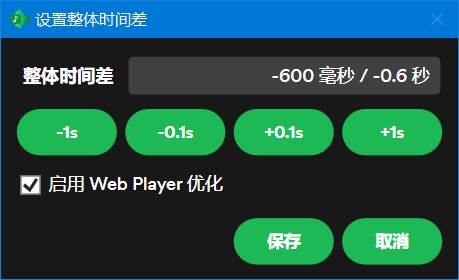
Lyricify 的歌詞來源是雲端歌詞庫——對熱門中英文歌命中率很高,但冷門外語歌(比如一些小語種 indie 音樂)、Demo 版、或 Spotify 獨家但 QQ 音樂/網易雲沒有歌詞的曲目,Lyricify 也抓不到。這時候我的處理方式是:先把歌單裡抓不到歌詞的曲目用顏色標記(腳本自動記錄),然後手動去其他來源找歌詞、粘進 Lyricify 裡用時間差功能手動對齊。雖然又回到了半手動,但這種情況在 20 首歌裡一般最多 2 到 3 首,整體效率影響不大。
效果與邊界:省了 85% 的時間,但不是所有場景都適合
作為一個自動化愛好者,用了這條工作流三個月,整理了大約 12 個歌單、240 多首歌,我的結論是:
省了多少事:2 小時 → 20 分鐘,耗時縮到原來的 1/6,而其中 17 分鐘是腳本自動跑,我只需要在最後過一遍結果、補幾首冷門歌的歌詞就行。
什麼時候不劃算:如果你只整理 3 到 5 首歌的小歌單,或者歌單裡大部分是 QQ 音樂/網易雲獨家、根本不在 Spotify 上的歌,那這條鏈路的前置配置成本(Python 腳本、Spotify API 授權、Lyricify 自定義 API Client)就不划算了。這種情況下還是手動對更快。
另外要注意:Lyricify 4 不再支援 QQ 音樂和網易雲音樂——如果你日常主要用的是國產音樂 App 而不是 Spotify,這款工具對你來說發揮不了作用(官方有個 Lyricify Fusion 專門做多播放器支援,但那是另一條產品線)。
總的來說,這套工作流的核心思路是:把「對時間戳」這個純體力的重複勞動交給 Lyricify 的實時同步引擎——它比你手動按方向鍵快得多、準得多,而且免費。你只需要在前端把歌單準備好、在後端把歸檔自動化,中間那個最痛的環節就被 Lyricify 吃掉了。
本文為個人基於網路公開資料整理編寫,非官方內容,僅供學習交流參考;軟體版權歸原作者所有,請支持正版;使用過程中遇到問題請查閱官方管道,本文不承擔任何責任。