驗收單 · 2026-10-22 · 约 8 分钟
Screen Time 數據鎖死了嗎?換機遷移前先摸清這條退路
| 軟體 | Screen Time | 分類 | 系统工具 |
|---|---|---|---|
| 版本 | 1.2.1 | 體積 | 1.78M |
| 開發方 | 暂无资料 | 狀態 | 已歸檔 |
Screen Time 是什麼
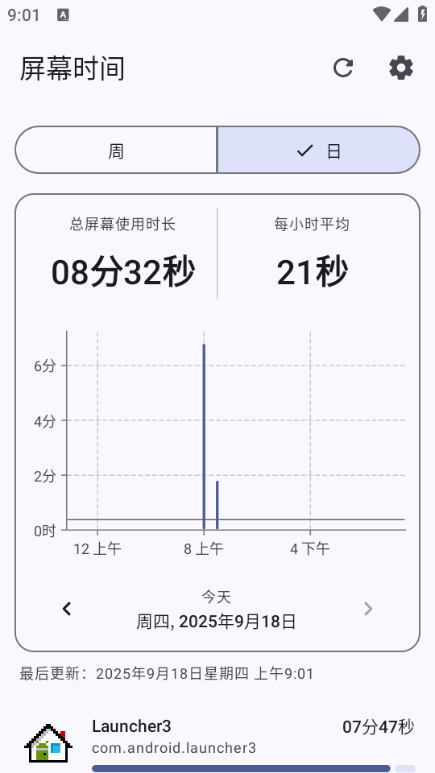
Screen Time 是一款 Android 端的螢幕使用時間管理小工具,體積只有 1.78MB,安裝後直接進入主介面,自動統計每天、每週的螢幕使用時長,並且把每個應用的前台時間按時段拆開。它的中文名就叫「螢幕時間」,定位很清楚——給想知道自己一天把手機抱了多久的人一個客觀數字。
我個人對這類工具有點特別的警惕,曾經因為另一款類似的統計 App 換機遷移 時數據沒帶走,累了兩個多月的使用習慣記錄直接清零,那種「以為在,其實早就沒了」的落差感挺難受的。所以這次碰 Screen Time,我沒有先上手用它統計,而是先把「我的數據放在哪、我能不能帶走」這件事摸清楚——這篇就是這個摸家底的過程,給同樣吃過虧的朋友一個參考。
安裝
Screen Time官網 的安裝包是標準的 Android APK,包名 com.atharok.screentime,目前我手上的版本是 1.2.1(2025 年 9 月發布)。安裝本身沒有任何前置條件,Android 5.1 以上的設備都能裝,體積 1.78MB 甚至比大部分系統自帶的小工具還輕,不會佔用太多儲存空間。
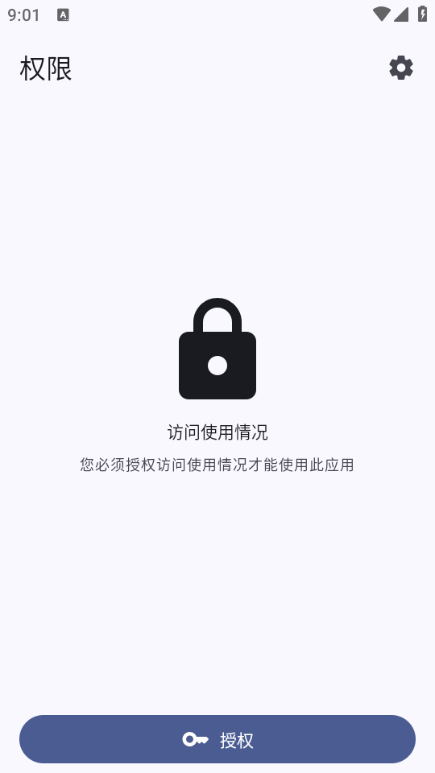
首次啟動時有兩件事要做:一是允許「使用情況訪問權限」——這是 Android 提供的特殊權限,Screen Time 靠它才能讀到每個應用的前台時間,跳過這一步就會發現統計一直是零;二是它不會請求網路權限,這一點很特別,安裝清單裡乾乾淨淨,沒有任何對外通訊的宣告。
安裝後不會強制註冊,也沒有登入流程,打開就能用。舊版本殘留這件事對它來說基本不是問題,因為它本身就是單機應用,卸載重裝之後數據會隨著私有目錄一起清除乾淨,不會有版本之間的配置衝突。
數據鎖在本機的哪裡
這款軟體的所有統計數據——每個應用的前台時長、每天的時段圖表、排行榜排名——全部只存在於應用的私有目錄裡。這是 Android 給每個應用分配的隔離空間,其他應用讀不到,用文件管理器翻進去也看不了,連接到電腦也不能直接訪問。
具體來說,數據的生命週期有幾個關鍵節點:
- 正常使用時:持續寫入本機私有目錄,沒有任何對外同步
- 清除應用快取:數據保留,快取和數據是兩回事
- 清除應用數據 / 恢復出廠:統計清零,等同重裝
- 卸載應用:連同私有目錄一起刪除,數據隨之消失
- 換新手機:不跟隨——它根本沒有雲端同步能力
沒有雲端備份在隱私優先的角度是個特性:你的使用習慣數據只在你的設備上,洩露面積為零,連官方都看不到。但代價也很直接,資料備份 和遷移這件事完全要靠系統級別的手段,應用本身一點幫不上忙。
想帶走怎麼辦
Screen Time下載 應用內目前沒有任何導出功能,沒有 CSV、沒有 JSON、沒有 PDF 匯出按鈕。想把累積的統計結果長期留檔,比較實用的辦法有兩個:
第一個是系統級別的整機遷移。如果你換同品牌手機,用廠商自帶的換機助手(小米、OPPO、華為各家都有),或者基於系統備份的整機遷移功能,Screen Time 的應用連同它的私有目錄有機會一起搬過去。這是最乾淨的方式,搬完直接打開,統計數據原樣在。但這條路並不是百分之百可靠——有些廠商的遷移機制會過濾掉它認為「不重要」的應用數據,Screen Time 因為體積小、權限少,曾有用戶反饋過遷移後數據不見的情況,所以搬完一定要當場打開驗一下。
第二個是截圖留底。這是最笨但也最穩的辦法,月末把週視圖和排行榜各截一張,存在相簿裡就好。Screen Time 的主介面顯示邏輯很清楚,截圖裡的時長、應用名稱、排名都能看清,做月度習慣回顧完全夠用。
換設備的斷點在哪裡
換機時最容易斷的環節,就是你選的遷移路徑本身。如果走的是純淨安裝(新手機從頭裝 App,不做舊機的 換機遷移),那 Screen Time 的數據從第一天起就從零開始累積,沒有任何辦法把舊手機的記錄搬過來。它不支援帳號登入,沒有雲端同步,也沒有本地備份文件——純淨安裝等同全新開始。
如果走的是整機遷移,要注意兩件事:第一,遷移完成後不要急著卸載舊手機上的 Screen Time,先在新手機上打開確認統計數據真的在,再去舊手機動作;第二,有些系統版本更新後會重置應用的權限,遷移過去後如果發現統計一直是零,先檢查「使用情況訪問權限」是不是被系統自動關閉了,重新開一下就能恢復。
還有一個容易忽略的細節:Screen Time 的版本跨過 1.4.0 之後加了「忽略系統應用」開關和「平均值 / 中位數切換」功能,如果你舊手機用的是 1.2.1(網盤固定版本),新手機裝了最新版,這兩個版本之間的數據結構其實是相容的——核心的前台時長統計兩版一致,遷移不會出問題,只是新介面會多出一些舊版沒有的選項。
退路評估
哪天你決定不用 Screen Time 了,數據能不能乾淨地收尾?結論是:完全可以。
卸載 Screen Time 之後,Android 會自動清除它的私有目錄,所有統計數據隨之消失,不會殘留任何本地文件——這跟那些卸載後還在 Android/data/ 裡留一堆快取的應用很不一樣。因為它本身就沒有寫入外部儲存權限,也沒有網路權限,所以不存在「數據已經上傳到雲端」這種後患。
唯一需要小心的是「清除應用數據」這件事——在系統設定裡手滑點到「清除數據 / 清除儲存」的後果和卸載一樣,數據直接清零且不可逆。排查儲存空間時容易把這兩個按鈕搞混,清除快取是安全的,清除數據是永久刪除,這一點要記牢。
數據自主度的結論
Screen Time 的設計哲學很乾淨:它把「數據自主權」交給你,代價是你得自己扛好數據保管的責任。對那些在意隱私、不想讓自己的手機使用習慣被任何第三方服務(哪怕是開發者)看到的人來說,這是一個理想的選擇;但如果你習慣在多設備之間切換、或者期望應用幫你做好備份,那就要提前規劃好自己的遷移路徑——數據自主這件事,永遠是先建立退路再深度使用的好。
本文為個人基於網路公開資料整理編寫,非官方內容,僅供學習交流參考;軟體版權歸原作者所有,請支持正版;使用過程中遇到問題請查閱官方管道,本文不承擔任何責任。