驗收單 · 2026-10-22 · 约 8 分钟
Quicker 首次上手教學:從中鍵面板到第一個自訂場景
| 軟體 | Quicker | 分類 | 系统工具 |
|---|---|---|---|
| 版本 | V2.0.5 | 體積 | 35.01M |
| 開發方 | 暂无资料 | 狀態 | 已歸檔 |
Quicker 是什麼
Quicker官網 是一款把浮動面板、鍵鼠組合、手勢與場景切換揉在一起的 Windows 效率工具。它的核心想法很簡單:不要讓你在各種工具列、快捷鍵與選單之間來回切找同一個操作——複製貼上、搜尋選中文字、開常用軟體、切視窗——全部集中在一次中鍵按下的面板裡。
這款工具的特色是高度定製:面板頁數、按鍵組合、進階滑鼠觸發規則、文字指令,都能按自己的使用習慣重寫。素材裡提到的左鍵輔助(按住左鍵的同時按字母立即觸發操作)、輪盤(中鍵加方向彈出圓形選單)、場景切換(不同軟體自動換面板頁)是三個最常被推薦給新手的起點功能。適合誰?日常在 Windows 上同時開多個軟體、經常重複同一組操作、又嫌 Autohotkey 太複雜的人。它的面板比純鍵盤腳本直觀,比固定快捷鍵靈活,是一個低門檻的自動化起點。
安裝
Quicker下載 提供分享連結下載(APK 約 35MB,V2.0.5),安裝包本身是單一檔案,點兩下即可啟動安裝精靈。安裝前注意三點:
- Windows 上第一次安裝會被安全軟體(例如 360 或 Windows Defender SmartScreen)識別為未簽名的未知程式,需要在信任清單手動放行;
- 同一台電腦如果之前裝過舊版,安裝前建議先去「設定 → 資料同步」匯出備份檔,防止安裝過程中覆蓋掉你已有的面板配置;
- 免費版綁定 2 台設備,專業版不限數量;家裡和單位各一台的用戶用免費版剛好夠用,超過兩台才需要考慮升級。
首次啟動後彈出引導精靈,跟著點下一步完成基本設定即可,過程不會超過五分鐘。
前置條件
寫在教程之前:你剛裝好 Quicker、電腦上能正常彈出中鍵面板、已經登入帳號(沒登入也能試面板,但場景與雲備份功能會鎖住)。確認這三點後我們開始。
步驟一:認識預設面板的兩個區
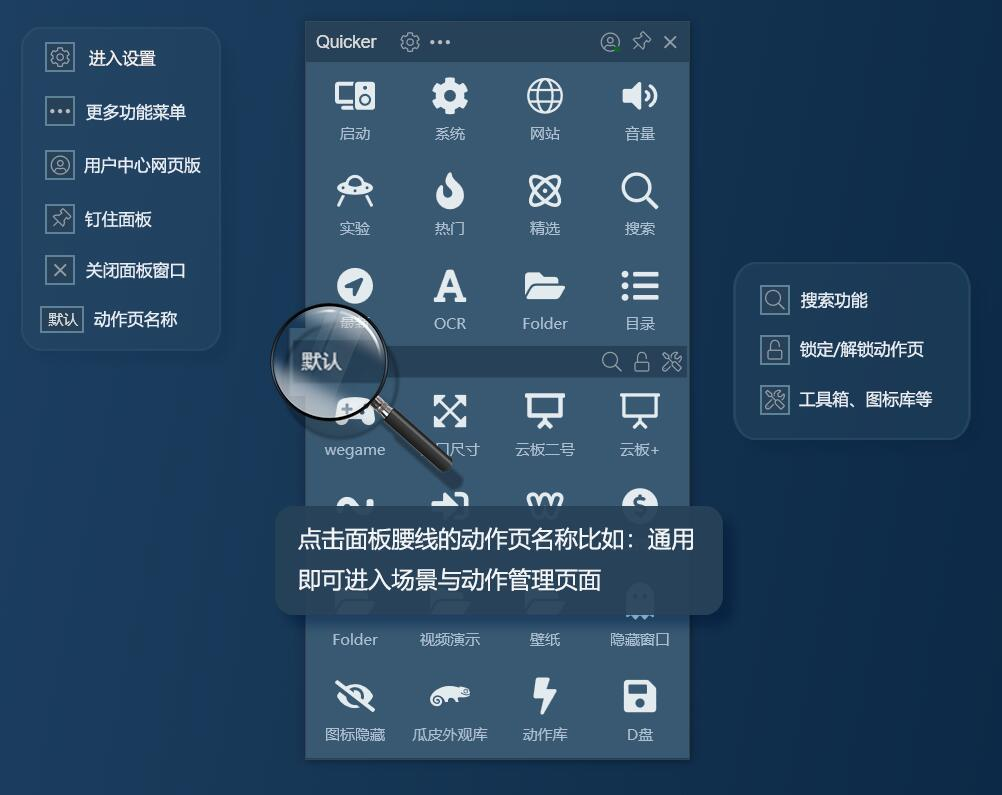
第一次按滑鼠中鍵會彈出預設面板,它分兩區:全域區(固定顯示在面板底部,不會因軟體切換而變)和 場景區(隨當前視窗自動換頁)。這兩區的設計是 Quicker 的基礎思維——常用動作放全域,軟體專用動作放場景。新手第一個要做的就是把全域區填上自己每天都在做的幾個動作,例如「複製」「貼上」「開記事本」。場景區留空沒關係,先把全域區用起來最重要。
步驟二:把左鍵輔助綁進你的日常
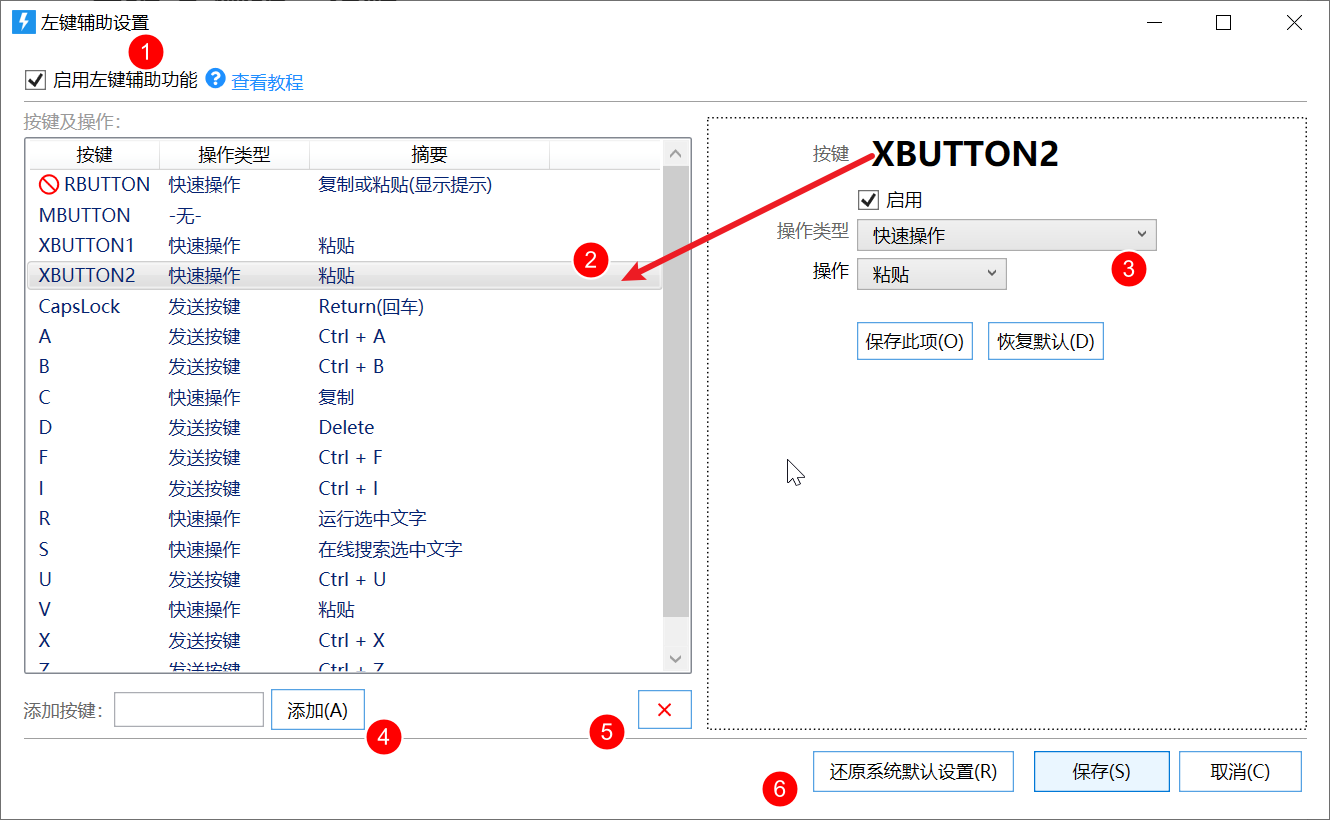
素材裡提到的左鍵輔助功能(1.10.11 版起併入主功能表)是 Quicker 最值得花時間熟悉的操作之一:按住滑鼠左鍵的同時,按下鍵盤字母或其他滑鼠鍵,立即觸發對應動作。它最妙的地方是把「選擇」和「操作」合成了一步——在瀏覽器選中一段文字,抬起左鍵之前按 S,Quicker 自動用預設瀏覽器搜尋這段內容;選中一段程式碼,抬起左鍵之前按 C,直接複製。
預設按鍵表裡常用的幾個:左鍵 + C 複製、左鍵 + V 貼上、左鍵 + X 剪下、左鍵 + A 全選、左鍵 + S 搜尋、左鍵 + D 刪除、左鍵 + Caps 回車。覺得還不夠?打開「設定 → 左鍵輔助」,在規則列表裡自己加。1.11.5 起支援長按——按住字母不鬆達到間隔時間後觸發另一個動作,官方建議兩個動作設成遞進關係,例如「按下複製、長按彈上下文選單」,正好讀到剛複製的內容。
步驟三:建第一個自訂場景
場景是 Quicker 把不同軟體的需求分開處理的單位:當你切到某個軟體時,面板自動換成該場景的頁面。去「設定 → 場景管理 → 新增場景」,第一步就是綁定目標軟體——你可以選一個經常開的程式,例如 Excel、VS Code 或瀏覽器,然後為它建立一頁專屬面板。每個場景可以關聯多個動作頁,每頁最多放 8 到 16 個按鈕(免費版每應用動作頁 1 個,專業版不限)。
素材裡的多電腦使用文檔提到一個常見坑:如果家裡和單位兩台電腦安裝同個軟體的路徑不同(例如一台裝在 D 盤,一台裝在 C 盤),「啟動軟體」動作會有一邊失效。解法很簡單——從 0.12.0 版起,動作參數裡可以填備用路徑,兩條路徑哪條在系統裡存在就用哪條。把這個寫進去,兩台電腦的場景都能跑。
步驟四:開進階滑鼠觸發(免費版 5 條夠用)
輪盤和手勢都是「預置物態」的滑鼠觸發,當你的需求更刁鑽——同一個滑鼠側鍵,在瀏覽器裡是關閉標籤,在 VS Code 裡是執行腳本,在 Excel 裡是新建工作表——就需要進階滑鼠觸發規則。打開「設定 → 進階滑鼠觸發 → 新增規則」,你可以組合四個維度:滑鼠鍵(左 / 右 / 中 / 側鍵)、操作方式(單擊、雙擊、長按、按下並移動)、位置(螢幕哪個區域)、進程(當前前台軟體)、鍵盤狀態(當時有沒有按住某個鍵)。
免費版配額是 5 條,新手不用一次填滿——先用最常見的兩三個場景,確認不衝突再往下加。素材裡的配置紀律建議三條:規則命名要寫清「鍵 + 位置 + 軟體」三要素;優先用場景覆蓋而不是堆全域規則;每加一條規則先實測三天再留下。規則一多自己都記不住,命名這件事不能省。
常見卡點與解法
教程跑下來最常遇到三個問題,這裡先講解法再講排查順序。
卡點一:中鍵按了面板沒彈出來。素材裡的故障排查頁給了一個由淺到深的排查順序:先查掛勾(托盤圖示右鍵 → 重新載入掛勾),再查鍵盤狀態(設定主選單的工具裡有「鍵盤狀態」檢測,看看是不是有鍵卡在按下狀態),最後確認目標軟體沒加入黑名單(有些軟體的全屏模式會自動觸發黑名單聯動)。
卡點二:多機同步後配置被覆蓋。素材的多電腦文檔明說同步不是即時的——A 電腦改完動作頁 30 秒內上雲,但 B 電腦不會被動拉取,它只在啟動、網路恢復時才下載。如果這時 B 也改了同一動作頁,後同步的必然覆蓋先同步的。解法是一個人兩台電腦串列使用——家裡用完關機,到單位開機配置自動同步下來,完美錯開;如果一定要同時開著,A 改完記得去 B 上手動跑一次「資料同步」。
卡點三:動作執行失敗,路徑對不上。除了上面提到的備用路徑,還有一個進階解法是把路徑寫進動作狀態——換機時只改狀態參數,動作本身不用動。素材裡還提到如果兩台電腦的環境實在差很多,可以直接為每台電腦建一套動作頁,各認各的主機,互不影響。
一句話進階
場景建滿 10 個還想加?擴展熱鍵、文字指令、浮動動作頁這些自動化功能在免費版有 6 個月試用期,夠你先跑起來再決定要不要上專業版。
本文為個人基於網路公開資料整理編寫,非官方內容,僅供學習交流參考;軟體版權歸原作者所有,請支持正版;使用過程中遇到問題請查閱官方管道,本文不承擔任何責任。