驗收單 · 2026-10-22 · 约 9 分钟
QPython 手機開發環境的數據自主指南
| 軟體 | QPython | 分類 | 开发 |
|---|---|---|---|
| 版本 | 4.0.1 | 體積 | 73.83M |
| 開發方 | 北京优趣天下信息技术有限公司 | 狀態 | 已歸檔 |
QPython 是什麼
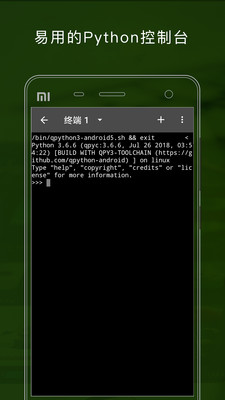
QPython 是一款專門為 Android 打造的 Python 開發環境,把完整的 Python 解譯器、AI 模型運行引擎與開發工具鏈塞進了一個 73M 左右的 APK 裡。它不是一個單純的腳本執行器——QPython 提供了三種腳本建立方式(QEditor 新建、終端裡用 Python 寫文件、或從外部文件複製到手機),也對應三種執行路徑(QEditor 裡一鍵 Run、REPL 裡用 exec 或 subprocess 調起、主界面直接選文件運行),日常寫腳本、跑科學計算、甚至結合 QSL4A 控制 Android 硬體都能勝任。
對我來說,它最誘人的地方是在手機上就能完成 Python 開發閉環——通勤途中在 QEditor 裡寫一段數據採集腳本、落地就用相機或感測器驗證結果,整個流程不需要碰電腦。但也正因如此,我開始用之前先把「退路」摸清楚:腳本、安裝的第三方庫、跑過的 Notebook,這些東西到底放在哪?換機或重裝的時候能不能原封不動搬走?吃過數據鎖死虧的人都知道,深度用之前先規劃好備份路徑比什麼都重要。
安裝
QPython 的安裝包約 73.83M,可從QPython官網或應用商店搜尋安裝後首次啟動會自動完成 Python 執行時校驗與環境初始化。Android 13+ 會在首次啟動時批量請求一組必要權限:存儲讀寫、位置(精確與粗略)、相機、網路存取、藍牙、NFC、懸浮窗、前台服務——其中帶「可選」標記的可以先拒絕,後續用到時再手動開啟,但存儲與懸浮窗建議首次就全部授予,避免腳本調用時反覆彈窗。
安裝完成後的首個動作不是寫代碼,而是到系統設定裡找到 QPython 應用,確認兩項關鍵配置:後台保護 / 電池優化忽略(部分 ROM 會在首次啟動時彈出「建議禁止後台運行」的提示,務必選擇允許或加入白名單,否則長時運行的腳本會被系統強制終止),以及預設存儲路徑(確認腳本文件的默認落盤位置)。這兩步做好,後續基本不會遇到奇怪的環境問題。
數據存在哪裡
QPython 的數據存儲可以分成三層理解:你寫的腳本、你裝的第三方庫、App 自身的配置。這三層的存儲路徑與可讀性各不相同,直接決定了後續備份與遷移的難易度。
腳本文件是最可讀、最容易備份的一層。無論你是在 QEditor 裡新建、還是用終端的 open() 函數寫文件,腳本都默認落盤在 App 私有目錄下的 scripts/ 資料夾。這意味著從 QPython 內部打開文件瀏覽器就能直接定位到這些 .py 文件,也可以從 REPL 裡用 Python 的文件操作 API 批量讀取。QPython 沒有把腳本鎖在沙盒裡——只要授予存儲權限,你就能把手機連上電腦,用 MTP 協議直接訪問對應目錄並複製出來。
第三方庫是第二層,安裝後寫入 App 內部的 Python 庫目錄(非 root 設備上一般看不到)。這部分的可讀性遠低於腳本——你無法直接用文件管理器導出已安裝的 NumPy、Matplotlib 等包,但它們的安裝狀態可以通過 pip list 在終端裡列出來,然後記錄成 requirements.txt 留待遷移時重新安裝。
App 自身的配置(如 QEditor 的設定、擴展鍵盤條狀態)存放在 shared_prefs 裡,這部分與一般 Android App 的偏好設置一致,不影響核心功能,但如果你對編輯器有大量自定義,備份時也要留意。
怎麼備份
有了上面的層次理解,備份路徑就清晰了。我採用的是「腳本直接拷、庫清單留、配置按需」三步法,每次深度使用前跑一次:
第一步是腳本目錄整包備份。打開 QPython 內部的文件瀏覽器,定位到 scripts/,選中整個資料夾複製到手機外部存儲(如 Documents/qpython-backup/)或雲端同步目錄。這一層沒有任何加密或鎖定——你在 QEditor 裡寫的每一行代碼都是以純文本 .py 文件存在,拷貝出去就能在任何 PC 上用 VS Code 打開查看,沒有綁定。
第二步是導出依賴清單。在終端裡執行:
import subprocess
result = subprocess.run(["pip", "freeze"], capture_output=True, text=True)
with open("requirements.txt", "w") as f:
    f.write(result.stdout)
這會把當前安裝的所有第三方庫及其版本號寫入 requirements.txt,遷移時在新設備上執行 pip install -r requirements.txt 就能把環境還原到近似狀態。注意這裡只是清單,不包含包本身——真正的包體積可能比腳本大得多(NumPy 就幾十 MB),手機端備份不值得帶著走,重裝反而更乾淨。
第三步是配置備份(可選)。如果你改過 QEditor 的字型大小、擴展鍵盤條開關等設定,導出 shared_prefs 下的 XML 文件即可,沒改過就跳過。
換設備遷移
換機時的遷移流程比備份多幾個斷裂點,我按「能原封不動搬的 → 要重建的 → 可能斷的」來講:
能直接搬的就是腳本文件。新設備安裝好 QPython 後,把手機連上電腦或用雲盤同步,把之前備份的 scripts/ 資料夾複製到新設備對應位置,打開 QPython 的 QEditor 就能看到所有腳本,直接 Run 就能執行——這一層從來沒有出過問題。
要重建的是第三方庫。根據舊設備上導出的 requirements.txt,在新設備上的終端裡執行 pip install -r requirements.txt。這裡有兩個容易斷的環節:一是網路不穩定導致下載超時,解決方法是切 Wi-Fi 後重試,pip 有緩存機制,成功過一次下次會快很多;二是帶 C 擴展的包在 Android 上沒有編譯工具鏈(報 gcc not found 錯誤),這種情況只能換純 Python 替代包或放棄,屬於非 QPython 本身的問題。
可能斷的是 Notebook、AI 模型文件等大型資源。如果之前用過 QNotebook 寫過互動式筆記,筆記文件本身也是純 .ipynb 格式,拷貝就能帶走;但如果下載過 Ollama 模型權重(幾百 MB 到幾 GB),這些文件的存儲路徑取決於你安裝時指定的位置,有的放在 App 私有目錄、有的放在外部存儲,需要你在舊設備上先確認路徑再拷貝——這部分 QPython 文檔沒有明確說明,屬於「未驗證」狀態。
退路評估
最後一個問題:哪天不想用 QPython 了,數據能不能乾淨帶走、卸載乾不乾淨。
腳本文件和依賴清單這兩層,我可以確認帶走沒有任何障礙——它們都是純文本,不綁定設備或賬號,你甚至可以在 PC 上安裝 Python 原生環境來繼續使用這些腳本。QPython 本身也沒有強制雲端同步的機制,不存在數據被鎖死在廠家伺服器的情況,這是比某些其他手機開發環境讓我安心的地方。
卸載乾不乾淨這件事,從 Android 的沙盒機制來說,卸 App 會自動清除所有私有目錄數據(包括腳本、第三方庫、配置)。但有一個例外:如果你之前把腳本主動複製到了外部存儲或雲盤,那些是獨立副本,卸載不會動它們——這其實是好事,等於你做了雙重備份。
結語
QPython 在數據自主度上給出了一個讓我比較放心的答案:腳本開放、庫可還原、無雲端鎖定。真正有風險的不是它本身,而是使用者自己忘了備份。如果你開始用它寫正式的自動化腳本或科學計算項目,建議養成一個小習慣:每次新增或修改腳本後,花五分鐘把 scripts/ 目錄同步到雲盤或電腦。這個動作成本幾乎為零,但換機或重裝時能省掉幾小時甚至幾天的重建時間。
本文為個人基於網路公開資料整理編寫,非官方內容,僅供學習交流參考;軟體版權歸原作者所有,請支持正版;使用過程中遇到問題請查閱官方管道,本文不承擔任何責任。