驗收單 · 2026-10-22 · 约 8 分钟
hanimeviewer 自動化實戰:追番時哪些該交給機器、哪些留給自己
| 軟體 | hanimeviewer | 分類 | 新闻阅读 |
|---|---|---|---|
| 版本 | 2.2.6 | 體積 | 32.66M |
| 開發方 | 暂无资料 | 狀態 | 已歸檔 |
hanimeviewer 是什麼、能幹嘛
hanimeviewer 是一款 Android 上的追番應用,集合了世界各地的動漫內容,不定時上架新作品,還內建內容轉發功能——選中心儀的資源就能分享給身邊同好,打破單機查看的限制。它的定位就是獨立愛好者圈子做的追番工具,不靠官方渠道推送,內容全靠社區上傳與整理,包名 com.nenya.hani,最新版本 2.2.6、安裝包約 32MB。
我最初接觸它的緣由很簡單:手機上同時裝了三四款追番 App,每天早上醒來第一件事就是一個個打開看有沒有 追更、把新番加進稍後觀看清單、排下載任務——同一套動作重複幾天就覺得該研究下這款軟體裡有沒有「設一次就不用再管」的能力,順便查了 hanimeviewer官網 的說明文檔對照。事實證明,hanimeviewer 藏的 隱藏功能 比我想像的多,有些直接能用,有些得調幾個開關,但摸清之後確實能砍掉不少重複勞動。
安裝
hanimeviewer 是純 Android APK,安裝本身沒有特殊前置:hanimeviewer下載 APK 後點開,系統提示「允許安裝未知應用」時給權限就行。覆蓋升級時資料會保留,不用卸載重裝;如果遇到安裝失敗,多半是舊版本殘留或系統版本太舊,清理下存儲空間再試。首次啟動後建議先進設定頁把「應用鎖」開上——這款 App 的內容性質比較敏感,多一層保護比較安心。安裝完成後還可以進「設定 → 應用圖示偽裝」選一個比較普通的圖示,避免手機桌面上太顯眼。
自動化能力盤點
先把 hanimeviewer 能自動做的事拉一遍,按樣本文檔裡提過的功能整理:
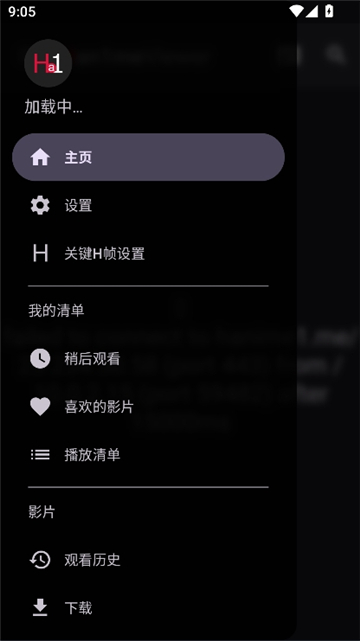
下載層面:後台下載 + 按系列自動分組 + 僅 WiFi 下載 + 下載完成自動進播放器。這四個是最基礎的自動化能力,集中在「側邊欄 → 下載」和「設定 → 下載設定」兩個入口,一個管任務隊列、一個管全局規則。
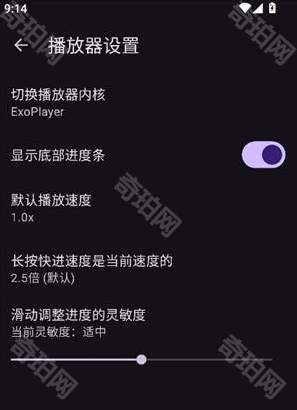
播放層面:雙內核自動切換 + 影片語言自動匹配。樣本裡提到播放內核可切換、還有語言設定對話框,實際上它會根據影片編碼自動判斷用哪個內核,不用手動試來試去——除非遇到極少見的編碼格式(比如 HEVC 某些變體),才需要手動切。
清單層面:觀看歷史自動記錄 + 觀看進度自動續播。這部分是最不顯眼但最實用的自動化——你看過的每一部影片、看到哪一分哪一秒,下次打開直接接著來,沒有任何配置門檻,裝上就生效。
網路層面:應用內建 Hosts + 備用域名切換 + Cloudflare 驗證處理。樣本裡有「網路設定頁導覽」和「應用內建 Hosts」的章節,它會自動探測當前域名可用性,掛了就切備用,這點對依賴境外資源的用戶來說是硬需求。
關鍵 H 幀:共享 H 幀集與同步。這是比較進階的功能——用戶可以把自己標註的關鍵幀分享出去,別人導入後就能直接跳到那些時間點,省得逐幀找。這個不算傳統意義上的「自動化」,但社區協作的效果接近自動篩選。
訂閱層面:自動檢查更新。設定裡有檢查頻率選項(每天/每週/關閉),有新版本會彈通知。
值得交給機器的兩件事
1. 下載全自動:排一次規則從此不用管
把下載設定做三個設定:「僅 WiFi 下載」打開、「按系列自動分組」打開、「下載後播放」根據自己習慣開或關。然後每次找到想追的片,在詳情頁點「下載」就完事——任務排隊後台跑,退出 App 不影響,完成後在「已下載」裡按系列自動建了文件夾,想找哪部翻目錄就行。
我自己用了半個月下來,最明顯的改善是不用再擔心流量超支(僅 WiFi 關閉時根本不會排任務)、下載完一堆散檔案混在一起找不到(自動分組解決)。配置路徑:側邊欄 → 下載 → 右上角齒輪進「下載設定」,三個開關一次設好,之後再也沒打開過這個頁面。
2. 網路故障自動兜底:不用每次手動切備用域名
hanimeviewer 的網路設定裡內建了 Hosts 管理和備用域名機制。正常情況下它會自動探測當前域名是否可用,如果 Cloudflare 驗證攔截了或域名掛了,就自動切備用域名繼續請求——你完全感覺不到中間的故障,頂多延遲幾秒載入。
這個功能的好處是,我以前每週都要碰個一兩次「首頁一直轉圈」的情況,得自己進設定切域名或導入 Cookie。現在半年沒動過這塊,它自己處理。設定路徑:側邊欄 → 設定 → 網路設定,裡面能看到當前用的是哪個域名、Hosts 規則有沒有生效——當然打開看一次確認沒問題就關上,之後交給它。
不值得自動化的坑
有些功能看似能自動化,實際上交給機器反而添亂,我踩過的幾個:
下載太多一起排:hanimeviewer 的下載是隊列式的,排太多任務會佔存儲空間,還可能因為同時下載多個大文件導致手機發熱掉電。我曾經一次排了 10 部番,結果手機燙得像暖寶寶,下載速度反而比分批排更慢。建議一次排 2~3 部,看完再排。
搜索歷史自動保存:搜索框旁有歷史記錄功能,搜過的詞都留在裡面。這個看似方便,但動漫資源本身比較敏感,歷史記錄會變成「痕跡庫」——借手機給朋友或家人時被看到就尷尬了。建議關掉自動保存,或定期手動清理。
訂閱更新提醒設太頻繁:設定裡有更新檢查頻率選項,設成「每天」會導致通知煩不勝煩——hanimeviewer 不是天天更,每週一次就夠了,或者直接關閉,自己想起來了手動檢查。
翻車與兜底
自動化再好也有失靈的時候,樣本文檔裡幾個常見翻車場景對應的救法:
下載提示「文件不存在」:這是資源方的問題,不是設定問題。解決方式是先確認當前域名可用(進網路設定頁看),不行就手動切備用域名再試。
自動分組沒生效:檢查「下載設定」裡「按系列自動分組」開關是不是被關了——覆蓋升級後設定會偶爾重置,這個是最常見的原因,打開就好。
首頁一直轉圈:不是 App 壞了,是網路鏈路有問題。按樣本的「加載失敗原因對照表」走:先看當前域名可用性 → 不行就手動導入 Cookie → 最後考慮設置代理。
觀看歷史不見了:這個比較罕見,一般是清了 App 緩存導致的。救回方式是從備份恢復——設定頁裡有「數據備份」選項,建議定期備份一份到本機存儲。
結論
hanimeviewer 的自動化能力屬於「夠用但不炫技」的層次:下載規則和網路兜底是真的能省時間省麻煩,值得打開;但過度依賴自動排隊、自動提醒反而會添亂。適合已經在這款 閱讀軟體 上追了幾部番、每天都會打開的重度用戶——設好規則後手機上就多出一個默默幹活的追番助手,不用每天手動重複那幾個動作。
本文為個人基於網路公開資料整理編寫,非官方內容,僅供學習交流參考;軟體版權歸原作者所有,請支持正版;使用過程中遇到問題請查閱官方管道,本文不承擔任何責任。