驗收單 · 2026-10-22 · 约 9 分钟
在手機上打遊戲總被彈出消息擾?我把 Google Play Games 搬進電腦了
| 軟體 | Google Play Games | 分類 | 系统工具 |
|---|---|---|---|
| 版本 | 2024.03.51732646593252.6465932 | 體積 | 21.36M |
| 開發方 | 暂无资料 | 狀態 | 已歸檔 |
Google Play Games 是什麼
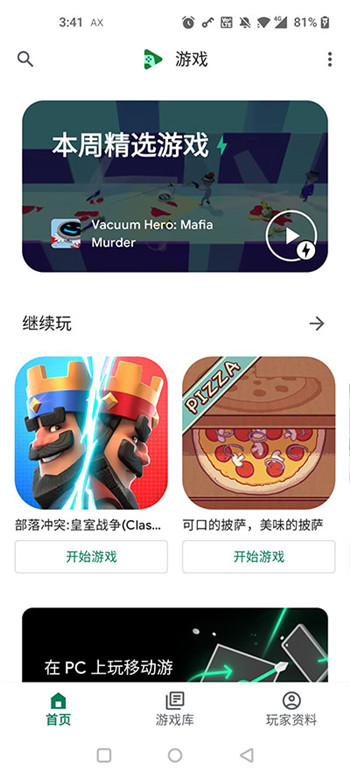
Google Play Games 是 Google 推出的一款遊戲服務框架與 PC 客戶端。多數人對它的印象就是手機裡那個自帶、存在感不高的 App——成就、雲存檔、排行榜都在裡面,但真正運行遊戲的是你從 Google Play 下的各個遊戲本身,它只是個後台管理員。
但它還有另一張面孔:2023 年起上線的 Windows PC 客戶端。這個版本不是服務框架,而是在電腦上建立一個 Android 相容層,讓你直接從 Google Play 安裝並啟動 APK。手機上買過的付費遊戲,電腦上打開就能玩,進度自動從雲端接上。簡單講就是:一款把整個 Google Play 遊戲庫搬進你電腦的工具,完整安裝與使用說明可參考 Google Play Games官網 的教學。
安裝
PC 客戶端的安裝門檻比一般軟體高一些,這是它最容易卡住人的地方。Windows 10 版本要 v2004 以上、SSD 預留 10GB、RAM 至少 8GB、四核心 CPU、GPU 要達到 Intel UHD Graphics 630 以上——這些是硬體層面的最低線,不滿足的話裝完也跑不動。
更大的隱藏前置條件是 BIOS 必須開啟硬體虛擬化(Intel VT-x 或 AMD SVM)。這項在多數電腦上預設是關閉的,裝之前先進 BIOS 開好,不然 Google Play Games 啟動時會報「找不到 Hypervisor」之類的錯,重裝也沒用——具體解法參考 Google Play Games下載 的指南。另外 Windows 功能裡的「Virtual Machine Platform」和「Windows Hypervisor Platform」也要勾上——裝好後安裝器會自動開,但如果你之前裝過其他模擬器(BlueStacks、LDPlayer 這些),它們會搶 Hypervisor 資源,建議先卸乾淨再裝。
安裝包本身只有 21MB 左右,雙擊一路確認即可。首次啟動會要求你用 Google 帳號登入,之後從 Google Play 商店下的遊戲就直接跑在這個 Android 相容層上了。
一個被消息轟炸的夜晚
去年底有段時間我特別迷一款節奏遊戲,每天躺到床上打兩關才睡。但手機螢幕五點五吋,動作快起來根本盯不清,側邊按鍵也常按錯。更煩的是,微信和各種訂閱消息總在節奏最緊的時刻彈出來——把我 combo 連擊直接打斷,遊戲裡被擊落就算了,還彈出一堆廣告 App 下載推薦。
我忍了一週,某天深夜在社區抱怨這件事,有個跟我一樣折騰的玩機朋友丟來一句:「裝 Google Play Games PC 版啊,直接在電腦上跑。」
我當時第一反應是「這東西還能在電腦上用?」——之前一直以為它就是手機裡那個沒存在感的後台,沒想到還有 PC 客戶端。裝完之後打開遊戲庫,居然直接列出了我手機上已經買過的那個節奏遊戲,點一下就開始下載,速度跑滿了頻寬。
用鍵盤玩節奏遊戲的感覺
遊戲打開那瞬間我有點愣住——電腦上跑出了手機版的介面,但解析度是 1080P,比手機清楚太多。Google Play Games 自動彈出了 Controls Editor,把遊戲裡原本四個螢幕按鈕對應到鍵盤的 D、F、J、K。我拖了幾次之後,把四個判定鍵排成緊密的四鍵組,跟節奏遊戲鍵盤的習慣一致。
之前在手機上總按錯的那組快速連擊,用鍵盤跑了三次就滿 Combo。螢幕大、手感穩,這件事本身就讓我玩到凌晨三點。
後來我試了試朋友的 Xbox 手把——USB 插上就自動識別了,搖桿和 ABXY 對應到遊戲裡的虛擬按鈕。沒開手柄支援的遊戲也能玩,Google Play Games 自動給了一個預設的手柄到觸控映射,雖然不一定完美,但用 Controls Editor 稍微調一下就能用。
Sidekick 讓我不再斷連玩
打了幾天之後,我發現它的 Sidekick 悬浮层特別好用。按 Shift+Tab 就會從螢幕邊緣滑出一個小面板,裡面實時顯示我當前遊戲的成就進度——比如「擊殺敵人 80/100」這種進度條,不用暫停遊戲就能看到自己離解鎖還差多少。
還有個 Streaks 追蹤功能,自動記錄我連續玩這款遊戲了幾天。如果某天晚上十點半我還沒打開,它會彈一條溫馨提醒:「別忘了今天的 streak!」——我就是靠這個功能連續 17 天沒斷過,那段時間的 Play Points 獎勵漲了好幾檔。
一些讓我意外的發現
玩了一週之後我才慢慢發現,Google Play Games PC 版的功能其實比我想像的多:
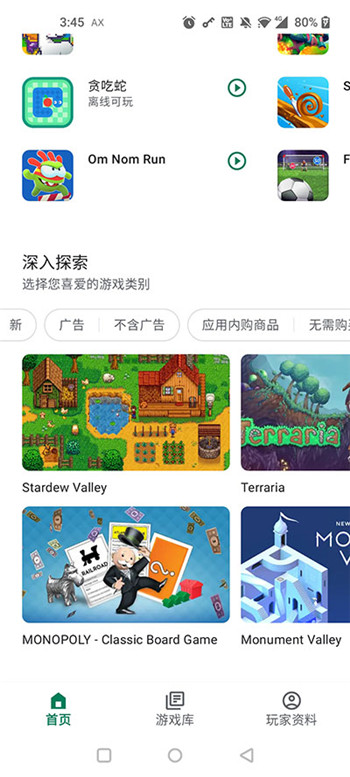
一次購買多裝置共用:我在手機上花 300 買的那個節奏遊戲,電腦上直接就能玩,沒有讓我再付費。朋友說這是 2026 年 3 月才上的功能,需要遊戲開發者主動啟用——但越來越多遊戲已經開始支援了。
Play Pass 訂閱同步:如果有人訂了 Google Play Pass 會員,PC 客戶端上同樣能玩那批解鎖的遊戲,廣告全沒了、也不用再花錢買。
Hypervisor 卡住的解決辦法:有一次 Google Play Games 點任何遊戲都直接閃退,我重裝了兩次還是一樣。後來查了一下發現是 Windows 的 Hypervisor 層卡進了異常中間狀態——BIOS 開了、Windows 功能也勾了,但 Hypervisor 服務沒有正確啟動。解法是把 Virtual Machine Platform 和 Windows Hypervisor Platform 這兩個 Windows 功能先取消勾選重開機,再重新勾選重開機——等於強制重建一層。我照做了一次,回來就正常了。
一些限制你需要知道
不是所有事都完美。比如我朋友說他的 PS5 DualSense 接上後,PC 端不支援自適應扳機和觸覺震動——這兩個功能要遊戲原生調用 DualSense API,Google Play Games 的 Android 相容層裡這套 API 還沒實作。手柄能正常控制,但高級觸覺反應是閹割狀態。
還有地區可用性的問題,PC 客戶端目前在 100 多個國家開放,但我查了一下,中國大陸不在支援名單裡——這點對身處海外或能正常訪問 Google Play 的用戶沒影響,但大陸的朋友要折騰就得自己想辦法了。
多手柄同時連也有限制,我試過同時插 Xbox 和 PS 手把,結果兩個都被映射到同一個虛擬輸入設備上,遊戲裡只能識別一個——想玩雙人本機遊戲還是用獨立模擬器比較合適。
結尾
後來我手機裡那個節奏遊戲就很少開了,打開就是進 Google Play Games PC 版。手機上的雲存檔進度自動同步過來,兩邊的成就也是即時更新,完全不用擔心進度丟失的問題。
說到底,這款工具解決的不是「手機上玩不了」這個問題——手機上本來就能玩。它解決的是「在小螢幕上被消息轟炸、按錯按鈕、眼疲勞」這一整串負面體驗。如果你也有類似的煩惱,這款工具值得裝來試一下——很多時候只是沒有找到對的玩機方式,體驗就能翻上一個量級。
本文為個人基於網路公開資料整理編寫,非官方內容,僅供學習交流參考;軟體版權歸原作者所有,請支持正版;使用過程中遇到問題請查閱官方管道,本文不承擔任何責任。