驗收單 · 2026-10-22 · 约 8 分钟
Planner5D 家居設計快速問答——新手從零到出圖一次看懂
| 軟體 | Planner5D | 分類 | 生活休闲 |
|---|---|---|---|
| 版本 | 2.48.0 | 體積 | 188.50M |
| 開發方 | 深圳市龙翰耀科技有限公司 | 狀態 | 已歸檔 |
Planner5D 是什麼、能幹嘛、適合誰
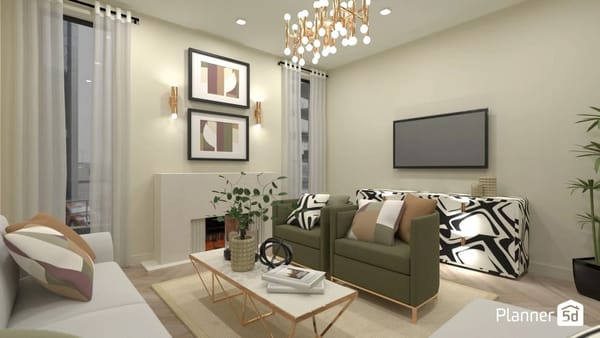
Planner5D 是一款主打 AI 輔助的家居設計軟體——把超過數千件傢俱、裝飾品、建材的三維模型塞進同一個目錄,現代、簡約、歐式、中式等風格都能直接拖進房間。你調整牆壁尺寸、挪動沙發位置的瞬間,Planner5D 會自動根據新尺寸重新計算空間佈局,避免出現「床放下後門開不開」這種尷尬情況。
適用人群很廣:正在裝修的屋主可以用它驗證沙發和茶几的擺放距離、廚房動線順不順;租屋族想在有限空間塞下書桌和收納櫃,也能先在 Planner5D 裡疊一遍再動手;甚至只是想換一張新沙發、看看房間會不會顯擠,都能打開 App 快速試錯。
安裝
Planner5D下載 的主力平台是 Android APK,當前最新版本為 2.48.0,安裝包大小約 188.50MB,由深圳市龍翰耀科技有限公司開發。安裝方式與一般 APK 無異,但有兩點需要留意:一是包名為 com.planner5d.planner5d,若先前安裝過舊版本建議先卸載再覆蓋安裝,避免資料殘留導致啟動閃退;二是首次啟動需要登入帳號才能開啟雲端同步功能,跳過登入只能使用本機單人編輯,跨裝置同步與 AI 目錄建議仍需註冊。安裝時若系統彈出「未知來源」警告,前往系統設定開啟對應信任權限即可,無需額外解壓或額外資源包。
速問速答:把你可能想問的一次說清
這篇整理了 Planner5D 初學者最常問的幾個問題,每個都直接給結論,沒必要繞彎。
問:除了 Android,還有別的裝置能用嗎?
可以。Planner5D 同時提供網頁版(直接在瀏覽器打開即可)與 Windows/macOS 桌面版,三者共用同一套雲端帳號與項目資料。網頁版對鍵盤支援最好,撤銷重做、對齊、物件分層等操作都有快捷鍵;桌面版效能比網頁版更穩定;移動端適合躺在床上或到工地時隨手查看與小修。一個項目只在一個裝置上開啟編輯是跨裝置工作的核心原則——兩台同時打開會觸發「後到的覆蓋先到的」同步機制,很容易把你手機上改的沙發位置給悄悄蓋掉。
問:裡面的傢俱跟現實買得到的是同款嗎?
不完全是。Planner5D 的目錄裡有不少歐美品牌的傢俱與建材,造型是對的,但國內電商未必能直接搜到同款。實戰裡常把 Planner5D 當「參考圖」用——比如你設計了一張兩米布藝三人沙發,就把這個尺寸與風格當關鍵詞去京東或淘寶搜,找到類似款再對照預算。如果只是想找某件傢俱的購買管道,選中它後可以點「查找購買渠道」,Copilot AI 會幫你掃描所在地區的電商清出選項。
問:設計完怎麼拿給裝修隊或家人看?
三種方式。最直觀的是直接匯出 4K 渲染圖——Premium 版就能開啟光線追蹤,分辨率最高 3840×2160,把相機對準客廳全景、主光源設成窗戶方向,渲一張就能當溝通底稿。第二種是匯出購物清單:進入預算計算器選「匯出購物清單」,會產生一份 Excel/CSV/PDF,裡面列出所有傢俱名稱、數量、所在房間與估價,可以發給家人分頭採購。第三種是項目分享連結——貼上連結後對方能直接在瀏覽器裡用 3D 視角轉著看,還能看到渲染圖與清單。
問:有沒有需要付費才能用的功能?
有,且 Premium 與 Professional 兩檔差距不小。基礎版能用目錄、2D/3D 視角與網頁即時預覽,但光線追蹤渲染、4K 輸出、完整預算計算器都在 Premium 之後才解鎖。Professional 版多了多人即時協作——團隊成員可以同時在一個項目裡編輯,每個人有獨立顏色游標,正在編輯的傢俱會被標記「被佔用」不會互相覆蓋。如果你需要的是 多模型 AI 搜尋這類完全不同方向的工具,那 Professional 這個升級就沒必要了。如果你是自己家裝修,Premium 通常就夠;有工作室或需要多人同屏的才考慮 Professional。
問:跨裝置同步最容易踩的坑是什麼?
把手機鎖屏當成關閉項目。 Planner5D 的移動端在背景也會保持項目開啟狀態——你手機上正在編輯沙發,只是鎖屏沒退出,就去電腦上打開同一項目,這時兩邊都在寫雲端版本,就觸發同步覆蓋。正確做法是:在 A 裝置編輯完 → Ctrl/⌘ + S 手動存一次 → 回到項目列表確認顯示「已同步」綠勾 → 完全退出該項目 → 再切到 B 裝置。重要階段記得先複製一份項目副本(Ctrl/⌘ + D),命名帶時間戳,副本自動同步到雲端,萬一覆蓋還能找回來。這類同類工具的 避坑指南 整理過更細緻的場景。
問:快捷鍵有哪些值得先記住的?
幾個高頻的:Ctrl/⌘ + D 就地複製——選中一把椅子連按幾下就能一排擺好;空格按住拖動平移畫布,比切換手型工具快;V 一鍵切換 2D/3D 視角;F 聚焦到選中的物件,東西一多特別有用;Ctrl/⌘ + Shift + P 彈出命令面板,類似 VS Code,想找什麼功能直接搜。移動端沒有鍵盤快捷鍵,但長按物件能呼出複製/貼上/刪除選單,體驗上也算對等。
問:4K 渲染要等多久,有辦法加速嗎?
這種光線追蹤算在同類 影像處理 工具裡已經是標準配備,30 秒到 2 分鐘一張,視場景複雜度與裝置性能而定。加速的幾個實用招:降低分辨率到 2K 會快 2~3 倍;裁掉不需要的渲染區域;關閉部分 Premium 材質(這些材質紋理更細但計算量翻倍);優先用網頁版而不是移動端,渲染運算更穩定。高峰時段伺服器可能繁忙,錯峰渲會快不少。渲之前務必切到 3D 視角檢查一次傢俱穿模、燈光方向、門窗開啟狀態——出圖再發現問題重渲就浪費了整段時間。
問:裝完之後,Planner5D 裡的設計稿能派上哪些用場?
除了自己當參考圖,還有三個常見場景:一是給家人分工採購時,把清單按房間排序後分發;二是給水電工確認插座與燈位,4K 渲染圖配合 2D 平面圖對照最清楚;三是作為裝修合同附件,避免施工隊按他們的理解改動佈局。如果你不打算付費升級,基礎版的 3D 即時視角加手機截圖也能湊合用於前兩個場景,只是少了「像照片一樣」的光線追蹤質感。
最後一句
如果你正在裝修或想給家裡換一輪新傢俱,Planner5D 值得裝——先用免費版試半個小時,確認 AI 目錄的風格對你胃口,再決定要不要升級 Premium 開 4K 渲染,這比請設計師便宜也比自己瞎擺靠谱。
本文為個人基於網路公開資料整理編寫,非官方內容,僅供學習交流參考;軟體版權歸原作者所有,請支持正版;使用過程中遇到問題請查閱官方管道,本文不承擔任何責任。