驗收單 · 2026-10-22 · 约 10 分钟
獨居必備!Keep Alive 打造一條自動求救工作流
| 軟體 | Keep Alive | 分類 | 生活休闲 |
|---|---|---|---|
| 版本 | 1.3.2 | 體積 | 2.67M |
| 開發方 | 暂无资料 | 狀態 | 已歸檔 |
Keep Alive 是什麼、能幹嘛、適合誰
Keep Alive 是一款安卓手機上的生命狀態監測工具——它不掛電池、不讀記憶體、不做任何駭客行為,就是安安靜靜蹲在後台看你有沒有碰手機。超時沒操作,它會自動向你預先設好的緊急聯絡人發簡訊、撥免提電話,甚至附上 GPS 座標。
適合誰?需要 獨居守護 的獨居者、熬夜加班的自由工作者、長者、有突發疾病風險的人——任何一個「出事了沒人知道」的場景都能套。包才 2.67M,從 Keep Alive下載 到第一次設好緊急聯絡人,五分鐘搞定。
安裝
Keep Alive 只提供安卓 APK,官方最低支援 Android 5.1。我自己的 Pixel 裝的是 Android 15,上 1.3.2 版一切正常。安裝本身沒什麼坑,真正要注意的是安裝後的首次配置——這步做對了,後面一年都不用碰;做錯了,預警可能到關鍵時刻發不出來。
安裝完成後打開 App,依序授權三個權限:簡訊、電話、位置。注意 Android 13+ 需要額外勾「允許通知」,否則確認彈窗不會顯示。然後進系統設定把 Keep Alive 加進「電池優化白名單」(不同廠商叫法不一樣,小米叫「神隱模式」、華為叫「啟動管理」),不然系統會在後台把它殺掉。最後到 App 內的 Advanced Settings 開啟「自動啟動」——手機重開機後 Keep Alive 能不能自己回來,就看這裡。
Keep Alive官網 有兩個版本:完整版支援全部功能;Lite 版(F-Droid 下載的)少了網路權限,所以不支援 Webhook 聯動,後面要接 Home Assistant 或釘群的朋友直接下完整版。
舊流程:以前我是怎麼報平安的
先說我自己的場景:獨居、自由接案、經常連續工作 12 小時以上。以前的「報平安流程」是這樣的——
每晚十一點,我會在家族群傳一條訊息:「還活著,明天見」。如果忘了傳,我媽就會在十二點半打電話來確認。這個流程跑了兩年,有幾次真的救了我:去年三月熬夜改方案到凌晨三點,直接暈過去,手機在書桌上放了七小時沒動——我媽早上十點打來,沒接,又打給我住在同城市的表姐,表姐叫了快遞師傅上來開門(我有備鑰匙),發現我在沙發上發高燒。
但這個流程有三個問題:
- 我媽每天要等——她睡不好,我也不想讓她每天為我熬夜。
- 時間窗卡死——只有「十一點到十二點半」這個區間有效。如果我下午三點暈了,要等到半夜十一點才會被發現。
- 沒有定位——上次表姐開門之前,誰也不知道我在哪個房間、有沒有移動過。
我試過幾個 App:Apple Watch 的 Fall Detection(我沒用手錶)、小米手環的抬腕不動偵測(靈敏度調高了亂報、調低了漏報)、甚至想過寫個 cron job 每 12 小時 ping 一次我伺服器的健康檢查端點——但後者依賴我自己的筆電開著,還是不夠穩。
新流程:把 Keep Alive 插进鏈條
現在的 工作流整合 是這樣的——Keep Alive 是整條鏈的最後一道兜底,前面三環是:
我本人(自律:工作時長控制)→ 鬧鐘(定時站起來走動)→ Keep Alive(手機使用狀態監測)
                                                         ↓ 超時未操作
                                                   SMS + 電話 + 定位 → 表姐
                                                         ↓ 同時
                                                   Webhook → Home Assistant → 家裡的燈 + 家屬手錶推送
具體怎麼接:
第一環:監測時長設定
我把 Keep Alive 的 Timeout 設為 14 小時——比我最長的工作紀錄(12 小時)多兩小時緩衝,避免正常熬夜時亂報。休息時段(Rest Period)設成 22:00 – 08:00,這段時間我會正常碰手機刷視訊,不用監測。
這裡有個容易踩的坑:Android 12 之後系統會對精確鬧鐘(Exact Alarm)做限制,如果不手動授予 SCHEDULE_EXACT_ALARM 權限,Keep Alive 的計時可能延遲半小時到一小時才觸發。1.3.3 版本專門加了一個「精確鬧鐘設定」入口,進去勾一下就好。
第二環:緊急聯絡人配兩層兜底
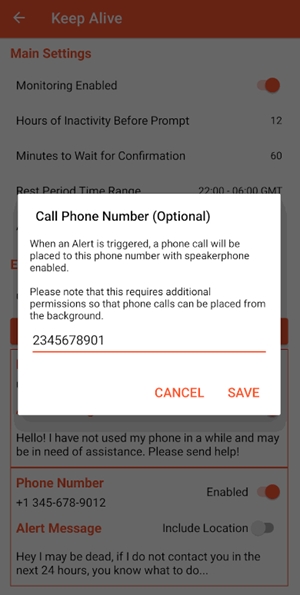
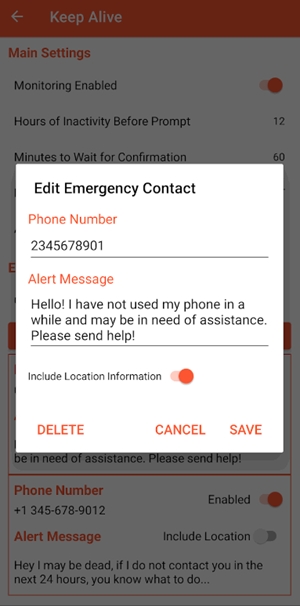
我設了兩個聯絡人:表姐(SMS + 電話)和媽媽(只有 SMS)。為什麼媽媽只發簡訊?因為她看到電話會慌,反而延遲反應;簡訊她會先看一眼「keepalive.io/定位連結」,知道是正式預警再打給表姐。
定位功能我強烈建議開啟。即使在室內精度只有 100–500 米(網路定位),也比完全沒有強。有一次我在廁所摔了一跤動不了,Keep Alive 觸發時附的定位顯示我在「XX 大廈 12 樓附近」——表姐十幾分鐘就到了。Android 13 以上要額外勾「精確位置」,不然只會給城市級座標。
第三環:Webhook 接到 Home Assistant
這是把「預警」升級成「自動響應」的關鍵一步。Keep Alive 觸發預警時,除了發簡訊和電話,還會向我架在雲端的 Home Assistant 實體髮一條 HTTPS POST 請求。Home Assistant 收到後做兩件事:
- 打開我家客廳和臥室的所有燈(方便救援人員找我)
- 透過 Telegram Bot 把預警推送給我爸(他也會收到表姐的電話,但 Telegram 推得比電話快)
Webhook URL 必須是 HTTPS 的,HTTP 會被 Keep Alive 直接拒絕。測試方法:在 Home Assistant 裡建一個 automation,觸發條件設成 webhook_id: keepalive_test,然後在 Keep Alive 的 Advanced Settings 裡點「Send Test Alert」——Home Assistant 應該會收到一個帶 alert_id、timestamp、location 欄位的 JSON payload。Lite 版沒有網路權限,所以不支援 Webhook,要這個功能直接下完整版。
實操細節:兩個最容易斷鏈的環
環節一:手機重開機後 Keep Alive 會不會自己回來
這是 Android 系統層面的限制,沒辦法繞過。Keep Alive 在 Android 7.0 以下重開機後完全不會運行,要等到你解鎖一次手機才會恢復。7.0 以上雖然可以按上次保存的計時狀態發預警,但前提是自動啟動權限沒被系統殺掉。
我的做法:每週一早上重開機後,立刻解鎖一次並打開 Keep Alive 確認 Monitoring Enabled 還是 ON——這花不了 30 秒,但能確保當週的監測正常。另外把 Keep Alive 釘在首頁,養成重開機後第一眼就看到它的習慣。
環節二:誤報怎麼處理
Keep Alive 有個「確認彈窗」功能——超時前 15 分鐘會跳出一個全屏彈窗問「Are you there?」,我點一下就重置計時。如果真的沒辦法操作手機(比如手上沾了油),還有 15 分鐘的時間差讓我把手機挪到臉上碰一下。
如果預警真的觸發了(不管是真的出事還是手機被落在沙發縫裡),表姐收到簡訊後會先打電話確認——沒接才會上門。我在 Keep Alive 的 Advanced Settings 裡把「預警重複發送間隔」設成 30 分鐘,避免一次觸發狂打三十分鐘電話。
效果與邊界
跑了四個月,這條鏈路總共觸發過 兩次預警——都是我熬夜到凌晨四五點、真的睡死了沒碰手機,表姐收到簡訊後打來確認我沒事。之前那套手動報平安流程從來沒有自動觸發過,因為它只在「有報平安」的情況下有效,沒報就只是等。
時間上的節省:媽媽不用再每天等我的訊息(她說這兩個月終於能在十一點前睡著),我也不用在工作到一半突然想起「完了今晚還沒報平安」分心。整條鏈路從「每天兩次人工確認」降到「每週一次手動檢查自動啟動」,維護成本降了 90%。
但這套流程也有邊界:
- 手機沒電 / 沒網路:Keep Alive 一樣廢。所以我睡前會把手機插在床頭充電器上——這是流程外的硬規矩。
- Webhook 不是可靠通道:手機沒網時 Webhook 直接跳過,SMS 和電話才是基礎。這也是為什麼一定要配至少一個 SMS 聯絡人。
- 精確座標不等於精確位置:室內定位可能只有 100 米級,這時候表姐會直接叫快遞師傅上來(我在三棟大廈的鑰匙都託給快遞師傅了——這是另外一條鏈路,不在本文討論範圍內)。
什麼情況下這套流程不划算
如果你的作息規律、每天固定時間睡覺起床、家裡還有室友或伴侶——這套流程對你來說確實過重了,Keep Alive 的 2.67M 空間和每週 30 秒的維護成本,不如找個朋友每天早上互相確認一下。
但如果你是獨居、自由工作者、或是有慢性病風險需要被動保護的人——我真心建議把 Keep Alive 接進你的日常鏈路。它不是什麼高科技救命稻草,就是一個安靜蹲在後台的工具,但在關鍵時刻,那條自動發出的帶定位的簡訊,可能是你唯一能送出去的信號。
本文為個人基於網路公開資料整理編寫,非官方內容,僅供學習交流參考;軟體版權歸原作者所有,請支持正版;使用過程中遇到問題請查閱官方管道,本文不承擔任何責任。