驗收單 · 2026-10-22 · 约 6 分钟
用了兩年的 nplayer:一款「懶人播放器」的長期觀察
| 軟體 | nplayer | 分類 | 多媒体 |
|---|---|---|---|
| 版本 | 1.8.0.7_240308 | 體積 | 33.39M |
| 開發方 | Newin Inc. | 狀態 | 已歸檔 |

nplayer 是什麼
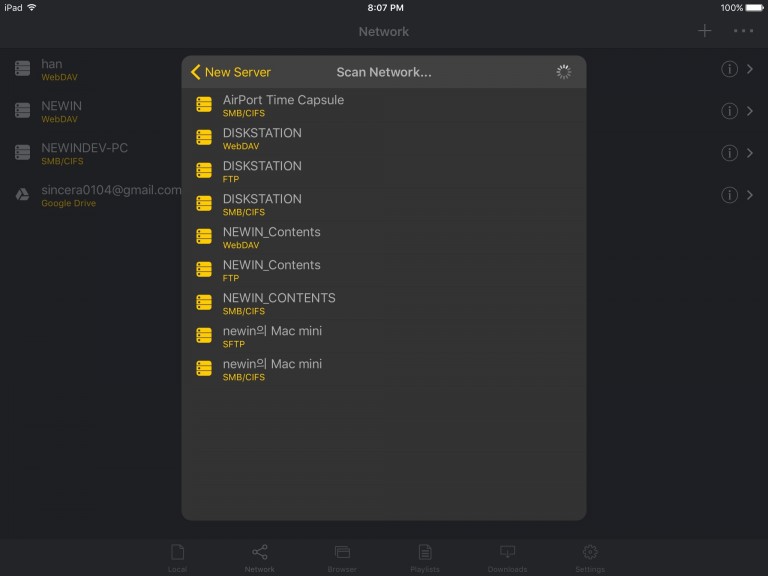
nplayer 是一款專為安卓設計的影音播放器,由 Newin Inc. 開發。它最核心的賣點是「懶」——你不需要去管影片是什麼格式,MKV、MP4、AVI 幾乎都能直接開;也不需要額外裝字幕或音軌,它會自動幫你找。更方便的是它支援 UPnP/DLNA 自動發現區域網路設備,連家裡的 NAS 或路由器媒體伺服器完全不用手動輸入 IP,掃描一下就出現在列表裡。對於不想折騰各種解碼器、字幕工具的普通用戶來說,這款軟體確實省了不少心,對喜歡長期體驗不同工具的人來說是個好選擇。
安裝
nplayer 的安裝包約 33MB,目前版本是 1.8.0.7_240308。由於是 Pro 版,在商店不一定能搜到最新包,通常需要從nplayer下載頁面獲取。Android 安裝流程與一般 APK 無異:開啟未知來源授權 → 點擊安裝包 → 等待安裝完成。首次啟動時它會詢問媒體掃描權限,建議全部勾選,不然會漏掉內建存儲的影片檔。另外這款 App 比較吃硬體解碼資源,如果你的設備是較老的 Android 版本,建議去設定裡把硬體解碼關閉,改用軟體解碼比較穩。
當初為什麼選了它
說實話,nplayer官網介紹說,當時選 nplayer 沒什麼特別的理由——舊的 MX Player 在一次系統更新後字幕支援崩了,我隨便搜了一下評價,看到有人推薦它「不用調設定就能用」,就下了。那時候對它沒什麼期待,覺得跟其他播放器大概也差不多。
越用越順的地方
真正讓我留下來的是幾個慢慢習慣的小功能。首先是字幕自動對位——以前用 MX Player 需要手動調字幕延遲,nplayer 幾乎不用管,它會自動校準;遇到有偏差的,直接在畫面上左右滑動就能微調,比進設定面板快太多。
然後是音軌切換。我家裡一堆藍光 REMUX 的影片,經常是國語、粵語、英語好幾條音軌。以前要進設定深層選單,現在點一下畫面上小喇叭圖示就能切。這點對同機共享的家人來說特別實用——不同人選不同語言,喜歡語言交換的朋友也不用存雙份檔案。
還有 UPnP/DLNA 掃描。我家的路由器內建媒體伺服器,以前用 SMB 要手動輸入 IP 地址、設密碼,麻煩到不想用。nplayer 打開網路頁面、點個掃描,十秒內就自動列出路由器、NAS、電腦三個設備的共享資料夾,完全零設定。這一招讓我現在看影片根本不用下載到手機,直接流式播放就行。
慢慢變煩的地方
當然也有隨著時間積累出來的問題。最讓我頭痛的是PiP 畫中畫的不穩定。這功能我本來很喜歡——一邊看教學影片一邊做其他事。但實際使用中經常遇到 PiP 按鈕灰掉、或者小窗出現後馬上消失。跟版本升級有關吧,舊版本反而更穩。現在遇到 PiP 用不了的情況,我都會切到 AirPlay 投到平板上看,手機照常用。
另一個小毛病是UI 字體太密。更新到最近這個版本後,設定頁的字變小不少,部分下拉選單擠在同一行,點擊經常點錯位置。老人用的話可能會很痛苦。
還有一點,Audio Delay 這個功能——雖然它有毫秒級精確的延遲調節,而且每個影片會自動記住上次設的延遲值,但我實際用到的機會不多。可能是我下載的影片都沒什麼編碼問題,網路流媒體的延遲不穩定也比較難用固定數值解決。
哪個功能每天離不開
UPnP 掃描是現在每天都會用的。早上通勤看劇,晚上躺床看電影,打開 App 的第一件事就是切到網路頁面,點路由器那個設備,直接選集數播放。如果這功能哪天壞了,我可能得找替代方案了。
至於 Audio Delay,說實話用了兩年,可能也就調過三四次。每次都是朋友說「嘴型對不上」才想起來有這個功能。越用越遙遠的功能倒是它了——我甚至忘記它在設定的哪個子選單裡。
長期下來的觀感修正
剛開始接觸時我以為 nplayer 是個簡單的「格式萬能播放器」,後來發現它的核心優勢其實是懶人體驗。那些表面上的功能清單(字幕、音軌、解碼),其他播放器也有,但 nplayer 把它們做得夠「傻瓜」——零設定 UPnP、畫面滑動調字幕、自動記住 Audio Delay,這些細節才是讓我不會想換的原因。
低估的部分是設備相容性。我以為它只拿手機本地播放,結果用它接電視 HDMI 輸出、Chromecast 投屏都沒出過問題。PiP 除外,PiP 確實是它的短處。
去留結論
短期內不會卸載。UPnP 掃描這一點太好用了,目前沒找到其他播放器能在同等簡潔程度下做到。如果哪天這個功能壞了、或者 PiP 終於修穩了,才認真考慮要不要換。但現在它就是一個「放著就行、不用管」的後台角色——靜靜待在應用列表裡,點進來就能用。
本文為個人基於網路公開資料整理編寫,非官方內容,僅供學習交流參考;軟體版權歸原作者所有,請支持正版;使用過程中遇到問題請查閱官方管道,本文不承擔任何責任。