驗收單 · 2026-10-22 · 约 9 分钟
Yamby 初體驗:第一次把 Emby 媒體庫裝進口袋裡
| 軟體 | Yamby | 分類 | 多媒体 |
|---|---|---|---|
| 版本 | 2.0.4.6 | 體積 | 32.59M |
| 開發方 | 暂无资料 | 狀態 | 已歸檔 |
從零開始認識 Yamby:把你的 Emby 裝進口袋
Yamby官網 提供的是一款專為 Android 手機設計的 Emby 客戶端 App。如果你家裡有一台 Emby 伺服器在跑電影、影集、動畫的媒體庫刮削,那 Yamby 就是讓你離開電腦、躺在沙發上、或在外用餐時隨手掏出手機就能追劇看片的那把鑰匙。
它不是一個單獨的影音資源 App,不會自己提供影片下載——作為一款 影片播放器,Yamby 的定位很清楚:你自己搭建什麼,它就播放什麼。伺服器端你想怎麼整理媒體庫都隨你,Yamby 負責把手機上的體驗做好。界面簡潔,伺服器連接一次就能長期記住,支援多台伺服器快速切換(家裡一台、公司一台也沒問題),還能在手機上直接替換海報圖片、隱藏不想看到的媒體庫。對剛接觸 Emby 的新手來說,Yamby 是最友善的入門客戶端之一。
安裝:32MB 的 APK,一分鐘搞定
從 Yamby下載 頁取得的是純 Android APK 安裝包,大小只有 32.59MB,下載之後點一下就能裝。這裡有幾個新手容易踩的小坑:
首先,手機記得允許「未知來源」安裝。如果你的手機是小米、OPPO、vivo 這類國產 ROM,第一次安裝第三方 APK 時系統會彈安全警告,這時候點「允許此來源的應用安裝」就好——Yamby 是開發者社區廣為使用的正規客戶端,不用擔心。
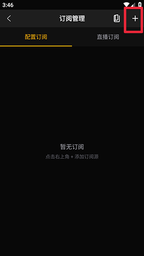
安裝完成後直接打開 App,它不會要求註冊帳號。第一次進入時畫面會提示「還沒有連接任何伺服器」,右下角有個大大的 + 號按鈕,這就是我們添加 Emby 伺服器的入口。
連接伺服器前,你需要準備這三樣
打開添加伺服器的界面,會看到幾個必填欄位:
- 伺服器 IP 位址——如果你和伺服器在同一個 Wi-Fi 下,填區網 IP(例如
192.168.1.100)最快最穩;在外網訪問的話填公網域名。不要填localhost或127.0.0.1,那是手機自己的 IP,不是你的 Emby 伺服器。 - 連接埠——Emby 預設 HTTP 埠是
8096,HTTPS 是8920。你可以在電腦上打開 Emby 的 Web 管理面板,在「網路設定」頁確認目前用的是哪個埠。 - 帳號密碼——Emby 後台建的帳號,管理員或普通用戶都行。用管理員帳號的話在手機上還能掃描媒體庫、編輯元資料,功能更完整。
填完之後點「測試連接」,如果彈出綠色的成功提示,直接保存。伺服器就會出現在首頁頂部的下拉選單裡,以後打開 Yamby 會自動連上。
打開之後第一眼:這些功能你一定要先試
好,伺服器連上了。這時候你會看到一個花花綠綠的首頁,從上到下有好幾個區塊。新手最容易犯的錯就是不知道該從哪裡下手——別慌,我帶你按順序摸一遍,看完你就知道每個區塊是幹嘛的。
第一個要碰的:繼續觀看
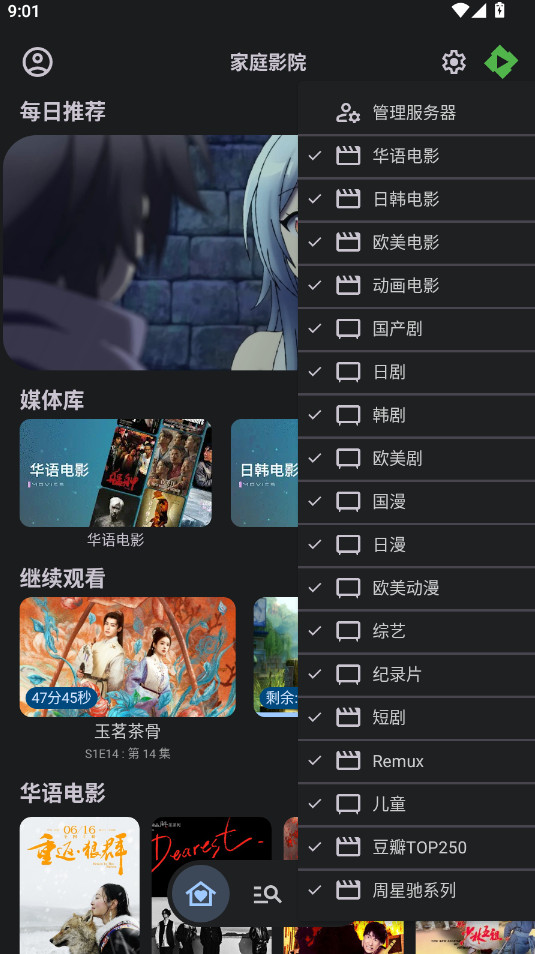
首頁往下滑,會看到一個叫「繼續觀看」的區塊。這裡列出你上次沒看完的影片,每張封面下面會顯示進度條(比如說 47%)或剩餘時長(剩 23 分鐘),點一下封面直接從上次斷掉的地方接著播。
這功能看起來很普通,但第一次用的時候你會發現 Yamby 的聰明之處:哪怕你昨天是在筆電上用 Emby Web 面板看到一半,今天手機打開 Yamby 也能接上同一個進度。Emby 伺服器會把觀看進度存在後台,實現所有客戶端的 追蹤同步,這就是自建媒體庫相比串流平台的大優勢——你的播放紀錄永遠在自己手裡。
第二個要碰的:媒體庫快捷入口
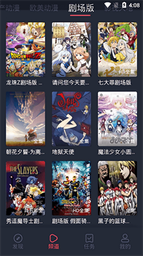
首頁中間有一排圖示,每個圖示代表伺服器上的一個媒體庫(電影、影集、動畫、紀錄片、漫畫 各有一個)。點任何一個圖示,直接進入那個庫的海報牆視圖——所有影片以封面卡片的方式列出,頂部還有一排分類按鈕可以切換:按年份排序、按評分排序、按類型分組都可以。
這裡有個小技巧:如果你不喜歡某些庫在首頁顯示(比如說測試中的半成品庫、或不怎麼看的綜藝庫),可以在設備 → 管理伺服器裡找到「隱藏指定庫」的選項,勾勾選想隱藏的庫保存就行。隱藏後這些庫的內容不會在任何地方出現,但完全不影響伺服器端的實際數據——這只是 Yamby 客戶端顯示層的過濾,不會動到你伺服器上的任何設置。
第三個要碰的:搜索
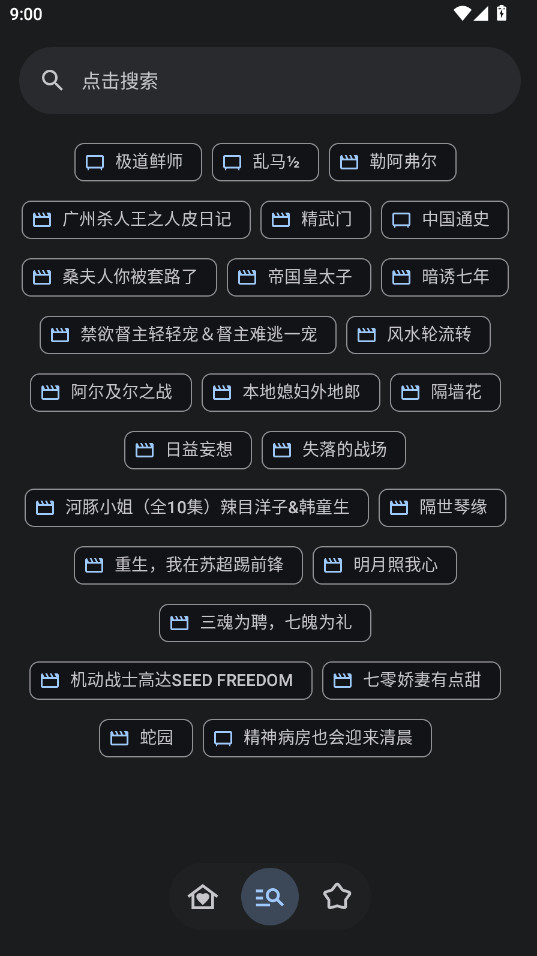
首頁最頂部的搜索欄支援模糊匹配——不用輸入完整片名,打「蜘蛛」兩個字就能把所有蜘蛛人相關的電影和影集列出來。搜索結果可以按類型過濾(只看電影、只看影集、只看動畫),而且是跨所有伺服器、所有媒體庫一起搜的。
試著在搜索欄裡打個你最近想看的片名,感受一下那種「自己家裡的片庫想找什麼就有什麼」的滿足感——這正是自建 Emby 媒體庫最爽的地方。
新手最常問的三個問題
Q:手機上能直接編輯影片海報嗎?
能。長按任意影片的封面圖,會彈出一個菜單,裡面有「編輯圖片」選項。進去之後可以替換海報(Primary)和背景(Backdrop)兩種圖片——海報是你在海報牆上看到的主封面,背景是影片詳情頁頂部的大圖。
Yamby 提供兩種替換方式:從網路 URL 下載、或從手機相簿選圖。上傳之前它會自動壓縮圖片到合適大小(避免太大導致上傳超時),替換完成後伺服器立即生效,下次打開海報牆就能看到新圖。
Q:免費版和 Pro 版差在哪?
最大的差別是可連接的伺服器數量——免費版最多保存 3 台,Pro 版沒有限制。如果你家裡就一台 Emby 伺服器,免費版完全夠用;如果你有多台伺服器(比如說家裡一台、公司雲主機一台、朋友家也共享了一台),那升級 Pro 版會方便很多。除此之外功能基本一致,不用糾結太久。
Q:在外網連接不上怎麼辦?
先確認這幾件事:Emby 伺服器本身是不是正常運行(用瀏覽器打開 Emby 的 Web 管理面板看看)、家裡路由器是不是做了埠映射、Emby 有沒有配置 HTTPS 證書(公網訪問強烈建議用 HTTPS 協議,不然傳輸內容是明文的)。如果用的是自簽名證書,Yamby 會彈安全警告,手動確認信任就能繼續用。
還有一個常見坑:區網 IP 和公網域名不要混用——在家裡就用區網 IP(速度快、不用走 DNS),出門在外再切公網域名,切換的時候 Yamby 首頁頂部下拉選單點一下就能換,幾乎沒延遲。
到這裡為止,你應該已經能獨立完成「打開 Yamby → 連上伺服器 → 找一部電影開始看」這一整套流程了。Yamby 的學習曲線非常平緩,沒有什麼嚇人的高級功能需要先學會才能用——你摸著摸著就會發現它偷偷做了很多貼心的小事,比如播放進度自動同步、伺服器切換瞬間完成、圖片替換自動壓縮,這些都是自建 Emby 體驗裡最讓人安心的細節。
如果之後你想在手機上做更多管理操作(掃描媒體庫、編輯影片元資料、新增伺服器用戶),用管理員帳號登錄就能解鎖全部功能——但那是後話,先把「用手機追劇」這件事跑順,再慢慢探索也不遲。
本文為個人基於網路公開資料整理編寫,非官方內容,僅供學習交流參考;軟體版權歸原作者所有,請支持正版;使用過程中遇到問題請查閱官方管道,本文不承擔任何責任。