驗收單 · 2026-10-22 · 约 10 分钟
用了兩年 gomplayer,這款播放器我還沒卸載
| 軟體 | gomplayer | 分類 | 多媒体 |
|---|---|---|---|
| 版本 | 1.9.92 | 體積 | 69.53M |
| 開發方 | 暂无资料 | 狀態 | 已歸檔 |
gomplayer:一款敢叫萬能解碼的 Android 播放器
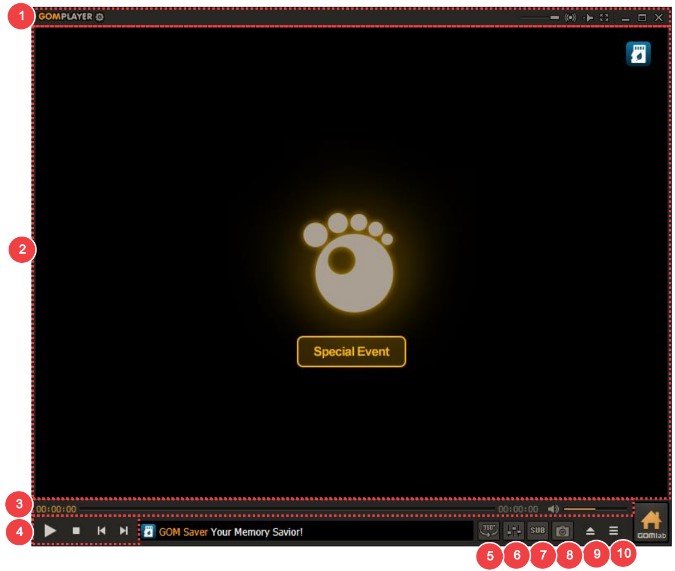
gomplayer 是韓國 Gretech 公司推出的 Android 平台影片播放器,主打「任何格式都能播」——官方標榜支援幾乎所有常見與冷門影片編碼,從 AVI、MKV、MP4 到 FLV、WMV 甚至尚未完全下載完畢的 BT 檔,統統拿來就播。界面走清爽路線,底部浮動控制列把常用操作集中在一指範圍內,進度條、音量、亮度、播放速度全部滑動調節,操作上沒有多餘的層層選單。
這款播放器最核心的賣點是 索引重建(Index Rebuilding)技術——一般播放器打開尾部截斷、索引表丟失或中段有損壞資料塊的檔案時讀不到 header 就直接報錯,gomplayer 會自己掃描整個檔案、重建索引表、跳過壞塊,從第一個可用幀開始繼續播。這個特性對愛下載資源的人來說是硬需求:BT 下到 90% 源頭跑了、用戶上傳時檔案沒封尾,這些在 gomplayer 眼裡都不是事。
安裝
gomplayer下載 的 Android APK 大小約 69.53MB,最新版本 1.9.92,包名 com.gretech.gomplayerko。安裝方式就是標準 Android APK:下載完成後在檔案管理工具裡點擊,系統會彈出「未知來源」提示,勾選允許來源後即可安裝。這裡有一個常見的坑——舊版本殘留導致安裝失敗:如果之前裝過 gomplayer 但已解除安裝,系統有時會在 /data 底下留下殘餘的 libso 檔,新 APK 安裝時會報「簽名不一致」。解決辦法是進入系統設定 → 應用程式管理,先把所有 com.gretech 開頭的套件清除資料、強制停止,再重跑安裝。
首次啟動不需要註冊或登入,直接進入主界面——不像有些還要先讀一份入門指南 才能搞明白的應用。預設語言會跟隨系統語系,但有時韓國來的 APK 預設是韓文界面——在底部控制列最右側的「設定」圖示裡找 Language 選項,切到 Chinese(繁體)或 English 即可。另外建議第一次開啟後先跑一次「檔案掃描」:gomplayer 會自動掃裝置內部儲存與 SD 卡上的所有影片檔,整理成媒體庫,這一步做完之後找片就不用手動翻目錄了。
當初為什麼選了它
說實話,初次碰到 gomplayer官網 並不是因為什麼品牌口碑——當時手上其他播放器要麼廣告彈滿全屏、要麼碰到個 MKV 檔就卡頓掉幀,我只是隨便搜了一下「Android 萬能播放器」然後試了前三名而已。gomplayer 當晚就讓我留下來的原因很簡單:有一個 BT 下了 92% 源就消失了,其他三個播放器打開全都報錯退出,只有 gomplayer 彈了個「嘗試重建索引」的對話框,點「是」等了十幾秒,居然從第一個完整幀開始繼續播了半小時。那半小時是一部紀錄片的精華段落,我當下就把 gomplayer 留在手機裡了。
哪些地方越用越順手
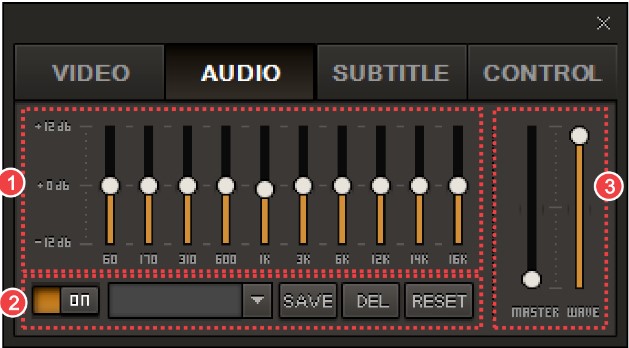
播放速度無級調節,音質不崩
gomplayer 的播放速度調節範圍是 0.1x 到 4x,而且是無級滑動——我之前用過的好幾個播放器要嘛只有 1.25 / 1.5 / 2x 幾個固定檔、要嘛加速之後音質變電子音。gomplayer 用的是音調補償演算法,加速到 1.75x 之內人耳幾乎聽不出差別,我平常看講座、紀錄片全開到 1.5x,提升了不少生產力。減速則是看武打片慢動作回放的時候用,0.5x 能看清動作細節而不會像有些播放器減速後直接卡頓。
字幕助手是真的好用
gomplayer 內建的字幕助手(Subtitle Helper)會根據當前播放檔案的檔名與檔案雜湊值,自動去 GOM Lab 維護的社區字幕檔案庫裡搜尋匹配結果。以前我找字幕的流程是:打開瀏覽器 → 進某個字幕站 → 手輸片名 → 下載 → 再回到播放器載入 SRT,整個流程至少兩三分鐘。現在只要在播放時按一下 F6(或底部控制列的字幕圖示),搜尋結果就列出來了,選一個就自動下載載入。字幕檔案會自動存在影片同目錄,檔名跟影片同名,之後重播也會自動掛上。當然中文字幕的覆蓋率不如日語與英語,但熱門電影與劇集基本都有,冷門的才需要另想辦法。
畫面截取工具比想像中好用
我之前截影片畫面都靠手機系統截圖鍵,但 gomplayer 內建的截圖功能更精準:Ctrl+G(Android 上則是長按播放畫面彈出選單)直接截當前幀,不會像系統截圖那樣把通知列、導航列一起截進去。高級設定裡還能開「定時自動截圖」——每隔 N 秒截一張、自動序列編號,這個功能我在看一部老動畫時用過:整部片有 24 集,我設置每 30 秒截一張,最後整理出了幾百張關鍵畫面。還有一個細節:gomplayer 預設截圖 不含字幕,這樣截出來的畫面乾淨,適合做壁紙或分享,想要帶字幕的話在高級設置裡勾一下就行。
哪些地方越用越煩
廣告越來越重
這是我對 gomplayer 最大的不滿。兩年前初次安裝時廣告只出現在進入主界面前的一張插畫,點跳過就完事。現在不僅進入主界面有全屏廣告,播放途中偶爾也會彈出橫幅 Banner,甚至在檔案掃描完成後還會跳出「下載更多好用的 APP」推薦清單。廣告不能關,設置裡找不到任何「去廣告」或「付費版」的選項——gomplayer 官方似乎沒有推出付費版,就靠廣告營運。這點讓我很猶豫,但想到那個索引重建功能還是忍下來了。
VR 模式辨識經常出錯
gomplayer 標榜支援三種主流 VR 影片格式(Mono 單眼、Left/Right 左右分屏、Up/Down 上下分屏),但實際體驗下來自動辨識命中率不到一半。我手上有幾個自己用 HandBrake 轉碼的 360 影片,gomplayer 一律辨識成 Mono,導致畫面變形。切到手動指定之後又經常搞混 Left/Right 和 Up/Down,選錯格式畫面就變成兩疊重影,要來回切好幾次才對。如果你不玩 VR 這段可以跳過,但只要偶爾看個 VR 短片,這個問題就會冒出來煩你。
檔案管理邏輯有點怪
gomplayer 的媒體庫會自動掃描裝置上的所有影片檔,但它不會自動忽略已經掃描過的檔案——每次你新增或刪除一部影片,它就會把整個儲存空間重新掃一遍。我的手機裡影片檔案將近兩百個,掃一次要十幾秒,掃完之後還會彈出「掃描完成」的通知。而且它的媒體庫不會自動按資料夾分組,所有影片攤在同一個列表裡,要找一部片得往下滑好半天。
哪個功能成了每天離不開的
播放速度調節。這是我每天開 gomplayer 第一個動作就是滑到 1.5x 的功能。不管是線上課程、講座錄影、還是一部一個半小時的電影,1.5x 加速後總是能在同等資訊量的前提下省掉至少 20 分鐘。gomplayer 的音調補償演算法在 1.5x 之內表現穩定,我還沒碰到過加速後音質明顯變形的情況。反過來說,那個 索引重建 功能雖然是當初留下它的原因,但實際上用到的次數屈指可數——畢竟下載到一半就源頭消失的情況不是天天有,倒是速度調節我每次開啟都會用。
長期用下來的觀感修正
剛裝上 gomplayer 時我把它當成一個「功能齊全的備用播放器」——覺得就是什麼都能播、但也不會特別好。兩年過來觀感完全反轉:它 不是 功能最全的播放器(VLC 的功能還要多)、也 不是 界面最好看的(有幾個國產播放器界面做得比它精緻),但它 是 唯一能讓我放心把下載到一半、檔案尾部有損壞、索引表亂掉的資源扔進去的播放器。這個底線能力,其他播放器我目前還沒碰到過第二個做到這麼穩的。
去留結論
短期內不會卸載。那個索引重建功能、字幕助手、音質不崩的速度調節,這三樣加起來構成了我不換的理由。但如果哪天廣告真的變成全屏強制 5 秒、或者出現更好的損壞檔修復工具,我會第一時間換——畢竟沒有人願意在看片時被廣告打斷三次。目前看來 gomplayer 的更新節奏還穩定(平均兩三個月一個版本),那個 VR 辨識問題或許之後的版本能修好。總之再用個半年再說吧。
本文為個人基於網路公開資料整理編寫,非官方內容,僅供學習交流參考;軟體版權歸原作者所有,請支持正版;使用過程中遇到問題請查閱官方管道,本文不承擔任何責任。