驗收單 · 2026-10-22 · 约 7 分钟
手機上也能剪好影片?nodevideo 給新手的第一堂剪輯課
| 軟體 | nodevideo | 分類 | 拍摄 |
|---|---|---|---|
| 版本 | 8.9.2 | 體積 | 144.81M |
| 開發方 | 成都容大电子科技有限责任公司 | 狀態 | 已歸檔 |

nodevideo 是什麼——把你的手機變成隨身剪輯室
想像一下,你出門玩拍了好幾段影片,想把它們拼在一起加點音樂,在 nodevideo 上就能完成——不用扛著筆電回家、不用開複雜的專業軟體,打開一個 App 就搞定。nodevideo 就是這樣一款 App:專門給手機用的 影片剪輯 工具,精度能到每一幀,介面設計也考慮了新手,讓沒碰過剪輯的人也能快速上手。
它當然也有 Pro 級的功能(關鍵幀、時間重映射、AI 人像摳圖這些一個不少),但最對新手友善的地方是:你不用先搞懂那些才能開始。簡單的拼接、加音樂、調個濾鏡,打開就能做。而且它提供的免費版本就已經涵蓋了日常剪輯的大部分需求,對於剛入門的人來說完全夠用。
安裝
nodevideo 的安裝包將近 145MB,在影片剪輯類 App 裡不算小,所以請確保手機儲存空間至少還剩個 500MB 以上——安裝本身會佔空間,之後專案的快取和匯出的影片也需要地方放。
從 nodevideo官網 拿到 APK 後直接點安裝就行。第一次安裝完打開時,系統會彈出權限請求:儲存空間存取權限(讓它能讀取你手機裡的影片)和 麥克風權限(之後如果要錄旁白會用到)。兩個都勾「允許」,不然導入素材會失敗。
打開 App 後,第一次進來會讓你選語言——預設是跟著系統語言走,中文用戶會自動顯示簡體或繁體,不用手動切。選完就進首頁了,沒有強制註冊登入這回事,直接開工。
五分鐘跑通你的第一支剪輯
好,安裝完打開了,現在來做一件最簡單也最有成就感的事:把兩段影片拼在一起、加一首背景音樂、輸出成一支完整的短片。整個過程不超過五分鐘,做完你對 nodevideo 的基本操作脈絡就有概念了。
打開 App 後看到的首頁,最上面是「我的專案」區,下面有個大大的 新建專案 按鈕,點它。
接下來 App 會讓你選 專案比例——就是最後輸出的影片長什麼形狀。新手最常用的三個:16:9(一般橫式影片)、9:16(短影音、手機直上直下那種)、1:1(正方形,適合社群媒體)。拿不準就選 9:16,現在大多數人的手機影片都是直的。
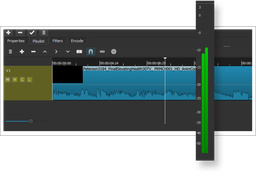
進到編輯介面後,底部就是 時間線——這是 影片剪輯 軟體的靈魂,你之後所有的操作都在這上面發生。時間線上面那一大塊是預覽區,右側有幾個圖示按鈕是工具列。先不要管那些,我們先把素材導進來。
點時間線最左邊那個 + 號,會彈出素材選單。選「影片」,然後從你手機相簿裡選兩三段想拼在一起的影片。選好後素材會自動排進時間線,一段接一段。
接著加音樂。點時間線左邊的 + 號,這次選「音訊」,nodevideo 內建了不少免費音樂可以直接用(在「資源商店」裡找),也可以選「本機音樂」從手機裡挑。選好後音樂軌會出現在影片軌下方,拖曳它對齊影片的開頭。
現在點預覽區右下角的 播放鍵 試聽看看。如果你想把某一段影片截短——在時間線上點一下那段影片,它兩端會出現白色的小把手,拖把手就能把兩邊裁掉。
覺得可以了,點右上角的 匯出 按鈕(一個箭頭朝上的圖示),選好解析度和帧率(預設就好,新手不用改),等它跑完——叮咚一聲,你的第一支剪輯就存到手機相簿了。
新手入門 最該先摸的三個功能
做完五分鐘的跑通,你已經能用 nodevideo 拼片加音樂了。但它還有幾個功能,稍微摸一下就能讓你的影片質感升一個台階,而且都不難。
把兩段影片之間加上轉場
如果你直接把兩段影片拼在一起,切換的時候是硬切的——畫面突然跳過去,有點生硬。轉場就是兩段之間加一個過渡效果,比如淡入淡出、推鏡、轉場閃白之類的。
怎麼加?在時間線上點兩段影片中間的 白色間隙,右側工具列會彈出轉場選項。挑一個你喜歡的,點一下就套上去了。新手推薦先用「淡入淡出」或「推鏡」,不會出錯又好看。
隨便套個濾鏡改氣氛
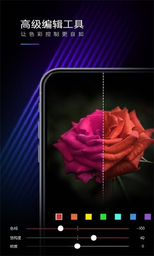
有時候影片本身拍得蠻好,但顏色看起來有點平。這時候套個濾鏡就能快速改善。點時間線上的某段影片,右側工具列切到「濾鏡」標籤,裡面按風格分了好幾組——復古、電影感、清透、黑白……每組點進去好幾個可選,輕觸就即時預覽效果,覺得好就按「確定」。
把聲音開頭或結尾慢慢淡掉
你剛加的背景音樂可能開頭太突然、或者結尾一下子就沒了,聽起來有點彆扭。這時候用「淡入淡出」效果就行。點時間線上的 音訊軌(不是影片軌),右側工具列找到「淡化」,調一下開頭和結尾的淡入淡出長度——一般 0.5 秒到 1 秒就夠了,聽起來會自然很多。
新手常問的幾個問題
匯出的影片畫質怎麼變差了? 這是新手最常碰到的。匯出時不要壓縮得太狠——匯出介面裡有「解析度」和「碼率」兩個選項,解析度選跟你拍攝時一樣的(比如你用手機原生相機拍的 1080P,匯出也選 1080P),碼率選「高」或者「自訂」往上調一點。另外,nodevideo 的預覽預設是 50% 質量(省電),但匯出時會用完整質量,所以預覽看起來模糊不代表匯出也模糊,別擔心。
手機裡的影片導進來失敗了怎麼辦? 先檢查兩件事:一是 Android 10 以上的手機有時候會碰到存儲權限的問題,進手機「設定 → 應用程式 → nodevideo → 權限」裡確保「儲存空間」是開的;二是某些比較舊或比較偏門的編碼格式(比如從相機或電腦直接拷過來的 MKV、MOV)nodevideo 可能讀不了,先用手機相簿打開再分享存一份到本機試試看。
加了好多特效匯出超慢? 特效越多、解析度越高、影片越長,匯出時間就越長。另外如果你開了光流補帧(做慢動作時的選項),匯出會比正常慢好幾倍——屬於正常現象,不是手機壞了。
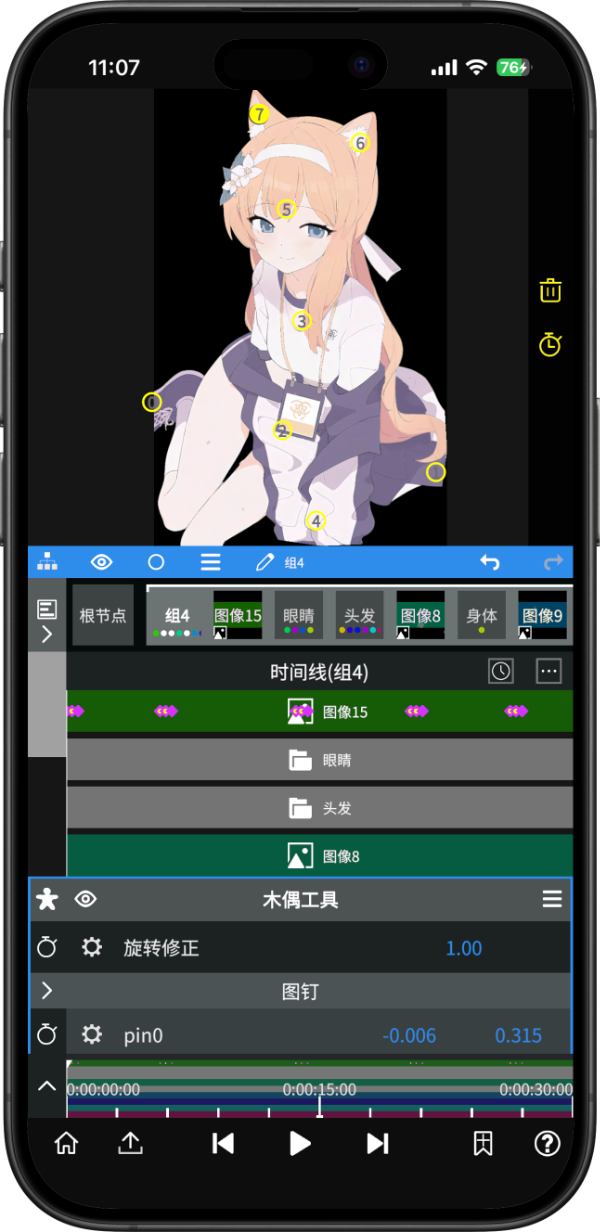
nodevideo 的世界遠比這篇文章講的要大——關鍵幀動畫、AI 人像摳圖、音訊反應器、時間重映射變速……這些功能只要你開始做更複雜的專案就會碰到。但現在先把這幾個基礎摸透,足夠做出讓朋友驚豔的影片了。記住:剪輯是玩出來的,不是學會的。打開 App 試就對了。
本文為個人基於網路公開資料整理編寫,非官方內容,僅供學習交流參考;軟體版權歸原作者所有,請支持正版;使用過程中遇到問題請查閱官方管道,本文不承擔任何責任。