驗收單 · 2026-10-22 · 约 8 分钟
用 nanobanana 生成的圖會不會被鎖死?我先摸清楚這條退路
| 軟體 | nanobanana | 分類 | 摄影图像 |
|---|---|---|---|
| 版本 | 1.1.3 | 體積 | 28.40M |
| 開發方 | 暂无资料 | 狀態 | 已歸檔 |
我用這款軟體之前,有過一次慘痛的教訓。之前用過另一款 AI 繪圖 App,玩了大半年,手機空間不夠想換機才發現——軟體生成的圖全存在它自家的雲端,沒有「匯出全部」這個選項,舊手機一卸載,那些圖片就跟著登入態一起消失了。所以現在我碰任何一個雲端服務,先查退路再深度用。nanobanana下載 是谷歌推出的 AI 圖片軟體,說到底它也是把請求丟到雲端模型出圖的第三方客戶端——那它的數據格局長什麼樣?我花了兩天把這件事摸了一遍,下面是整理結果。
nanobanana 是什麼、能幹嘛、適合誰
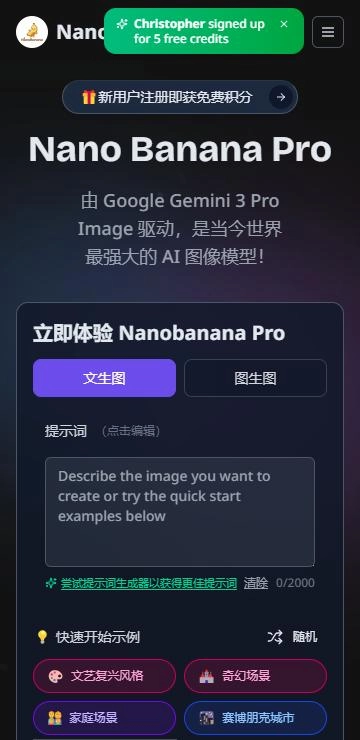
nanobanana 是一款安卓端的 AI 圖像生成應用,中文介面,背後驅動的是 Google Gemini 3 Pro Image(代號 Nano Banana Pro)這套雲端模型。它的核心邏輯很簡單——你寫一段中文描述(文生圖),或者上傳一張現有照片再加一段修改指令(圖生圖),應用把請求送到雲端跑一到三分鐘,拿回一張合成圖。生成速度快,畫質能到 2K、4K,圖裡的文字也清晰好辨認。
適合誰?日常做配圖、設計素材的普通使用者,或者專業創作者做參考構圖都用得上。但要先說清楚——它不是修圖軟體,沒有圖層、畫筆這種手動編輯工具,一切改動靠文字指令完成;模型不在本地跑,斷網就用不了;也不是 Google 自家出品,是第三方搭介面接模型接口做出來的客戶端。
安裝
nanobanana官網 只有安卓版本,安裝包約 45.61M,下載 APK 後點安裝就行。這裡沒有什麼特別的前置條件,唯一要留意的是「允許未知來源安裝」這個系統設定——多數安卓手機在首次安裝外部來源 APK 時會彈提示,進系統設定打開對應權限即可,裝完再關掉更安全。
首次啟動後會遇到第一個關口:點「生成」時彈「登入以生成圖像」。這不是故障,是正常流程——圖像生成在雲端跑,任務和結果都要有歸屬,積分扣在哪個賬號、結果存進哪個素材庫、後續從哪找回圖,全掛在賬號上。按彈窗提示完成註冊或登入(通常驗證郵箱或手機號),新用戶註冊後會自動發放免費積分,具體數額以頁面顯示為準。登入成功後,先前輸入的提示詞一般還在,直接點生成就行。
數據在哪:兩條線,本地一條、雲端一條
先說我查到的結論——nanobanana 的數據是雙軌的:一部分在你手機本地,一部分掛在你的雲端賬號下,兩者互不替代。
本地存了什麼
你點「生成」拿到結果後,下載到手機的圖片會進系統相簿或你指定的存儲路徑,這是你自己的本地文件,跟應用本身沒有綁定關係——卸載軟體不會刪掉你下載過的圖。提示詞本身是在應用內的文本框輸入,應用可能會在本地做暫存(方便你下次回來接著改),但我沒有找到「提示詞歷史」的本地文件目錄——這部分大概率是應用層面的臨時快取。
雲端存了什麼
樣本文檔裡反覆提到「素材庫」,這個是掛在賬號下的雲端存儲。你登入後生成的每一次任務、拿到的結果圖(不管你有沒有下載到本地),都會存在這個雲端素材庫裡。樣本裡關於「彈登入」的說明也印證了這一點——任務必須掛賬號,否則雲端那一單沒地方記賬。
問題是:雲端素材庫有沒有「全部匯出」的功能? 我在樣本文檔裡沒有找到明確的匯出操作說明。已驗證的路徑只有「逐張下載到本地」——這是目前最靠譜的拿走方式。
怎麼備份:能用的只有本地這條線
老實說,nanobanana 目前沒有提供一鍵數據備份或匯出全部雲端資產的入口。我能確認的備份手段只有以下兩種:
一、下載到本地,再用手機自帶備份或第三方雲盤存儲。 這是最穩的路徑——生成的圖拿到手就下載,然後用 Google One、百度網盤、或者直接連電腦拷到硬碟,怎麼做都隨你。這部分不依賴 nanobanana 本身的功能,就是你對待普通照片的數據備份方式。
二、維護好你的賬號登入態。 雲端素材庫的所有內容,只要賬號還能登入就能繼續訪問。所以保護好註冊用的郵箱或手機號、開啟二次驗證、不要讓賬號被凍結——這是另一種形式的「備份」。
換設備遷移:重登錄 + 本地拷貝
換手機或切設備時的路徑:
- 先把舊手機裡已下載的圖片全部拷出來——用 USB 線連電腦、或者用同類傳輸工具(如手機搬家、雲盤同步)都行。這步做在卸載軟體之前,避免臨時手忙腳亂漏拷。
- 新手機安裝 nanobanana,用原賬號登入——登入後雲端素材庫的內容應該會自動雲端同步過來(樣本裡沒有明說同步機制,但從任務掛賬號的邏輯推測,換設備登入同一賬號就能看到之前的生成歷史)。
容易斷的環節主要有兩個:一是雲端素材庫到底會不會自動同步到新設備(樣本沒寫,這條屬於邏輯推測未驗證);二是如果你之前只在雲端生成、從來沒下載到本地,那換設備時只能寄希望於賬號登入後素材庫依然可見——沒有其他的備份副本。
退路評估:數據自主度中等偏上
說實話,nanobanana 的數據格局比我之前踩坑的那款要好一些:
- 本地可控部分明確:你下載過的圖就是普通圖片文件,不受應用生命周期影響,想怎麼搬怎麼搬;
- 賬號體系完整:所有雲端資產掛在個人賬號下,換設備、重安裝都能通過登入找回;
- 沒有強制捆綁死鎖:不存在「只能在這個 App 裡看、拷不走」的封閉圖片格式。
但未驗證的部分要誠實標出來:
- 雲端素材庫是否支持批量匯出(目前只見逐張下載的描述);
- 卸載重裝後本地提示詞歷史是否保留(推測是應用快取,卸載即清);
- 雲端存儲的長期保留策略(積分用完後素材庫會不會被清理,樣本沒提)。
結論
如果你的使用習慣是「生成 → 下載到本地 → 按普通照片管理」,那 nanobanana 的數據自主度對你來說已經夠用了——本地文件永遠是你的。但如果你想把它當成「雲端畫板」長期堆素材,先把「拿到結果立即下載」變成習慣,不要把雲端當成唯一副本。軟體可以換、賬號可以登,但你自己的備份才是真正不會消失的那條路。
本文為個人基於網路公開資料整理編寫,非官方內容,僅供學習交流參考;軟體版權歸原作者所有,請支持正版;使用過程中遇到問題請查閱官方管道,本文不承擔任何責任。