驗收單 · 2026-10-22 · 约 10 分钟
HiPaint 深度盤點:專業繪畫 App 的完整能力圖譜
| 軟體 | HiPaint | 分類 | 工具 |
|---|---|---|---|
| 版本 | 6.2.9 | 體積 | 172.88M |
| 開發方 | 艾戈科技(武汉)有限公司 | 狀態 | 已歸檔 |
HiPaint 是一款什麼樣的繪畫 App
HiPaint 是一款面向 Android 平台的專業級掌上繪畫應用,由艾戈科技(武漢)有限公司開發。它的定位不是兒童塗鴉工具,而是要在手機和平板上提供接近桌面端數位繪畫軟體的完整創作能力——超過 90 款內建筆刷覆蓋氣筆、柳葉筆、像素筆、素描鉛筆、炭筆、噴槍、油畫棒等多種畫材模擬,支援壓力感應、圖層管理、動畫回放、外設連接等專業功能。
相比手機自帶的備忘錄塗鴉或簡單的繪圖工具,HiPaint 的優勢在於它把桌面端繪畫工作流的核心要素系統地搬進了移動端:從筆刷引擎到圖層數量、從外設支援到導出能力,每一環都按專業創作者的需求設計。對於不想被固定在電腦前的數位藝術家、想利用碎片時間練習的學生、或是需要快速产出繪畫內容的社交平台創作者來說,這款 App 提供了一個真正能干活的移動創作解決方案。
安裝
HiPaint下載 目前僅提供 Android APK 安裝包,最新版本 6.2.9,安裝包大小約 172.88M。這個體量在移動應用中不算小,建議通過應用管理預留至少 500M 的存儲空間以確保安裝順利,創作過程中產生的畫作文件和回放記錄還會進一步佔用空間。
安裝時需要注意幾點:首先,如果從非官方渠道獲取 APK,需要在系統設置中開啟「允許安裝未知來源應用」的權限;其次,首次啟動時 HiPaint 會請求存儲權限,這是保存畫作和導出回放影片的必要權限,拒絕後應用雖然能啟動但無法正常保存作品。如果你使用的是平板設備並配有主動式觸控筆(如華為 M-Pen),安裝後建議立刻進入設定檢查壓力感應是否自動識別——多數情況下無需額外驅動,系統藍牙配對完成後 HiPaint 會自動接管。
筆刷引擎與繪畫手感
筆刷引擎是一款繪畫軟體的靈魂,HiPaint 在這方面的投入可見一斑。超過 90 款內建筆刷覆蓋了從寫實到抽象的多種風格需求:氣筆和噴槍適合漸變與光影營造,柳葉筆和素描鉛筆適合線稿與排筆,像素筆專門對齊像素畫創作場景,油畫棒和材質紋理筆則能模擬傳統畫材的質感。
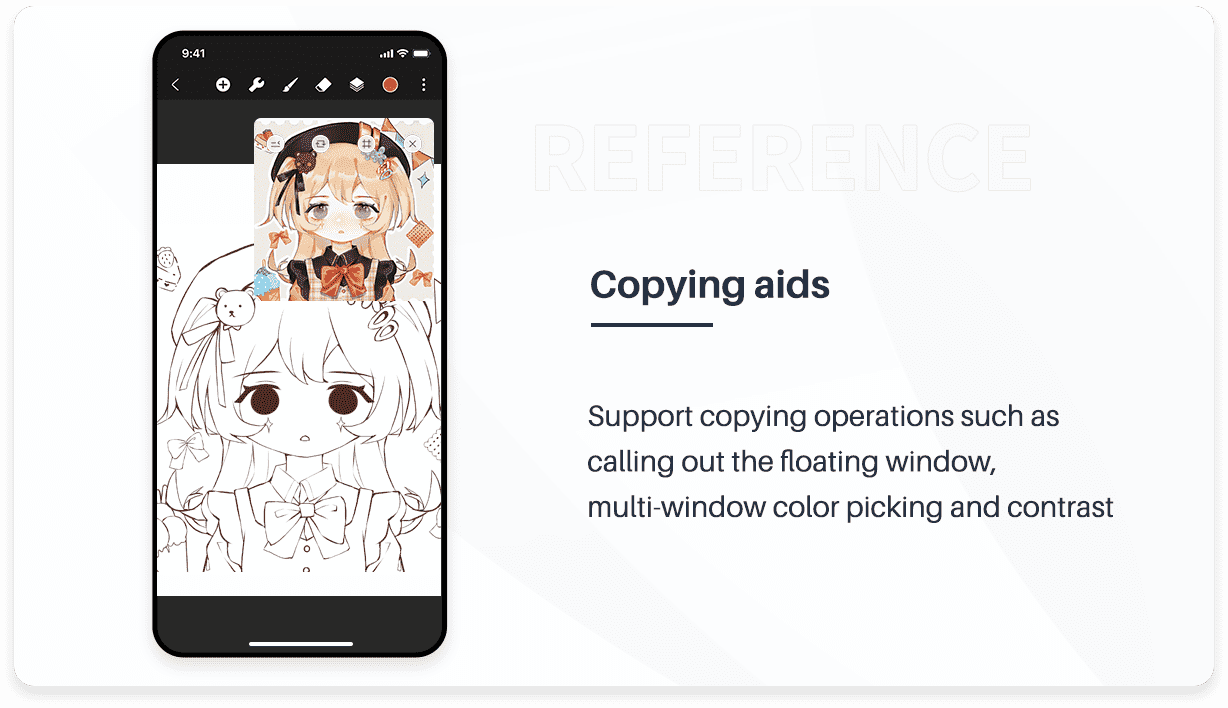
除了筆刷數量,HiPaint 在筆刷定製上也留足了空間:你可以調整筆刷的直徑、不透明度、硬度、散布間距等參數,甚至支持從應用下載取得的自製筆刷(HBR 格式)。對有壓力感應的設備來說,筆刷的粗細和不透明度會隨著筆尖壓力實時變化——這對素描排筆、漸變過渡等需要細膩控制的場景至關重要。
值得一提的是 HiPaint 的對稱繪畫和平鋪紋理工具。對稱工具支援多軸鏡像,畫角色立繪或 UI 設計時對稱需求極高的場景能節省大量時間;平鋪模式則適合製作可無縫拼接的紋理圖案,這在遊戲素材和網頁設計中應用廣泛。
圖層系統與創作工作流
如果說筆刷是手,那麼圖層就是畫板上的透明紙堆——它決定了你能不能把複雜的創作拆解成可獨立調整的部分。HiPaint 的圖層系統在移動端屬於頂級水準:支援數千層圖層(上限取決於設備性能和畫布尺寸),每層可以單獨設置顏色標籤、重命名、調整疊放順序。
圖層的基本操作都很直觀:點擊面板底部的「+」新建圖層,長按拖動調整順序,點擊「複製」生成副本,選中多層後「合併」融合像素。對經常需要管理大量圖層的創作者來說,HiPaint 還支援圖層組——把相關圖層收進同一組,整組顯藏或鎖定,大幅提升複雜項目的管理效率。這些功能雖然在桌面端很常見,但能完整搬到手機上的繪畫 App 並不多見。
外設連接與壓力感應
HiPaint官網 對外設的支援分為兩類:主動式觸控筆(含 Wacom 數位板)和被動式電容筆。主動式觸控筆自帶電池、支援壓力感應,比如 Wacom Bamboo、Apple Pencil(iPad 平台除外)、華為 M-Pen 等,連接後可以實時讀取筆尖壓力並反映在筆刷參數上。被動式電容筆則只能模擬手指點擊,無壓力感應功能——如果你認真做創作,建議至少配一支主動式觸控筆。
連接流程也很簡單:Wacom 數位板通過 USB 或藍牙連接設備後,在 HiPaint 設定的「設備連接」中配對即可;主動式觸控筆則在系統藍牙配對完成後,進入 HiPaint 設定開啟「使用壓力感應」開關。不同觸控筆的壓力曲線特性差異很大,HiPaint 提供了線性、標準、軟響應、硬響應四種預設曲線,也支持自定義調整 S 曲線上的控制點,讓壓力回應完全符合你個人的繪畫習慣。
此外,數位板的實體快捷鍵和滾輪也能在 HiPaint 中自定義功能——切換畫筆/橡皮、撤銷/重做、縮放、切換圖層常用操作都能映射到實體按鍵上,長時間創作時能大幅減少手指在螢幕上的操作頻率。
作品回放與創作記錄
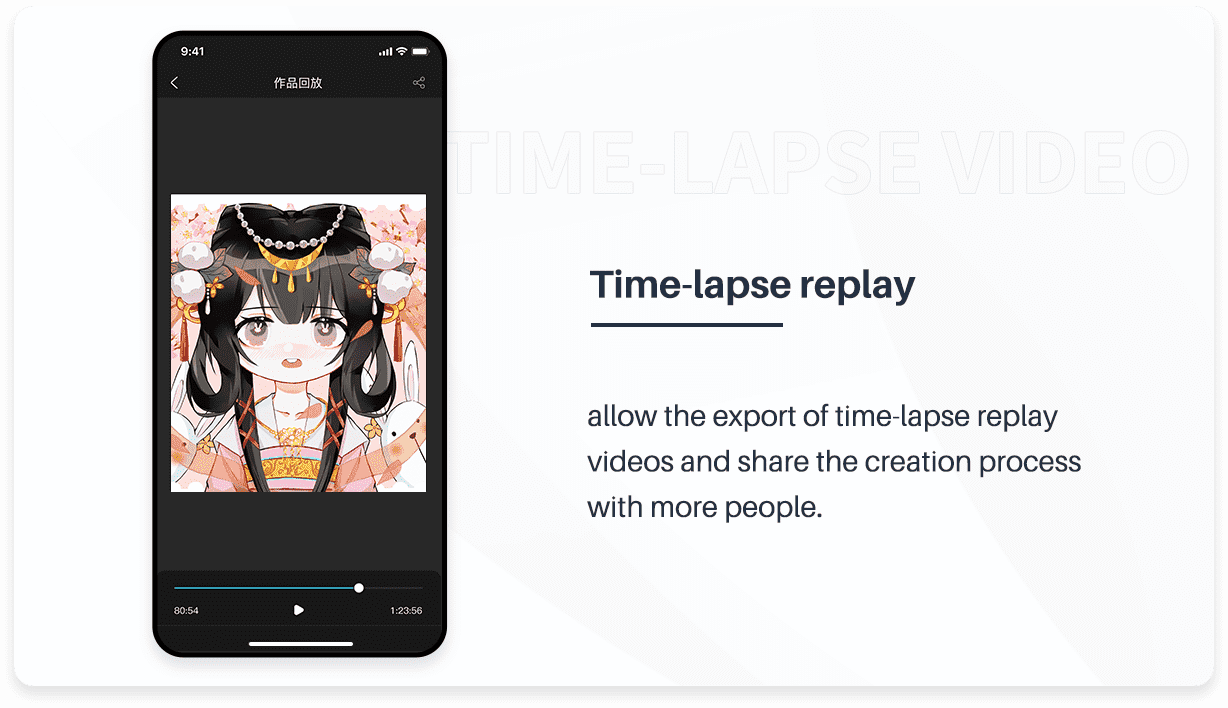
這是 HiPaint 一個很容易被忽略但實用價值極高的功能。作品回放(Replay)會實時記錄你創作時的每一筆、每一次撤銷、每一次顏色切換、甚至每一層圖層操作——然後把整個創作過程像影片一樣播放出來。預設是開啟的,如果你不需要可以在作品設定中關閉以節省存儲空間。
完成作品後,在作品詳情頁點擊「導出回放」按鈕,HiPaint 會生成一個完整的創作過程影片。這對三種場景特別有用:做繪畫教程時,把回放配語音講解就是完整的教學影片;社交分享時,展示創作過程比只發成品更有說服力;自我學習時,回顧自己的筆觸順序常能發現優化空間。
回放功能有幾個細節值得說:它只是記錄過程,不影響最終保存的作品文件;回放影片可以單獨導出,不嵌在作品文件裡;中途關閉 HiPaint 或切到其他應用時,已記錄的部分會被保留;長時間不創作的舊回放記錄會自動清理。這些設計都在細節上體現了對創作者使用場景的理解。
介面自訂與視覺舒適度
數位繪畫軟體為什麼清一色用深色介面?這不是巧合——深色背景讓畫布和工具圖標對比更清晰,長時間繪畫時深色對眼睛壓力更小,而且畫布上的顏色不會被白色介面干擾,你看到的顏色更接近真實輸出。HiPaint 提供了深色(推薦)、淺色、系統跟隨三種內建主題,同時支援自訂主題——頂部/底部/側邊欄的背景色、所有圖標顏色都可以單獨設置,適合想打造專屬風格或有色弱需求的用戶。
畫布背景色也可以獨立於整體主題單獨設置:透明棋盤格(預設,用於展示圖層透明區域)、純白底(展示成品效果)、或自訂顏色(適合有特定展示背景的作品)。這些看似細碎的介面選項,實則反映了 HiPaint 在「讓創作者專注繪畫本身」這件事上的用心程度。
短板與邊界
談完優勢,也需要客觀承認 HiPaint 的局限性。首先,它目前僅支援 Android 平台,iOS 用戶無法使用——這意味著 iPad 生態的創作者只能尋找替代方案。其次,172M 的安裝包在移動應用中屬於大體量,對存儲空間緊張的設備不夠友好。第三,被動式電容筆的用戶體驗會大打折扣,沒有壓力感應的情況下很多筆刷效果無法體現。最後,長時間高強度創作時(例如同時開啟數十層圖層並持續數小時),手機的記憶體消耗和發熱會成為實際問題——這是所有移動端繪畫應用共同面臨的硬體瓶頸,並非 HiPaint 獨有。
適合誰用
綜合以上能力盤點,HiPaint 最適合以下三類人群:
第一類是移動創作的數位藝術家。如果你已經有一定繪畫基礎、不想被固定在電腦桌前、手裡有一台 Android 平板加主動式觸控筆,HiPaint 能讓你在地鐵上、咖啡廳裡、旅行途中隨時進入創作狀態——圖層、筆刷、外設、回放這些核心功能一個不缺,真正做到隨處可畫。
第二類是想學習數位繪畫的學生。傳統數位繪畫的門檻在於硬體成本(電腦 + 繪圖板)和軟體複雜度,HiPaint 把手機變成學習工具的同時,回放功能還能讓你直觀地看到自己的筆觸問題——這對新手入門的自學者來說是非常寶貴的反饋機制。
第三類是需要快速产出繪畫內容的社交平台創作者。短影片時代,一張精美的插畫或一個創作過程的短影片就是最好的流量入口。HiPaint 的作品回放功能讓你無需額外錄屏就能產出創作過程影片,配合筆刷引擎的多樣性,覆蓋從插畫到像素畫的多種內容需求。
當然,如果你只是偶爾想在手機上畫幾筆簡單圖案,HiPaint 的完整功能可能會顯得過於龐大——但對以上三類真正有創作需求的用戶來說,這款 App 提供的能力密度和完成度,在移動端繪畫工具中確實屬於第一梯隊。
本文為個人基於網路公開資料整理編寫,非官方內容,僅供學習交流參考;軟體版權歸原作者所有,請支持正版;使用過程中遇到問題請查閱官方管道,本文不承擔任何責任。