驗收單 · 2026-10-22 · 约 8 分钟
mapchart 使用實戰:五個容易踩的坑與繞過方法
| 軟體 | mapchart | 分類 | 工具 |
|---|---|---|---|
| 版本 | 6.12.3 | 體積 | 92.55M |
| 開發方 | whidev | 狀態 | 已歸檔 |
mapchart 是什麼
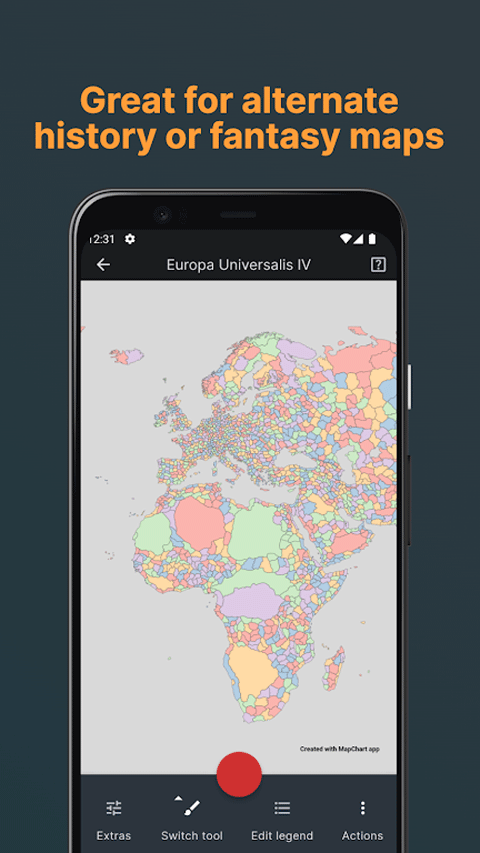
mapchart 是一款 Android 上的可視化地圖編輯工具,开发商是 whidev。它的核心理念很簡單:打開 App → 選底圖 → 給各區域塗色 → 加圖例 → 導出圖片。整個流程在觸控屏幕上就能完成,不需要電腦,適合做各類地圖圖解——教學場景裡的省份分佈、遊戲設計裡的勢力版圖、資訊圖表裡的數據可視化,這些需求都能用它解決,更多案例可以到 mapchart官網 查看。
安裝
mapchart下載 的 Android 安裝包接近 93MB,完成後正常點 APK 安裝即可。如果你的手機開啟了未知來源攔截,記得先去系統設定裡放行一次。安裝完成後建議立刻在有網路的環境下打開 App 做一次「預熱」——讓地圖列表完整載入,並且點開你最常用的幾張底圖(比如世界地圖、特定國家的分區圖)讓矢量數據緩存到手機本地。這一步很重要,後面離線創作能不能正常運作就靠它。
坑點一:離線創作但忘記預熱,地圖加載失敗
第一次帶著手機上飛機想來個空中創作,打開 MapChart 點世界地圖,畫面一直轉圈圈,等了兩分鐘還是一片空白。我當時以為 App 崩了,重啟了三次,結果一樣。後來才反應過來——MapChart 的地圖數據是矢量格式,單張幾十 KB 到幾百 KB,第一次打開某張地圖時需要聯網載入一次,之後才會緩存到本地。
症狀:離線狀態下點某張地圖,畫面卡住或顯示加載失敗的提示。
原因:這張地圖之前從未在有網路時打開過,本地沒有對應的矢量數據緩存。MapChart 主要編輯功能都支援離線,但地圖數據本身不會自動預下載——它是「按需加載」的。
解法:很簡單,下次出門前在有網路的地方花十分鐘,把你常用的幾張地圖各點開一次就行。如果真的臨時遇到這種狀況,找個有 Wi-Fi 的角落先把地圖緩存下來再繼續。MapChart 的素材包裡也提到,單張地圖的數據量很小,不會吃掉太多手機記憶體。
坑點二:想在 App 上導入 Excel 數據,找不到入口
我之前做過一個「美國 50 州 GDP 熱力圖」的專案,數據都整理在 Excel 裡了,心想直接把手機上的 CSV 文件導進 MapChart 就能自動填色,結果在 App 裡找了半個小時,從設置翻到圖例面板,連「Import」按鈕的影子都沒看到。
症狀:在 Android App 裡無論怎麼找,都找不到 Excel 或 CSV 導入的功能。
原因:Excel 數據導入功能只在網頁版 mapchart.net 上提供,Android App 目前不支援。這件事在官方文檔裡有提到,但藏在進階玩法章節的一個小段落,很容易被忽略。好消息是 App 和網頁版的配置文件可以互通——你在網頁版上導入 Excel 自動填色後,把配置文件導到手機上繼續精修就行。
解法:下次遇到需要批量映射數據的需求,先去網頁版搞定自動填色,再把手機接著做後續的圖例調整和外觀優化。這樣網頁版的優勢功能和手機的觸控靈活性就結合起來了。
坑點三:Excel 分區名和地圖不匹配,自動映射全失敗
說到 Excel 導入,這裡還有一個細節坑。上次我用一張中國省份地圖,Excel 裡寫的是「內蒙古」「黑龍江」,結果網頁版自動識別時,這兩個省分完全沒有被填上顏色,地圖上是一片空白。
症狀:導入 Excel 後,部分或全部區域沒有被自動填色,圖例裡也找不到對應的分組。
原因:MapChart 的 Excel 導入要求Excel 裡的分區名稱必須和地圖上的分區名稱完全一致——一個字都不能差。如果地圖上用的是英文名(比如 Inner Mongolia)但你 Excel 裡寫的是中文名(內蒙古),自動映射就會跳過這個區域。這種情況下,你 Excel 裡 50 州的數據可能有 10 多個對不上,最後還要手動一個個塗。
解法:導入前先打開地圖看看它用的是什麼語言的區域名,然後把 Excel 的第一列改成完全對應的寫法。嫌麻煩的話,也可以直接跳過自動映射,手動塗色——34 個省分手動塗也不用太長時間,還能順便檢查每個區域的數據是否正確。
坑點四:圖例太長撐爆地圖,忘記用多列佈局
有次做一張歐盟國家的經濟數據圖,分了 14 個組別,用預設的單列圖例,結果圖例豎著排了快一半地圖的高度,主體地圖被擠得很小,整個畫面比例很難看。我當時以為這是沒辦法的,後來才發現 MapChart 其實有多列圖例的功能。
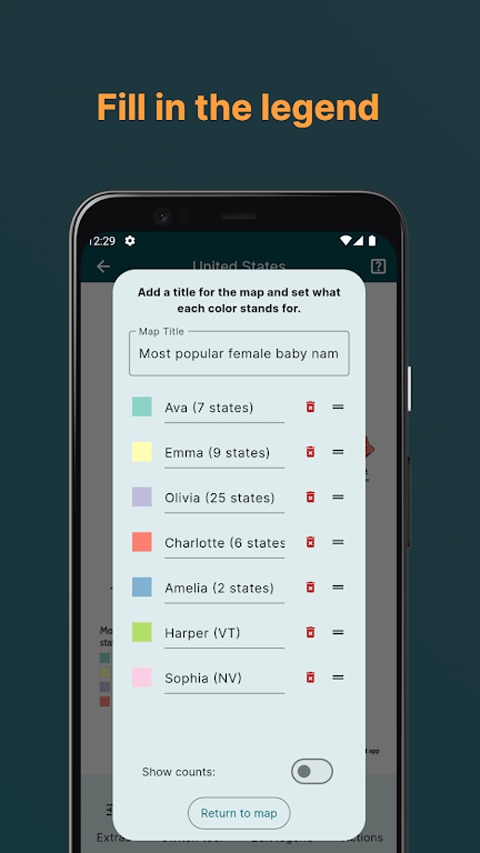
症狀:圖例分組太多,單列排滿後高度超過地圖本體,或者被迫縮小字體變得難以閱讀。
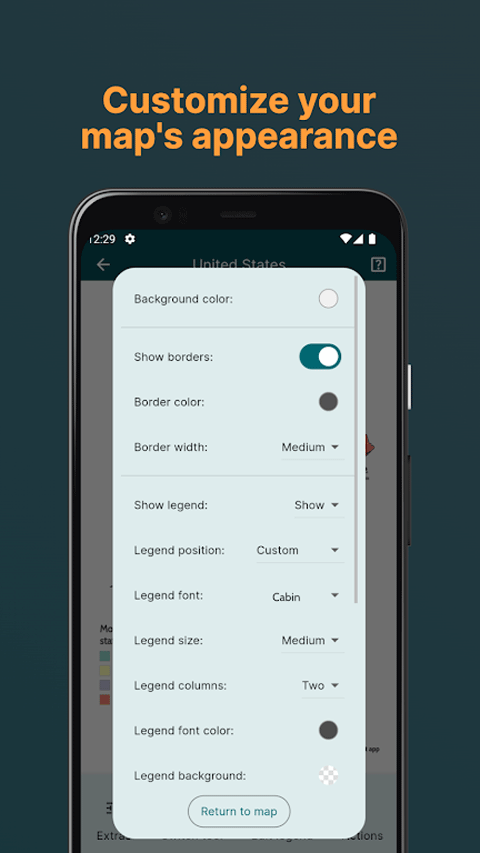
原因:預設是單列佈局,每個分組占一行。MapChart 的圖例面板裡有個「Legend columns」選項,提供三檔——一列、兩列、三列,但很多人不知道這個功能的存在。
解法:7 到 14 個分組的情況下,換成兩列佈局就能把圖例高度壓縮一半。15 個以上的極端情況可以試三列。但也有例外:如果你的分組顏色相近需要讀者仔細左右對比,或者分組有從低到高的層級關係(比如連續數值區間),單列反而更直觀。這時候先試兩列,覺得擠就換回單列然後精簡說明文字。
坑點五:顏色用太多,視覺雜亂讀不清
一開始做圖的時候覺得顏色多多益善,一張地圖塗了 9 種顏色,結果導出後在手機上看,各區域之間的顏色差異太微妙,要湊很近才能分清楚哪個是哪個。我還以為是屏幕分辨率的問題,後來把顏色減到 6 種,同一張圖立馬清爽了。
症狀:導出的地圖顏色層級太多,區域之間難以快速區分,閱讀體驗差。
原因:MapChart 不限制顏色數量,但人眼同時辨識 7 種以上顏色就會開始疲勞。超過 8 種顏色的地圖,視覺上會顯得雜亂,讀者需要花額外的認知成本去逐個對照圖例。
解法:控制在 5 到 7 種顏色最合適。如果你的數據確實需要更細的區間,可以考慮合併幾個分組,或者換成漸變色板(比如 ColorBrewer 的順序型色板),這樣顏色之間有自然的過渡,辨識起來不累,合理運用色板 模板效率 會提升不少。
坑點速查(三條快速對照)
- 離線用之前先預熱:出門前花十分鐘把常用地圖各點一次,讓矢量數據緩存到本地
- Excel 導入去網頁版:App 裡沒有這個功能,網頁版搞定自動填色再把配置傳回手機精修
- 分區名完全對齊:Excel 第一列的區域名要和地圖上的寫法逐字一致,否則自動映射會跳過,影響整體 效率。
其實 mapchart 本身真的沒什麼複雜的,就是這些細節地方容易讓人卡住。把上面幾個坑繞過,這款 安卓工具 在手機上做各類地圖圖解體驗還是很順的。推薦給需要在移動場景下做資訊圖表、教學素材或者遊戲版圖設計的朋友。
本文為個人基於網路公開資料整理編寫,非官方內容,僅供學習交流參考;軟體版權歸原作者所有,請支持正版;使用過程中遇到問題請查閱官方管道,本文不承擔任何責任。