驗收單 · 2026-10-22 · 约 10 分钟
GuitarPro 自動化進階:哪些重複勞動該交給軟體
| 軟體 | GuitarPro | 分類 | 系统工具 |
|---|---|---|---|
| 版本 | 1.7.4 | 體積 | 35.14M |
| 開發方 | Arobas Music | 狀態 | 已歸檔 |
GuitarPro 是什麼、能幹嘛、適合誰
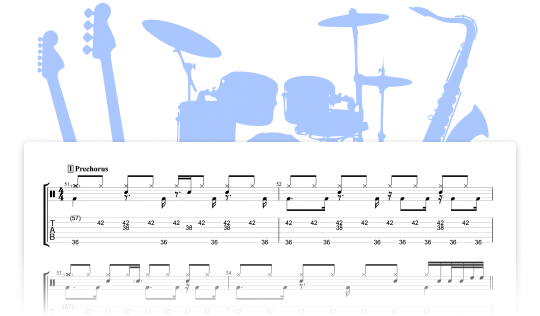
GuitarPro 是法國 Arobas Music 開發的吉他專用制譜與練琴軟體,從 1997 年迭代至今已經 25 年,全球累計下載突破 1500 萬次。它在吉他手圈子裡的地位很特殊——既不是功能最多的音樂製作軟體,也不是音質最好的虛擬樂器插件,但它在「六線譜制譜 + 即時播放 + 練琴輔助」這個交叉點上幾乎是獨佔級的存在。
這款軟體把三條工作流揉在同一個介面裡:讀譜練琴(下譜、循環播放、調音器檢查音準)、制譜編輯(逐軌輸入音符、標註演奏技巧、調整版面)、音頻混音(效果器鏈潤色、多軌平衡、母帶輸出)。三條線共用同一個樂譜資料結構,不需要在多個軟體之間反覆匯入匯出。對於彈吉他但不想投資整個 DAW 生態的人來說,這種「一把梭」的方案是最省事的選擇。適合彈吉他 0~5 年的入門到進階玩家、貝斯手、吉他老師,以及想快速搭建 demo 框架的獨立音樂人。
安裝
GuitarPro Android APK 目前最新版本為 1.7.4,安裝包大小約 35MB,在移動端應用裡算體積適中。安裝流程相對順滑:首先確保手機允許安裝未知來源應用(部分系統需要在系統設定的隱私欄位裡單獨開啟該權限),然後GuitarPro下載 APK 文件點擊安裝即可,一般 30 秒內完成。
首次啟動時有一個細節需要留意:GuitarPro 內建了一套 RSE 虛擬樂器引擎,裡面包含數十種吉他、貝斯、鼓組的採樣音色,這些資源包在首次打開時會自動解壓到手機的內部存儲空間,額外佔用大約 120MB 到 180MB 的空間——這一步不能跳過,如果手機存儲空間不足導致解壓失敗,後續的播放與混音功能會直接報錯無法使用。建議安裝前至少預留 300MB 以上的空間作為緩衝。
進入軟體後的配置引導很簡單:選擇介面語言(支援繁簡中文)、做一次調音器的麥克風校準,就可以開始使用。如果從舊版本升級覆蓋安裝,之前的樂譜檔案與效果器預設都會被保留,不需要額外備份。
自動化能力盤點:GuitarPro 內建了哪些「設一次就不用管」的功能
我是在一次扒帶時開始注意 GuitarPro 自動化潛力的——那天我從網上下了 12 首同一位樂隊的譜,打開後發現每首都要手動調整記譜法顯示、效果器鏈、速度與調號,重複操作做了三小時。後來我才發現,GuitarPro 其實內建了好幾套我之前完全沒用過的自動化機制,能夠把這些重複勞動砍掉大半。
效果器鏈預設(Signature Sound)
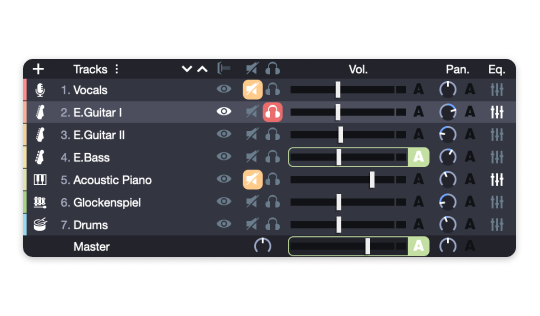
這是最直觀的自動化入口。GuitarPro 官方整理了上百個音色預設,每個預設是一條完整的效果器鏈配置,按風格分類:清音(JAZZ CLEAN、FENDER TWIN)、過載(BLUES OVERDRIVE)、失真(METAL HIGH GAIN、DJENT)、原聲(FOLK STEEL)、貝斯(SLAP BASS)等等。打開預設後效果器鏈瞬間被填滿,只需要微調幾個參數就能用——對於不熟悉效果器參數的新手來說,這個預設本身就是一套標準化的自動化配置。
記譜法與樣式表的批量套用
GuitarPro 支援六線譜、五線譜、節奏譜三種記譜法自由切換,還可以調整字體大小、線條粗細、小節線樣式等版面細節——這些設定全部收在「樣式表(Stylesheet)」裡。你可以把自己習慣的顯示配置存成一個樣式表檔案,下次遇到新譜時一鍵載入,整套版面瞬間變成你想要的樣子。這對經常讀譜練琴的人省時間,對做教材的老師更有用——同一套樣式表套用到整個章節的譜上,學生看到的版面統一。
變調夾自動轉調與速度跟隨
當你把一首歌變調夾從第 2 品移到第 4 品時,GuitarPro 會自動把樂譜裡的所有音符、和弦名、調號標記全部重新計算一遍,確保顯示的內容與新的調性一致——這件事如果手動改,光是和弦名就要一個一個重算。同樣,練琴時如果你點擊樂譜上的速度標記,GuitarPro 會自動讓播放速度跟隨該數值,不需要在設定面板裡手動輸入 BPM。
練琴模式的循環段自動偵測
在練琴模式下,你可以圈選樂譜中的任意幾個小節設為循環段,GuitarPro 會自動在這些小節之間反覆播放,同時支援慢速漸進(從 60% 速度開始,每次循環加快 5%,直到原始速度)。這個功能對攻克難點片段特別有用——你只需要圈一次,它就幫你自動循環加逐步提速,不需要每一遍都手動拖進度條調速度。
值得自動化的兩件事:實戰配置與收益
說完盤點,談兩件我自己實測過、確實值得交給機器的事。
第一件:扒帶時的 MIDI 輸入自動化。 如果你有 MIDI 吉他或帶 MIDI 轉換器的電吉他,GuitarPro 可以直接透過 MIDI 輸入把你彈奏的音符自動寫進樂譜。具體配置路徑是:偏好設定 → MIDI → 選擇輸入裝置 → 開啟監聽圖示,然後把光標放在六線譜上,你彈一個音對應的品格就自動填入。這件事值得自動化的原因很簡單——手動數字鍵盤輸入的極限大約是每分鐘 120~150 個音符,而 MIDI 輸入基本和真實彈奏速度持平,熟練後節省 60% 以上的輸入時間。代價是你需要一套 MIDI 設備,而且輸入太快時 GuitarPro 可能跟不上,建議先放慢彈奏速度再用後處理調整 BPM。
第二件:批量導出練琴用的音訊檔案。 我經常需要把一首歌的吉他軌單獨導出來做離線練習,但逐軌逐譜手動點擊「匯出 → WAV」太慢。GuitarPro 雖然沒有明確的批量導出按鈕,但可以透過鍵盤快捷鍵組合來偽裝成自動化:先打開目標譜,按 Ctrl+Shift+E 匯出,設定好路徑與格式後按 Enter,然後用游標鍵切到下一個譜——整個過程你不需要碰滑鼠,靠鍵盤就能在 10 秒內完成一個檔案的導出。我自己用這個方法處理了一個專輯 11 首歌的練琴素材,總共花了不到 3 分鐘。
不值得自動化的:三種場景不如手動
不是所有重複的事都該交給機器——有三種情況我寧可自己來。
一是效果器鏈的微調。 官方預設給的是標準化音色,但每首歌的混音環境不同——同一個「METAL HIGH GAIN」預設,在 A 大調慢歌裡需要把失真度降到 70%,在 E 小調快歌裡需要把 EQ 的中頻削掉 3dB。這些調整很细碎,用預設快速套用後還是得手動改,而且改的時候你需要邊聽邊調參數——這件事交給機器做不來,因為它不知道你耳朵裡聽到的是什麼。
二是演奏技巧標記的輸入。 推弦、回推、揉弦、滑音起止點這些技巧標記,每一個都對應具體的音和時間點,GuitarPro 無法自動從音訊裡識別這些細節(它只能識別音高與時值),所以只能手動逐個標註。這件事觸發條件太碎、每一次的上下文都不同,做成自動化的成本反而比手動還高。
三是樂譜版面的最後校對。 樣式表能處理大方向的顯示,但個別樂句的換行位置、小節間距的微調、和弦圖的擺放——這些細節需要用眼睛逐屏檢查,機器看不出「這一行最後一個音符太擠,該換下一行」這種視覺判斷。
翻車兜底:自動化失效時怎麼發現、怎麼救
自動化最麻煩的地方不是設置,而是失效時你不知道它壞了。我遇到過的兩次翻車,都和 GuitarPro 的自動轉調有關。
第一次是扒帶時我開了自動轉調夾,把調號從 G 改成 A 之後,發現某一小節的和弦名顯示成了不存在的 A#7b9sus4——原來那一小節的原始和弦就是個變化和弦,GuitarPro 的自動轉調邏輯沒處理好這種邊界情況。解決方法是關掉自動轉調,手動把那一個和弦改回正確的 Dm7b5,然後再重新開啟自動轉調。
第二次是在批量導出練琴音訊時,GuitarPro 的預設路徑突然失效了——所有導出的檔案都跑到了系統預設的下載資料夾而不是我設定好的練琴資料夾。排查方法很簡單:打開偏好設定 → 匯入匯出 → 檢查導出路徑欄位是否被清空,重新輸入一次正確路徑就恢復了。後來我養成了一個習慣:每次批量導出前先導一個檔案確認路徑正確,再用快捷鍵連續操作,避免跑完十個檔案才發現全部導錯地方。
結語
GuitarPro 的自動化能力不是為了讓你完全不用動腦,而是讓你把時間花在真正需要判斷力的地方——扒帶時的和弦分析、混音時的音色微調、練琴時的難點攻克。值得自動化的通常是「頻率高、步驟固定、收益明確」的事,不值得的通常是「觸發條件碎、上下文變化大、需要耳朵判斷」的事。對每天要處理大量樂譜的人來說,把該交給機器的事交給機器,省下的三小時可以多扒半首歌。
本文為個人基於網路公開資料整理編寫,非官方內容,僅供學習交流參考;軟體版權歸原作者所有,請支持正版;使用過程中遇到問題請查閱官方管道,本文不承擔任何責任。