驗收單 · 2026-10-22 · 约 10 分钟
blacklyte 数据退路全解:從草稿到燈光預設,換機前先搞清楚這些
| 軟體 | blacklyte | 分類 | 游戏工具 |
|---|---|---|---|
| 版本 | 1.0.0 | 體積 | 99.94M |
| 開發方 | 杭州智华家居科技有限公司 | 狀態 | 已歸檔 |
blacklyte 是什麼
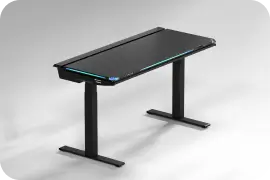
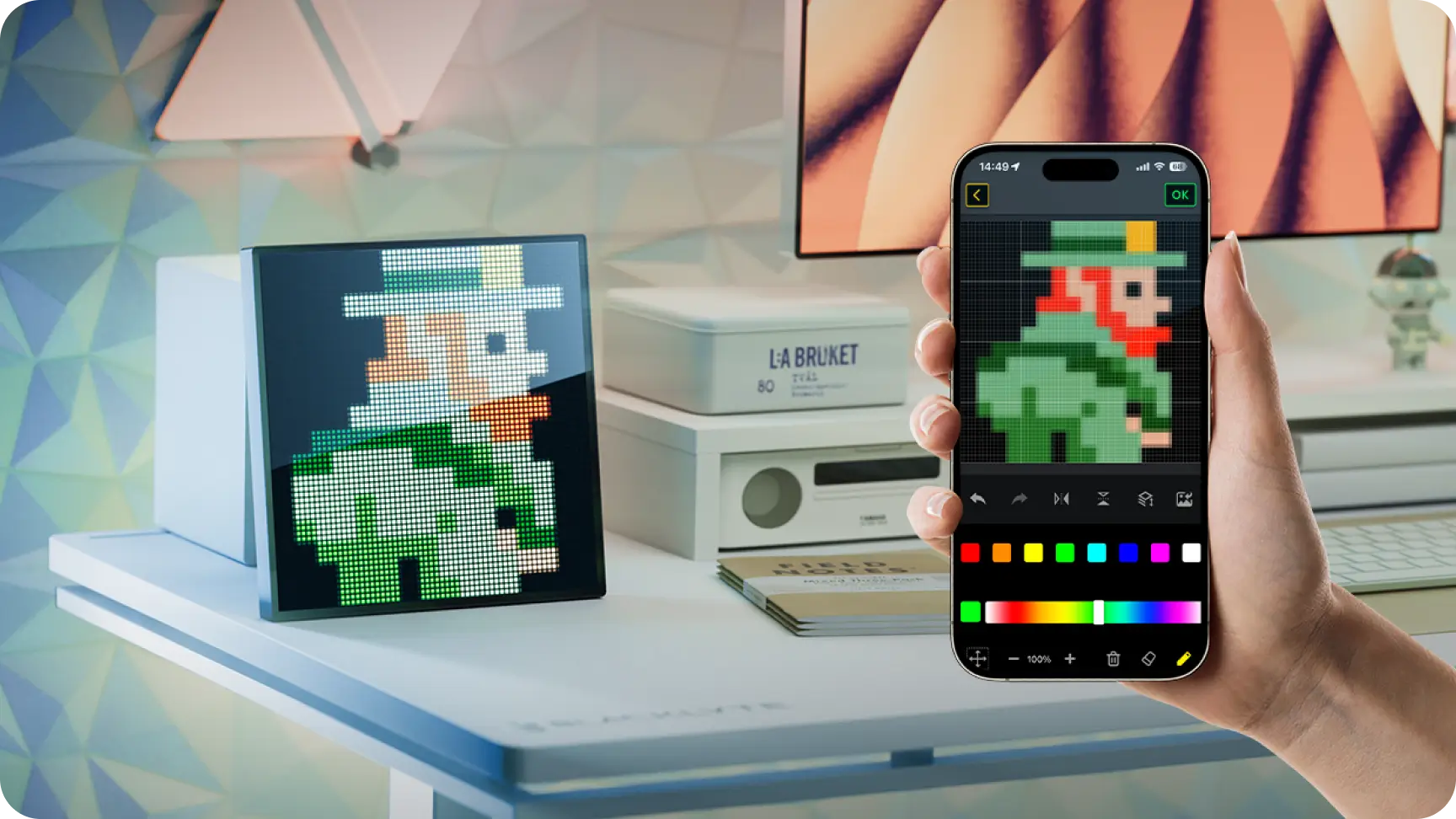
blacklyte 是一款同時覆蓋遊戲資訊與硬體生態控制的綜合型手機應用。表面上它提供每日遊戲新聞、賽程動態和玩家社區,但真正讓它與純資訊 App 拉開差距的,是對 Atlas 遊戲桌系列硬體的深度整合——包括 RGB 燈帶、64×64 像素顯示屏、可升降桌本體在內的整套周邊,都通過這一個 App 完成配對、內容推送與即時控制。開發商是杭州智華家居科技有限公司,同時提供 Android 手機版與 Windows 桌面上的 Atlas Driver 兩條控制線。
我當初是衝著像素顯示屏買的,把它掛在桌角當時鐘和動畫牆。但真正長時間使用之後才意識到:這款軟體產生的數據量遠比表面看起來的多——圖片轉像素的草稿箱、燈光預設、配對過的硬體清單、甚至社區收藏和商城積分,全部散落在手機本地各個角落。當我手上那台備用 Android 機器需要刷機時,我才突然意識到:如果 blacklyte 的數據真的鎖死在本地,我辛苦積累的像素動畫和燈光配置說不見就不見。
安裝
blacklyte下載 Android APK 安裝包約 99.94MB,屬於相對體積較大的應用,首次安裝需要確保手機至少有 300MB 以上的可用空間(系統還會預留緩衝區)。安裝包來源為官方渠道,下載後直接點擊安裝即可,系統會自動請求位置權限(掃描 WiFi 配對硬體)、藍牙權限(連接像素屏和燈帶)、相機權限(掃描硬體二維碼快速配對)。如果從手機廠商應用商店安裝,部分品牌會自動關閉自啟動權限——這會導致 App 後台被殺後與硬體的連接中斷,需要進入手機系統設置的電池管理,把 blacklyte 加入「不限制後台活動」或「無限制」白名單。
Windows 端的 Atlas Driver 是獨立安裝器,最低要求 Windows 10 22H2(版本 10.0.26100.0)且僅支援 x64 架構。安裝時必須以管理員身份執行安裝器,軟體會註冊一個 Windows 服務用於後台監聽遊戲進程與螢幕色彩變化(Game Sync 功能的核心)。安裝完成後建議立即到設置面板檢查更新,Atlas Driver 的更新頻率較高,新版本經常帶來遊戲相容性優化或燈光算法調整。macOS 平台目前無原生版本,若需在 Mac 上使用 Driver 只能透過 Boot Camp 安裝 Windows 或使用虛擬機,但虛擬機環境下藍牙與 WiFi 直通大概率無法正常運作 Game Sync 功能,Mac 用戶建議僅使用手機 App 控制像素顯示屏。
數據在哪:三條線各自存放
搞清數據去向是備份的前提。根據樣本文檔的操作描述,blacklyte 的數據可以分成三條獨立的存放線:
第一條:手機 App 本地存儲。 圖片轉像素的草稿箱、動畫編輯器中未完成的幀序列、手動設定的燈光場景、配對過的硬體清單,這些全部以文件形式存在手機內部存儲的 blacklyte 專用目錄下。樣本文檔提到「存到草稿後下次繼續編輯」和「Driver 保留配置避免重新配對」,從 Android 應用的標準行為推斷,這些數據應該位於 /Android/data/com.zhjj.blacklyte/ 路徑之下,但不同廠商(小米、OPPO、vivo 等)的 MIUI / ColorOS / OriginOS 可能會對應用私有目錄施加額外保護,用戶無法直接用文件管理器訪問。
第二條:Atlas Driver 本地配置。 Windows 桌面上的 Atlas Driver 在安裝時會創建一個獨立的配置目錄,樣本文檔明確提到「卸載時提示是否保留配置」——這意味著配對好的硬體資訊、燈光預設、Game Sync 的遊戲清單都存放在 C:\Program Files\Blacklyte\ 或其下的 UserData 子目錄中。卸載時選擇「保留」可以直接跳過重新配對的繁瑣流程。
第三條:帳號關聯數據。 社區收藏、商城積分、訂閱的賽程提醒這些與個人帳號綁定的數據,推測存放在 blacklyte 後端雲端(具體雲端服務提供商樣本文檔未提及),但這部分的備份與遷移路徑在目前看到的所有文檔中完全沒有涉及——屬於未驗證狀態。
怎麼備份:只有半條清晰的路徑
樣本文檔中唯一明確提到備份概念的是 Atlas Driver 卸載時的「保留配置」選項,這更像是一個升級安裝時的便利功能,而非完整的備份方案。blacklyte 官方是否提供手動備份或導出功能,從目前的 4 篇樣本來看沒有提及。
手機 App 端的備份路徑: 如果你的手機有 root 權限,可以直接從 /Android/data/com.zhjj.blacklyte/ 拷貝整個目錄到 SD 卡或電腦——這是最徹底的方式,但顯然不適合大多數用戶。對於非 root 用戶,Android 10 及以上版本引入的「所有檔案存取權限」可能允許透過支援存儲訪問框架(SAF)的文件管理器看到這一目錄,但目前尚未驗證 blacklyte 是否相容這一機制。Google One 的自動備份理論上可以覆蓋應用私有數據,但 blacklyte 的樣本文檔中完全沒有提到是否支援 Android 的 Key-Value Backup 或 Full Backup,這意味著即使開啟了 Google One 備份,草稿箱和燈光預設是否真的被備份上雲仍是未知。
Atlas Driver 端的備份: 這個相對簡單——卸載時選「保留配置」即可,或者更主動一點,直接把 C:\Program Files\Blacklyte\ 整個目錄複製一份到其他磁碟。樣本文檔提到重裝時選擇「保留配置」可以避免重新配對硬體,反過來說明配置數據與安裝程式是分離存放的,手動複製備份應該也能正常工作。
帳號雲端數據: 官方是否提供導出功能?不知道。樣本文檔沒有任何相關描述,屬於完全未驗證的灰色地帶。
換設備遷移:能確定的和不能確定的
換手機時最頭痛的就是應用數據遷移。根據已知資訊整理:
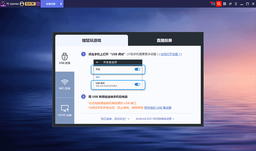
硬體配對資訊: 這是最關鍵的一項。如果配對資訊只存在舊手機本地,換了新手機後就必須重新走一遍 WiFi 2.4GHz 掃描、AP 隔離排查、屏體恢復出廠的整套流程——樣本文檔裡描述的「逐步排查流程」就是為這種情況準備的。如果配對資訊同時上傳到了帳號雲端,那重新登錄帳號就能自動恢復配對,這會是最理想的狀態,但目前沒有任何文檔證明 blacklyte 具備這一能力。結論:硬體配對資訊的跨設備同步機制未驗證,保守估計需要重新配對。
像素屏草稿與動畫: 這部分如果純本地存放,換手機就丟了。有 root 的話可以直接拷貝目錄,非 root 用戶只能祈禱 Google One 備份生效——但 blacklyte 未明確宣告支援 Android Full Backup,風險較高。
燈光預設: 手機 App 和 Atlas Driver 兩邊都會用到。Atlas Driver 端可以透過複製安裝目錄來備份遷移,手機端的預設是否與 Driver 端有自動同步也未驗證。
跨平台遷移(Android → Windows 或反向): 樣本文檔完全沒有提到兩端數據互通。Atlas Driver 的配置與手機 App 的配置看起來是各自獨立存儲的,不存在一個統一的數據交換格式。這意味著如果你在 Driver 上調好了一套燈光預設,想把手機 App 也套用同樣的設置,大概率需要手動在兩端各設一次——至少目前沒有自動同步的證據。
退路評估:哪天不想用了
如果未來你決定棄用 blacklyte 或把硬體轉賣給別人,數據清理乾淨嗎?
手機端卸載: 卸載 App 時 Android 系統會自動清除應用私有目錄,但 /Android/data/com.zhjj.blacklyte/ 下的文件是否會被完全刪除取決於應用本身的卸載處理邏輯。部分應用會故意殘留少量配置文件在公共存儲目錄下,這個風險無法完全規避。
Atlas Driver 卸載: 樣本文檔明確給出了卸載後的清理路徑:控制面板卸載後手動刪除 C:\Program Files\Blacklyte\ 目錄即可。這個路徑非常清晰,沒有模糊地帶。
帳號數據刪除: 是否有 GDPR / 個人資訊保護法要求的數據刪除請求通道?樣本文檔沒有提到。這是另一個未驗證的灰色地帶。
結論
用了這款軟體大半年,我的結論是:blacklyte 作為一款遊戲工具,在硬體控制和內容創作上做得確實不錯,但數據自主度的設計明顯落後於功能迭代。備份路徑半明半暗、換設備遷移沒有官方指引、帳號雲端數據完全不可見——這對一款深度綁定實體硬體生態的應用來說,是一個不該存在的短板。
對於已經買了 Atlas 系列硬體並打算長期使用的人來說,我建議現在就養成備份習慣:手機端如果有 root 就定時拷貝應用目錄,沒有 root 的話至少把重要的像素動畫草稿分享保存到雲盤;Atlas Driver 端每個月複製一次安裝目錄。這些操作現在花幾分鐘,換機或刷機的時候就能省幾個小時的重配對時間。畢竟,你辛苦做的像素動畫和調了半個小時的燈光場景,不值得因為一次手機升級就化為烏有。
本文為個人基於網路公開資料整理編寫,非官方內容,僅供學習交流參考;軟體版權歸原作者所有,請支持正版;使用過程中遇到問題請查閱官方管道,本文不承擔任何責任。