驗收單 · 2026-10-22 · 约 11 分钟
ybox 安裝包 120M 實測,你的手機吃得消嗎?
| 軟體 | ybox | 分類 | 摄影图像 |
|---|---|---|---|
| 版本 | 1.1.241 | 體積 | 120.55M |
| 開發方 | 上海佑畅网络技术有限公司 | 狀態 | 已歸檔 |
ybox 是什麼
ybox 是上海佑暢網路技術有限公司推出的 Android 應用,定位為智慧監控硬體的手機管家。它能連接太陽能攝影機、4G 無線電池攝影機、WiFi 門鈴等低功耗智慧家居產品,讓用戶隨時打開手機就能遠端查看現場畫面。說白了,就是一個「手機看門」的工具——家裡、店裡、農場裡裝上支援的攝影設備,出門在外掏出手機就能看到實時畫面,有人按門鈴還能直接對講回應。
這款軟體的核心功能可以歸納為三個字:看、講、知。「看」是實時預覽攝影機畫面,支援 SD/HD 切換;「講」是全雙工雙向對講,按住麥克風就能跟鏡頭那頭的人說話;「知」是事件推送——移動偵測、人形識別、門鈴觸發都會即時推到手機上。如果你家裡或店裡裝了支援的攝影設備,ybox 就是你跟那些設備之間的唯一介面。
安裝
ybox官網的安裝包下載下來是 120.55M(版本 1.1.241,2026-09-14 更新),在 Android 應用裡屬於偏大的量級——一般工具類應用大概 30-50M,遊戲才會破 100M。下載之前確保手機儲存空間至少留 300M 的餘裕:120M 安裝包本身 + 解壓安裝時的暫存空間 + 裝完後 App 自身佔用。
安裝流程跟一般 Android APK 沒有本質區別,但有幾點是 ybox 特有的:
- 未知來源放行:如果從應用商店以外的管道ybox下載,手機會彈出「未知來源」警告,需要到系統設定裡允許該來源的安裝權限。這一步是 Android 的通用機制,不是 ybox 獨有,但建議只從你信任的管道下載,避免釣魚。
- 權限全部允許:首次啟動時 ybox 會請求儲存空間、麥克風、相機、通知、定位等多項權限。一項都不能拒絕——少了麥克風權限,雙向對講功能直接啞掉;少了通知權限,事件推送永遠到不了;少了儲存權限,圖片截圖無處存放。這些權限是功能正常的必要條件,不是隱私過度索取。
- 註冊或登入:安裝完成後必須註冊帳號才能使用——設備綁定在你的帳號上,不是某一台手機的硬體。換手機、手機壞了,只要記得註冊郵箱和密碼,新設備裝上 ybox 登入後所有設備自動回來,無需重新掃碼配網。
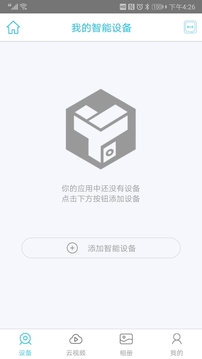
- 首次啟動是空列表:裝完登入後打開 App,你會看到一個空蕩蕩的設備列表頁面,中間有一個加號按鈕。這時候還沒有任何設備綁定,要點加號進入地址設定與配網流程。
靜態賬:120.55M 裝了什麼
120.55M 的安裝包解壓後,App 本身佔用的空間會比安裝包小一些——Android 的 APK 是壓縮包,安裝時解壓並做優化。但不管怎樣,裝完後 App 佔用的儲存空間肯定在 200M 以上(含程式碼、資源檔、暫存緩存)。
為什麼這麼大?從功能反推:
- 視訊解碼元件:要支援多種攝影設備的視訊格式解碼,內建了硬體加速解碼器,這類元件本身就佔空間。
- AI 人形識別模型:雖然推測理論上跑在設備本機(攝影機裡),但 App 端可能也需要一套模型來做畫面預覽時的即時分析,模型檔案本身就是幾十兆級別。
- 多語言資源:支援多地區用戶,內建多語言字串資源,每種語言的 UI 文案都有獨立檔案。
- 預設資源檔:應用圖示、引導圖、錯誤頁插畫等靜態資源,加起來也有好幾兆。
素材裡沒有給出裝完後的精確佔用數字,以上是基於功能性質的合理推斷,不是實測值。如果你需要精確的空間數據,建議在自己的設備上安裝後到「設定 → 應用管理 → ybox → 儲存空間」查看。
動態賬:哪些場景最吃資源
靜態空間是裝完就固定的,真正影響日常體驗的是動態資源消耗——也就是你用的時候,它吃多少記憶體、CPU、電量。
實時視訊預覽
這是 ybox 最核心的功能,也是資源消耗的主力。打開任何一台設備的實時預覽畫面時:
- CPU/GPU:需要持續解碼從攝影機傳過來的視訊流。HD 畫質(720p 或以上)解碼對中低端手機會有壓力,可能出現掉幀、畫面延遲。SD 畫質(480p)則幾乎所有設備都能流暢應付。
- 記憶體:預覽時 App 會持續緩存最近幾秒的視訊幀,大概佔用 100-200M 的額外 RAM。如果你同時在後台掛著其他應用,低端手機可能出現 RAM 不夠被系統殺進程的情況。
- 網路頻寬:HD 預覽大概需要 1-2Mbps 的穩定頻寬,SD 則只要 0.5Mbps 左右。WiFi 環境下問題不大,但用蜂窩網路(特別是信號弱的地方)時,頻寬不夠會導致畫面卡頓甚至斷流。
雙向對講
全雙工對講比純預覽多了一個音訊收發通道:
- 手機麥克風採集你的聲音 → 壓縮編碼 → 上傳到設備;
- 設備端的聲音 → 下載到手機 → 解碼 → 從揚聲器放出。
雙向同時進行,對音訊編解碼器和網路連線的穩定性要求更高。推測對講功能在網路不穩時會出現明顯的回聲、延遲或斷音——這是基於全雙工音訊的技術特性,不是 ybox 獨有問題。
後台常駐與事件推送
ybox 需要在後台保持網路連線,才能在移動偵測、人形識別、門鈴觸發時即時推送通知到你的手機:
- 記憶體:後台常駐本身佔用的 RAM 不高(大概 30-50M),但如果你的設備有「省電模式」或「後台應用自動清理」機制,ybox 可能會被系統殺掉,導致推送收不到。
- 電量:常駐網路連線當然會耗電,但 ybox 用的是低功耗推送通道(Android 的 FCM),正常情況下一天後台耗電量在 1-3% 左右,不算誇張。
雲視訊回看
如果你訂閱了雲存儲服務,回看事件錄像時:
- 網路頻寬:下載錄像片段需要穩定頻寬,一段 30 秒的 HD 錄像大概 5-10M。
- 儲存空間:截圖、下載到本機的圖片會存在手機儲存空間裡,長期累積會佔用不少空間。
設備分檔:什麼手機跑得動
基於上面的資源消耗分析,我把 Android 手機大致分成三個檔位:
入門檔(Snapdragon 4 系列、6GB RAM 以下)
能裝,但用起來會吃力。120.55M 的安裝包本身對入門機就是一個負擔——很多入門機儲存空間本來就緊張,裝完 ybox 之後可用空間可能只剩下幾百兆。實際使用時:
- SD 預覽流暢,HD 預覽可能掉幀;
- 後台常駐容易被系統殺進程,推送偶發延遲或漏推;
- 如果同時掛著微信、抖音等應用,RAM 可能爆滿導致卡頓。
建議:只裝 SD 畫質預覽,關閉不必要的後台應用,或者把 ybox 裝在專門的備用機上。
中階檔(Snapdragon 6/7 系列、6-8GB RAM)
性價比最好的檔位,ybox 在這裡運行體驗最平衡。實時預覽 SD/HD 都流暢,雙向對講正常,後台推送穩定。偶爾開個 2K 畫質預覽也能應付,但長時間高畫質預覽會發熱——這是正常現象,不必擔心。
建議:這檔位的手機裝 ybox 沒什麼顧慮,該怎麼用就怎麼用。如果有多台設備同時預覽,建議降為 SD 畫質減少負擔。
旗艦檔(Snapdragon 8 系列、8GB+ RAM)
性能過剩,ybox 在這裡沒有任何壓力。即使同時開多台設備 HD 預覽、對講、回看錄像,CPU/RAM 佔用也不會超過 30%。發熱量極低,電量消耗基本可以忽略。旗艦機裝 ybox 的主要考量不是性能,而是是否值得專門為它佔 200M+ 的儲存空間——如果你的旗艦機已經裝了幾百個應用,空間管理反而成了真正的問題。
減負手段:省資源的開關與用法
ybox 本身有一些設定可以降低資源消耗,這些都來自樣本文檔的功能描述,不是推測:
降畫質預覽:預覽介面右上角有 SD/HD 切換按鈕。如果你在蜂窩網路環境、或手機電量低時,切到 SD 畫質能明顯減少網路流量和 CPU 解碼負擔。SD 畫質辨認人形足夠,細節雖少但不影響監控用途。
僅在需要時打開預覽:很多人習慣把預覽畫面掛在後台長時間不關——這會持續吃 CPU 和電量。事件推送到了再點開預覽,看完就關,是最省資源的用法。
關閉不必要的通知:如果某台設備的移動偵測特別靈敏(比如對著樹葉搖晃的位置),可以在該設備的「事件設定」裡調低靈敏度、或關閉部分通知類型。這能減少推送頻次,也間接減少後台喚醒次數。
及時清理截圖和下載:App 裡的「相簿」Tab 存放了你通過 ybox 抓圖或下載的圖片,長期不清理會佔用儲存空間,養成好的圖片處理習慣很重要。定期檢查並刪除不需要的圖片,保持儲存空間充裕。
手機系統層面的優化:在 Android 設定裡把 ybox 加入「電池優化白名單」或「不受限制的後台應用」,確保它不會被系統自動清理進程。這一條跟 ybox 本身無關,但對推送可靠性至關重要。
結論
120.55M 的安裝包確實不小,但換來的是一套完整的智慧監控生態——實時預覽、雙向對講、人形識別、雲存儲,這些功能加起來才撐起了這個體積。對這類應用的版本觀察,往往能揭示開發商在優化與功能之間的取捨。真正吃資源的不是靜態安裝包,而是你用的時候:實時預覽拉視訊流吃 CPU 和頻寬,後台常駐推送吃 RAM 和少量電量。
中階及以上的 Android 手機裝 ybox 基本沒有壓力;入門機也能裝,但建議只開 SD 畫質、少掛後台。如果你的手機是三年以上的老機器,先看看儲存空間還剩多少——這比看 CPU 型號更有參考價值。
本文為個人基於網路公開資料整理編寫,非官方內容,僅供學習交流參考;軟體版權歸原作者所有,請支持正版;使用過程中遇到問題請查閱官方管道,本文不承擔任何責任。