驗收單 · 2026-10-22 · 约 8 分钟
autoagent 嵌入通勤自動化工作流的實戰筆記
| 軟體 | autoagent | 分類 | 系统工具 |
|---|---|---|---|
| 版本 | V1.0.9 | 體積 | 43.50M |
| 開發方 | 惠州市速点科技有限公司 | 狀態 | 已歸檔 |
autoagent 是什麼:把重複點擊交給機器
autoagent 是一款專為安卓手機設計的自動化操作工具。簡單說,它能幫你自動完成點擊、滑動、打開 App 等一系列手機操作——遊戲掛機、腳本執行、日常重複操作都能覆蓋。軟體本身提供了大量預設腳本可以直接用,也支援自訂腳本——點擊的位置、時間間隔都能自動記錄,不用手寫代碼就能設定。
對我來說,autoagent 最有價值的地方不是單獨完成某一件事,而是把它嵌進一套完整的日常工作流裡,替我省掉那些每天都要重複點來點去的手動步驟。我之前通勤時有一串固定操作:關藍牙省電、切到公司 Wi-Fi、打開郵件、打開公司 IM、打開地圖查路況。以前每天早上都要手動點五分鐘,現在有了 autoagent官網 提供的這款工具,這一串操作在我連上公司 Wi-Fi 的瞬間就自動跑完了。
安裝
需要 autoagent下載 的朋友直接取安卓 APK 安裝包即可,版本 V1.0.9,約 43.5MB,安裝流程和一般安卓應用基本一致,但有幾個前置條件必須先搞定,否則安裝完跑不起來。
首先是無障礙服務——這是 autoagent 執行模擬點擊和介面操作的基礎權限。打開系統設定 → 無障礙(小米叫「更多設定 → 無障礙」,OPPO 是「其他設定 → 無障礙」,華為則叫「輔助功能」),找到 autoagent 打開開關。有些機型上開關會是灰色點不開,常見原因是設備啟用了企業管控或家長控制,應用版本過舊(V1.0.7 更新了閃退修復,建議升到最新版),或者系統需要重啟才能生效。開關顯示灰色時先確認版本,不行就重啟手機再開一次。
其次是狀態讀取權限——如果要用電量閾值、Wi-Fi 狀態變化這類觸發條件,必須在 autoagent 的應用設定 → 權限管理裡打開讀取電量資訊、讀取網路狀態的開關。這一類權限缺失最迷惑人的地方在於:系統不會報錯,autoagent 也不會提示,只是觸發條件永遠不成立、任務永遠不觸發。安裝完建議用一個簡單的電量提醒測試一下——把閾值調到當前電量之上,等幾秒看有沒有彈提醒,如果沒反應就回頭檢查權限。
最後記得自啟動權限和電池優化白名單,不然系統很容易把 autoagent 後台殺掉,狀態變化發生時應用已經不在了。
舊流程:每天早上那五分鐘的手動勞動
在接入 autoagent 之前,我每天通勤到公司的固定操作大概是這樣的:
- 從口袋掏出手機解鎖
- 從快捷面板關掉藍牙(省電,公司裡不用)
- 打開設定,找到 Wi-Fi,切到公司網路
- 回桌面,打開 Gmail App,等它載入郵件列表
- 再打開公司 IM,看有沒有新訊息
- 最後打開 Google Maps,搜一下今天路況堵不堵
這一串操作平均要花三到五分鐘,中間還可能因為 Wi-Fi 連接延遲而卡住。更麻煩的是,如果我走的是另一條通勤路線(比如先去咖啡店再進公司),連上的會是咖啡店的 Wi-Fi 而不是公司的,這時候那串操作就不該觸發——但手動操作沒辦法自動區分這種差異。
我試過用一些簡化方式,比如把常用 App 放桌面首頁、設置快捷圖標,但本質上還是得一個一個點進去。這些手動步驟單個都不費勁,但每天都要走一遍,積累起來就是一個穩定的時間黑洞。
新流程:autoagent 嵌進通勤工作流
用 autoagent 重構這條工作流,核心思路是把「手動串」變成「條件觸發」。具體怎麼接:
觸發條件:不是固定時間,而是「連上公司 Wi-Fi」這個狀態變化。autoagent 支援狀態類扳機,Wi-Fi 從斷開變連接時觸發——但這需要前面提到的狀態讀取權限,安裝時就要確保打開了。為了區分公司 Wi-Fi 和咖啡店/家裡的其他網路,我在觸發條件裡加了 SSID 過濾,只匹配公司 Wi-Fi 的名稱。
執行動作序列:
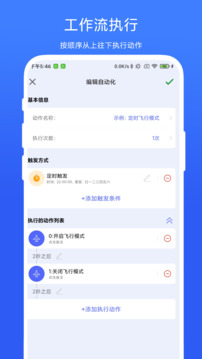
- 第一步:關閉藍牙(autoagent 有系統設定類動作可以直接調用,不需要模擬點擊設定介面)
- 第二步:打開 Gmail(模擬點擊桌面圖標,或直接用「啟動應用」動作)
- 第三步:等待 3 秒,讓郵件載入——autoagent 支援在兩個動作之間插入延遲,確保前一個動作跑完才執行下一個
- 第四步:打開公司 IM
- 第五步:打開 Google Maps 並直接導航到公司地址
這裡有一個很實用的小技巧:先把整條流程用手動觸發跑通,確認每個動作的順序、延遲時間都對了,再改成狀態觸發。直接上自動觸發的話,到點沒跑起來你不知道是流程寫錯了還是條件沒設對,手動觸發能幫你快速驗證每一個環節。
實操細節:最容易斷鏈的兩個環節
流程搭好之後,我發現兩個最容易出問題的地方,整理一下處理方式:
第一個斷鏈點:模擬點擊的穩定性。autoagent 用無障礙服務實現模擬點擊,但有些 App 的介面元素會隨版本更新變動(比如按鈕位置偏移),導致點擊失準。解決方式是儘量用 autoagent 提供的「啟動應用」「切換 Wi-Fi」這類系統級動作代替純座標點擊——這些動作不依賴介面佈局,穩定性高得多。實在需要點擊介面元素時,錄製動作的時候多驗證幾次,確認座標不會漂移。
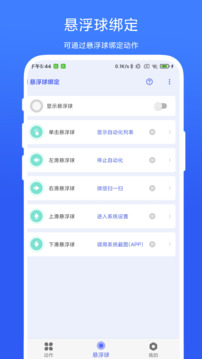
第二個斷鏈點:系統把 autoagent 後台殺了。安卓的資源占用管理機制比較激進,電量低或記憶體緊張時會優先清理「非活躍」應用。解決方式是雙管齊下:一是在系統設定裡給 autoagent 打開自啟動權限,二是把它加入電池優化白名單。我另外還配了一個 autoagent 懸浮球,平時放在螢幕角落——懸浮球本身就是一個活躍的系統 UI 元素,能幫 autoagent 保持後台存活狀態。
效果與邊界
搭好這條工作流之後,最直接的變化是:我現在走進公司大樓、手機自動連上 Wi-Fi,那串操作就已經跑完了,全程零手動步驟。以前每天固定花的三到五分鐘積累下來就是一個穩定的效率提升——按月算大概省出兩到三小時的手動點擊時間。
但這套流程也有明確的邊界。首先,它只適用於「動作固定、條件可程式化」的場景——如果某天我臨時要去客戶那裡上班,連上的不是公司 Wi-Fi,這條流程就不會觸發,這時候手動操作還是要保留。其次,autoagent 的模擬點擊精度有上限,如果你想做比較複雜的介面互動(比如填表單、拖動滑桿),自訂腳本的學習曲線會陡很多,不值得為了省幾分鐘去踩那個坑。
另外還有一個我後來才發現的好處:用 autoagent 的複製功能,我把這條「通勤工作流」複製了一份,把觸發條件改成「連上家裡 Wi-Fi」,執行動作改成「打開音樂 App、調節日鬧鐘靜音、關掉公司 IM」——等於花三分鐘改了個副本,晚上回家也能自動跑一串收尾操作。這個複製改條件的玩法比從頭搭高效太多,值得每個用戶都試試。
本文為個人基於網路公開資料整理編寫,非官方內容,僅供學習交流參考;軟體版權歸原作者所有,請支持正版;使用過程中遇到問題請查閱官方管道,本文不承擔任何責任。