驗收單 · 2026-10-22 · 约 8 分钟
xbrowser 權限隱私審視:這款瀏覽器到底要走了什麼
| 軟體 | xbrowser | 分類 | 系统工具 |
|---|---|---|---|
| 版本 | 4.8.1 | 體積 | 2.48M |
| 開發方 | 北京心往科技有限公司 | 狀態 | 已歸檔 |
xbrowser 是什麼
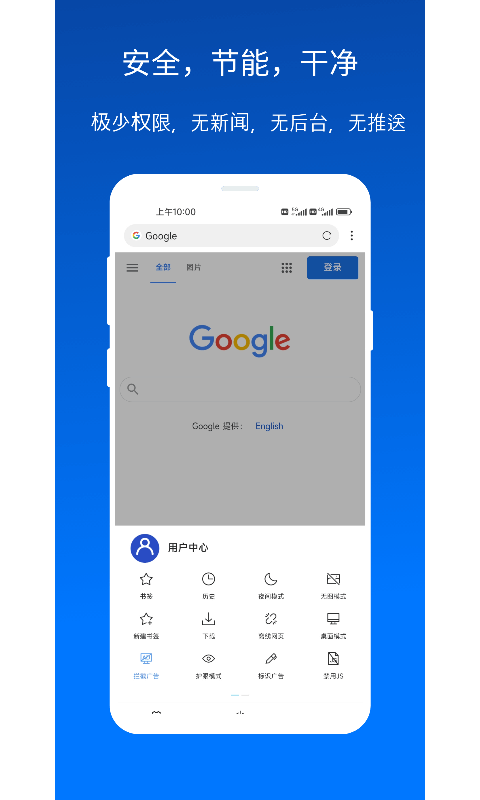
xbrowser官網(又稱 XBrowser 瀏覽器),是北京心往科技有限公司開發的一款 Android 瀏覽器。體積僅 2.48MB,主打輕量、省流、省電,不駐留任何後台進程,給用戶純粹的瀏覽體驗。它支援各大主流搜尋引擎,內建影片嗅探、使用者腳本(油猴相容)、第三方下載器綁定等進階功能,在 Android 瀏覽器圈子裡屬於功能密度比較高的那一型。
但功能密度高往往伴隨著一個問題:它要什麼? 筆者從幾個月前開始對每款到手的軟體都先拆一遍權限,不是陰謀論,是吃過「裝了才發現要這要那,趕緊卸載重裝」的虧。這篇就從 權限審視 的角度,把 xbrowser 要走了什麼、換來了什麼、哪些能不給,攤開講清楚。
安裝
xbrowser 的安裝相對乾淨,因為體積小(2.48MB)也沒有額外的數據包或模型文件要下載。具體流程:
- 從應用商店或 xbrowser下載 獲取官方版本(或從可信來源獲取 APK)
- 如果從 APK 安裝,系統會提示「未知來源」放行——這是 Android 8+ 的標準流程,跟 xbrowser 本身無關
- 首次啟動時不會強制彈出一堆引導頁,也不會要求立即註冊或登入帳號,直接進入主畫面
- 所有權限申請都是按功能點擊時才彈出的,不會在首次啟動一股腦兒全部塞給你
這個「延遲申請」的做法本身就是一種友善——你還沒用到下載功能時,它不會先問你要存儲權限。但反過來說,你用到哪個功能就要面對哪個權限請求,不會有「一刀切」的選擇讓你全部同意或全部拒絕。
它到底要了什麼
筆者從樣本文檔裡提到的功能和設置描述,一項項對照過 Android 權限模型,把 xbrowser 可能觸及的權限點列出來:
網路訪問(ACCESS_NETWORK_STATE / INTERNET)
這是所有瀏覽器的基礎權限,沒有就連不上網。給沒有商量餘地——你裝瀏覽器就是要上網。
存儲讀寫(READ/WRITE_EXTERNAL_STORAGE)
用途有三個:下載文件保存、影片嗅探結果落盤、使用者腳本文件讀取。Android 10+ 的分區存儲(Scoped Storage)機制下,這個權限的影響已經被收窄——應用只能訪問自己專屬的存儲空間,拿不到整個 SD 卡。
攝像頭 / 麥克風(CAMERA / RECORD_AUDIO)
網頁想調起相機(視訊會議、掃碼)時才會請求。xbrowser 本身不會在後台偷偷開相機,所有請求都由網頁內容觸發,系統彈出對話框讓你決定本次允許或拒絕。
定位服務(ACCESS_FINE_LOCATION)
地圖類網站或顯示本地天氣的頁面會請求。同樣是網頁觸發,不會後台追蹤。
通知權限(POST_NOTIFICATIONS)
Android 13+ 新增的權限。xbrowser 主要用在下載完成提示,不會發送廣告推送或資訊流。樣本文檔沒有提到廣告推送功能,這是好消息。
無線狀態(WAKE_LOCK / RECEIVE_BOOT_COMPLETED)
用於:保持下載不中斷(裝置睡眠時維持喚醒鎖)、開機自啟動(如果你設了)。喚醒鎖是短暫的——下載完成就釋放,不會長時間耗電。
每項權限換來了什麼
把權限和功能對應起來,就能知道「不給會怎樣」:
| 權限 | 不給的後果 |
|---|---|
| 網路訪問 | 完全不能用 |
| 存儲讀寫 | 下載失敗、影片嗅探無法保存、腳本文件無法讀入 |
| 攝像頭/麥克風 | 視訊網站功能報錯或降級 |
| 定位 | 地圖類頁面無法顯示你的位置,頁面會顯示「無法獲取定位」 |
| 通知 | 下載完成不會彈通知,你得自己回來看 |
| 喚醒鎖 | 裝置睡眠時下載可能中斷,醒來後重試 |
可以看出,存儲讀寫是唯一一個「不給就殘廢」的權限——xbrowser 的幾個核心進階功能(下載、嗅探、腳本)都依賴它。其他權限不給只是少一點便利,瀏覽網頁本身不受影響。
哪些可以收緊
樣本文檔描述的設置選項裡,有幾個可以手動關閉或降級的空間:
強制頁面縮放(不用就關)
設置 → 瀏覽器設置 → 高級設置 → 強制頁面縮放。平時關掉,遇到字太小的頁面再臨時打開。關掉不會影響任何功能,只是少了一層 CSS 注入。
第三方下載器綁定(綁了才要存儲權限)
如果你沒綁 1DM、ADM 或迅雷,xbrowser 只用自己的下載器——這種情況下即使給了存儲權限,它也只會在自己的專屬目錄裡寫文件,不會碰其他應用的數據。綁了第三方下載器之後,下載請求通過 Intent 轉給下載器,那個下載器需要什麼權限是它自己的事。
桌面模式(偶爾開)
設置 → 瀏覽器設置 → 桌面模式。打開後瀏覽器偽裝成桌面 UA,某些網站會返回 PC 版頁面。這個只是改 HTTP Header,不涉及額外權限。
使用者腳本(腳本本身可能有風險)
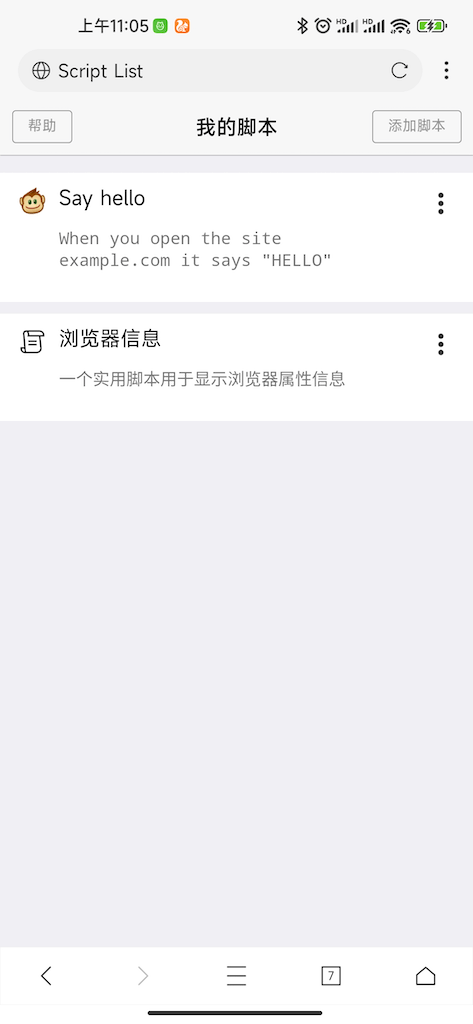
這是最值得單獨拎出來說的。xbrowser 支援 TamperMonkey 風格的腳本,可以寫 GM_xmlhttpRequest(跨域請求)、GM_setValue(持久化存儲)。腳本代碼是你自己寫或從 Greasy Fork 安裝的,xbrowser 本身不會預裝任何腳本——風險完全取決於你裝了什麼。如果對腳本沒概念,建議先不要啟用這個功能。
邊界聲明
樣本文檔沒有提到以下事項,筆者不下結論:
- 後台數據上傳行為(是否有遙測、崩潰報告)
- 廣告 SDK 的集成情況
- 預設搜尋引擎的數據分享策略
這些屬於 xbrowser 的隱私政策範疇,不在樣本文檔描述內。如果你對這些敏感,建議閱讀應用商店頁面的隱私政策條款,或在安裝後用隱私檢測工具掃一遍。
結論
什麼人不用在意?只是用來看新聞、查資料、偶爾下個小文件的普通用戶——給網路和存儲兩項權限就夠了,其他全部拒絕。
什麼人建議先收緊再用?想啟用使用者腳本、綁第三方下載器、或需要頻繁調用相機/定位的進階用戶——先把腳本來源審核清楚,第三方 下載工具 選擇你信任的品牌,不需要的權限一律拒絕。
xbrowser 的好處是權限請求分散、延遲觸發,不會在安裝時用「不同意就不能用」逼你一次性放開全部。這本身就是一種對 隱私權 的尊重——你想用什麼功能,再考慮要不要給它對應的權限。
本文為個人基於網路公開資料整理編寫,非官方內容,僅供學習交流參考;軟體版權歸原作者所有,請支持正版;使用過程中遇到問題請查閱官方管道,本文不承擔任何責任。