驗收單 · 2026-10-22 · 约 12 分钟
WebTools 避坑指南:伺服器連線、HTTP 測試與憑證管理常見問題
| 軟體 | WebTools | 分類 | 新闻阅读 |
|---|---|---|---|
| 版本 | 2.84 | 體積 | 15.11M |
| 開發方 | BlindZone | 狀態 | 已歸檔 |
WebTools 是什麼,適合誰用
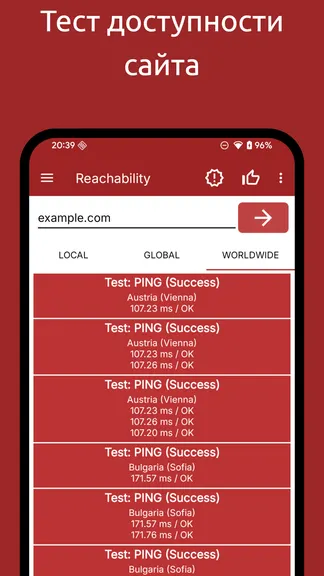
WebTools 是一款面向網站開發者與運維人員的 Android 工具集合——說得直白點,就是把平時在電腦上用 FTP 客戶端、SSH 終端、HTTP 測試器、網速儀這些零散工具,打包成一個在手機上就能跑的 App。它的功能模組覆蓋了遠端檔案傳輸(FTP / SFTP)、SSH / Telnet 終端、HTTP 請求測試、伺服器監控告警、網路診斷、碼編輯器、網速測試等多個場景,對於需要經常在外勤時查看伺服器狀態、臨時改個設定的開發者來說,確實是省了不少事。
不過我剛接觸這款軟體時,以為它就是個把桌面工具搬上手機的簡化版——結果用了幾個月下來,踩過的坑比當初預想的多得多。有些問題不是軟體本身有 bug,而是手機端的環境限制、Android 系統的後台策略,加上 WebTools 本身的一些設計選擇,疊在一起就容易讓人卡半天。這篇就把我實際踩過的五個真實場景整理出來,每個都講清楚當時看到了什麼症狀、為什麼會這樣、最後怎麼解掉的。
安裝
WebTools官網 的安裝包是標準 Android APK,體積約 15MB,最新版本 2.84,對 Android 版本的要求不高,常見的 Android 8.0+ 設備都能跑。安裝過程本身沒什麼好說的——從 WebTools下載 渠道獲取 APK、點開、允許未知來源安裝就行。但這裡有兩個前置條件值得留意:
第一,如果你的手機是 Android 12 或更新版本,安裝完後建議第一時間把 WebTools 加入電池優化白名單。這個操作不在安裝流程裡,但後面要用到監控告警、後台定時檢測的話,Android 的自動後台限制會直接把 App 殺掉,功能無聲失敗。
第二,首次啟動時會要求儲存空間與網路權限,這些直接允許就好,沒什麼可糾結的。但要注意它的「啟動密碼」功能——如果你的手機多人共用,建議開啟。我曾經在公司把裝著伺服器連線的手機借給同事測試,雖然只是一會兒,但這個教訓讓我之後再也不敢省這一步。
安裝完成後第一次進入主界面時,你會看到一堆功能圖示——不用急著全部點一遍,從最常用的遠端連線或 HTTP 測試開始就行,其他模組隨用隨開。
踩坑實錄:五個真實翻車場景
坑一:SFTP 連線反覆超時,調到崩潰
症狀:填完主機、埠號、使用者名稱、密碼,點「測試連線」——旋轉圈轉了大約二十秒,然後彈出「連線超時」。我確定伺服器在線、SSH 服務正常、埠號沒填錯,甚至用同一個 Wi-Fi 在電腦上用 VS Code Remote SSH 連同一台機器秒速進。當時以為是 WebTools 版本 bug,卸了重裝好幾次還是一樣。
原因:後來排查發現是雲主機安全組沒放行我的手機當時的出口 IP。這個邏輯其實不複雜——雲主機的入站規則只允許已知 IP 段或 0.0.0.0/0 全開。電腦在公司固定 IP 範圍內是放行的,但手機用的是當地運營商的 4G 出口 IP,安全組裡根本沒這條規則,所以 WebTools 發起的 TCP SYN 包直接被丟棄,App 等到超時。另外 WebTools 的預設超時時間偏短(大約 15 秒),如果伺服器在海外或網路擁塞,就算安全組放行也容易誤判為超時。
解法:兩步走。先把雲主機安全組的 SSH 入站規則改為允許來自 0.0.0.0/0 的 22 埠(如果是自用機器就暫時全開,要安全就只放行你常用的幾個網段)。然後進入 WebTools 的「設定 → 網路設定」,把請求超時從預設值調大到 30 或 60 秒。後來我在同一台伺服器上測試,連線成功的時候旋轉圈只轉了兩三秒——之前的十幾秒全耗在安全組的丟包等待上了。
坑二:換手機遷移憑證,全部報解密失敗
症狀:舊手機上存了十幾條 FTP/SFTP/SSH 連線,換新手機時用 WebTools 的匯出功能把憑證導成檔案,透過藍牙傳到新手機,在新手機上點匯入——結果每一條連線都顯示「解密失敗,請確認匯入檔案與裝置一致」。十幾條連線全部作廢,得一條條手動重輸。
原因:WebTools 把連線密碼存在 Android 應用沙箱裡,加密金鑰是與裝置級安全機制綁定的——具體來說,就是用 Android Keystore 系統每台設備獨立生成的金鑰來加密。匯出的檔案裡存的是加密後的密碼,只有在當初加密那台手機上才能解密。我天真地以為匯出匯入就是個通用備份格式,結果它是裝置鎖定的。
解法:這條路走不通就繞。現在我改用一種笨但可靠的方式——把連線資訊整理成一份加密的密碼管理器(比如 Bitwarden),換手機時直接從密碼管理器複製貼上進 WebTools。雖然每次換手機要花幾分鐘,但至少不會全軍覆沒。另外千萬不要試圖把手機 root 後把應用資料目錄整個複製過去,先不說 root 的風險,就算拷過去了,新裝置的加密金鑰還是對不上。
坑三:HTTP 測試海外 API 總是超時
症狀:用 WebTools 的 HTTP 測試功能打一個位於美國西岸的 API,URL、Header、Body 全部對——同一個請求在 Postman 裡 300ms 回來,在 WebTools 裡永遠超時。調整了好幾次超時時間,從 15 秒拉到 120 秒還是偶發失敗。
原因:這裡有兩個因素。第一個是之前提到的預設超時偏短,但就算拉大之後還是有問題,說明還有別的原因。後來發現是 WebTools 預設會自動跟隨 301/302 重定向,而我那個 API 剛好有一層 Cloudflare 的臨時重定向,來源檢查邏輯對手機 User-Agent 比較嚴格,自動跟隨重定向後那個請求的 Header 裡遺漏了我自訂的 Authorization Token——因為重定向後 WebTools 重新發請求時只帶了預設 Header,沒把我手動加的 Header 帶上。第二個因素是海外連線本身的 RTT 比較高(150–200ms),加上手機網路不穩定時的抖動,總超時更容易被觸發。
解法:進入「設定 → 網路設定」,把「自動跟隨重定向」關閉,然後在 HTTP 測試頁的 Headers 標籤頁裡手動加上完整的請求流程——先發請求看 Location,再把 Header 全量帶上發到新的 URL。這個過程比自動麻煩一點,但至少每一步都可控。超時時間建議根據你的 API 地理距離設置,海外 API 至少給 60 秒。
坑四:後台監控任務自己偷偷停止了
症狀:在 WebTools 裡設定了一個每 15 分鐘檢查一次伺服器存活狀態的定時任務。第一天看 log 正常運行,第二天下午打開 WebTools 發現最後一條執行記錄停在今天凌晨三點,之後幾小時全空白——伺服器真的在四點鐘掉過一次線,而我完全沒收到告警。
原因:Android 12 開始,系統對後台應用有嚴格的活動限制。如果 App 不在前台、也沒有前台服務(Foreground Service)在跑,系統會在幾小時後把它的後台工作佇列清空。WebTools 的定時監控走的是 WorkManager,而 WorkManager 在 App 被系統判定為「閒置」後就不會再排程新的執行。加上我手機的電池優化預設是「智能限制」,WebTools 默認被歸為可以被系統隨即休眠的一類。
解法:這個坑的解法其實就是安裝那段提到的前置條件——一定要把 WebTools 加入電池優化白名單。設定 → 應用管理 → 找到 WebTools → 電池優化 → 改為「無限制」。另外如果你的監控任務比較重要,可以考慮把 WebTools 設定為自啟動,開機後自動進入主界面再退出一次,讓它進入應用管理器的「已啟動」名單。
坑五:導出的連線檔案不要隨便傳
症狀:這個坑我雖然沒親踩,但在社區裡看過好幾個人中過。有人把匯出的連線檔案傳到公司的共用雲盤當備份,結果公司雲盤洩漏了,裡面十幾台伺服器的 SSH 私钥和密碼全部外流。
原因:WebTools 匯出的檔案裡雖然密碼是加密的,但私钥檔案本身(如果你用私钥認證)是會被完整打包進匯出檔案裡的。加密密碼的金鑰與裝置綁定,別人拿到檔案在別的裝置上確實解不出密碼,但如果你用了私钥認證模式——私钥檔案本身不加密,會被原樣帶出匯出檔案。一旦這個檔案落入他人手中,私钥直接可用,等於把伺服器的鑰匙送人了。
解法:兩個建議。第一,如果用私钥認證,匯出前先把私钥從連線設定裡移除,只匯出密碼型連線。第二,匯出的檔案只透過加密管道傳輸——不要上匿名雲盤、不要發在未加密的聊天群裡,要存就存進你自己的密碼管理器或硬體加密 U 盤。用完即刪,不要長期留著。順帶一提,如果你手機上還有 追漫工具、小說閱讀 這類 App,也別忘了定期檢查它們的備份設定——場景不同,但裝置綁定加密的坑原理是一樣的。
踩坑速查:五條要點一口氣記住
整理到這裡,五個坑的解法其實可以濃縮成幾條可操作的規則,之後新設備上手或換手機時回來對照一下:
- SFTP 連線超時先查雲主機安全組,不是 WebTools 的鍋,是入口被擋了。調大應用超時值當保險。
- 換手機不要用匯出匯入遷移憑證,加密金鑰裝置綁定,十有八九解不開。用密碼管理器轉存才是長久之計。
- 海外 API 測試關閉自動跟隨重定向,自動跟隨時自訂 Header 會遺漏,親測好幾次都是這個坑。
- 後台監控一定要加電池優化白名單,Android 12+ 的後台限制不是開玩笑的,定時任務會被靜默清空。
- 私钥認證的連線不要導出,匯出檔案裡私钥明文帶出,傳出去等於送鑰匙。
結語
說到底,WebTools 並不是一個有嚴重設計缺陷的軟體——這些坑大部分來自 Android 手機端的生態限制,以及我自己一開始對它的一些「桌面工具思維」殘留。把這五條記住之後,現在用它基本上沒什麼翻車場景了。對於需要在手機上隨時查看伺服器狀態、臨時調個 API、改個設定的開發者來說,WebTools 還是值得裝一個的——前提是別像我剛開始那樣,把它想得太簡單。閒來無事時也別忘了 碎片時間 裡隨手 閱讀 一些技術社區的經驗分享,踩過的坑反覆看幾遍下次就不會再翻車了。
本文為個人基於網路公開資料整理編寫,非官方內容,僅供學習交流參考;軟體版權歸原作者所有,請支持正版;使用過程中遇到問題請查閱官方管道,本文不承擔任何責任。