驗收單 · 2026-10-22 · 约 8 分钟
ReadAny 實測問答速查:AI 閱讀器到底好不好用
| 軟體 | ReadAny | 分類 | 新闻阅读 |
|---|---|---|---|
| 版本 | 1.2.0 | 體積 | 42.84M |
| 開發方 | 暂无资料 | 狀態 | 已歸檔 |
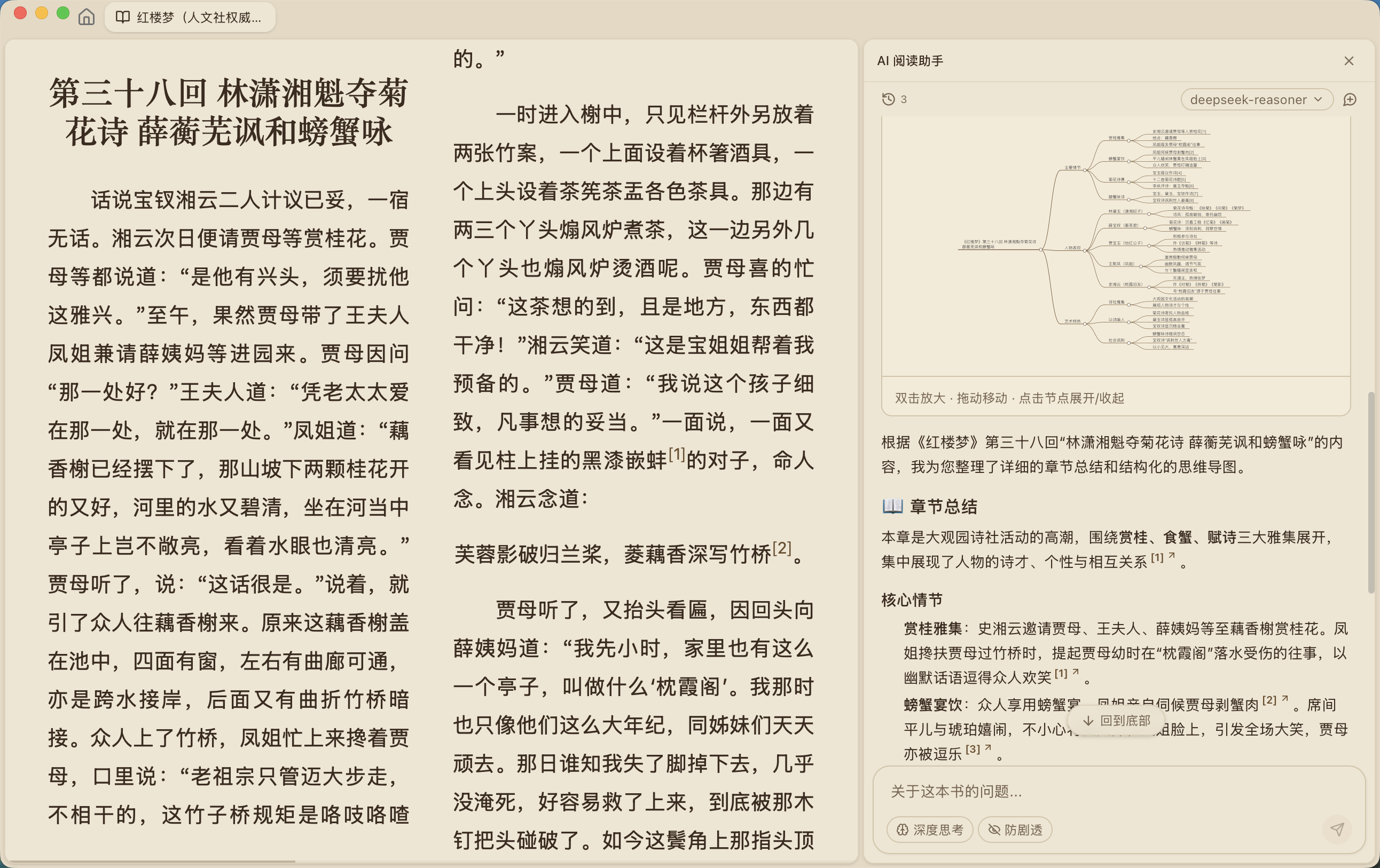
這篇是我最近上手 ReadAny 後整理的問答速查,把大家真的會問的問題一次講完——不管你是在挑 AI 閱讀工具,還是剛接觸這款軟體想快速摸清楚,往下看就對了。
ReadAny 是什麼
ReadAny官網 是一款把 AI 助手和電子書閱讀器綁在一起的跨平台閱讀工具。它支援 EPUB、PDF、MOBI 等常見格式匯入,內建語音朗讀引擎,而且在閱讀過程中可以隨時呼叫 AI 對話——問章節摘要、核心論點、定位原文出處,AI 即時回覆並附上出處段落讓你交叉查證。這對需要大量閱讀技術文件、寫作素材或長篇學術論文的人來說,是把「讀完就忘」這個老問題往前推了一大步。
安裝
ReadAny下載 的官方 Release 同時提供 Android APK(約 42.84MB)、Windows MSI 安裝包、macOS .app.tar.gz(分 Apple Silicon 與 Intel 兩個構建)與 Linux .deb / AppImage 多種分發形式,基本覆蓋桌面與移動端。
Android 用戶直接下載 APK 點擊安裝即可,部分設備首次安裝時需要在系統設定裡放行「未知來源」權限;Windows 建議用 MSI 安裝包或 winget install codedogQBY.ReadAny 一鍵完成,安裝預設路徑為 C:\Program Files\ReadAny,用戶資料存在 %APPDATA%\ReadAny;macOS 用戶下載對應架構的 .app.tar.gz 解壓後拖入「應用程式」資料夾,首次啟動若觸及蘋果隔離提示,右鍵打開一次即可;Linux 推薦 AppImage,賦予執行權限後直接雙擊運行,無需安裝。
安裝完成後首次啟動會進入書庫匯入引導,AI 功能首次對話時會提示模型下載,建議在網路環境穩定時完成這一步,後續離線也能正常使用基本閱讀功能。
Q:ReadAny 和普通電子書閱讀器有什麼差別?
普通閱讀器只負責顯示頁面,你得自己做摘要、自己做標註、自己回去翻書找之前看過的段落。ReadAny 的差異在三點:AI 對話助手(任何段落隨時呼叫 AI 解釋、摘要、延伸閱讀)、語義搜尋(記得意思但記不住原文措辭也能搜得到)、多格式支援(EPUB、PDF、MOBI 一手包辦,不用轉檔)。這三點疊起來,它更像一個帶 AI 的知識整理工作台,而不只是看書工具。
Q:誰適合用 ReadAny?
三種人最合適:長篇技術文件讀者(程式設計師、系統管理員、寫作者需要快速定位重點)、學術/研究寫作者(需要在多本書之間比對論點、回查原文)、重度閱讀愛好者(標註筆記需要導出到 Obsidian、Notion 等知識管理工具做後續整理)。如果你只偶爾看幾本休閒小說,或已在使用某款成熟的閱讀器生態,就不一定有動力換過來。
Q:AI 功能到底怎麼用?
有兩種路徑。第一種是對話模式:選中書裡任何一段文字,右鍵或快捷鍵呼叫 AI,它會根據你的指令(摘要、解釋、延伸、翻譯)回覆,並附上段落出處讓你核對——這適合深入理解單一段落。第二種是語義搜尋:在搜尋框輸入你想找的概念(不用精確措辭),ReadAny 會同時跑關鍵字匹配和向量語義匹配,結果列表裡每條都能一鍵跳轉原文位置——這適合在整本書或跨書庫範圍內定位你記得住但找不到的內容。兩者經常搭配使用:先語義搜尋找到段落,再選中讓 AI 深入解讀。
Q:標註筆記怎麼導出?
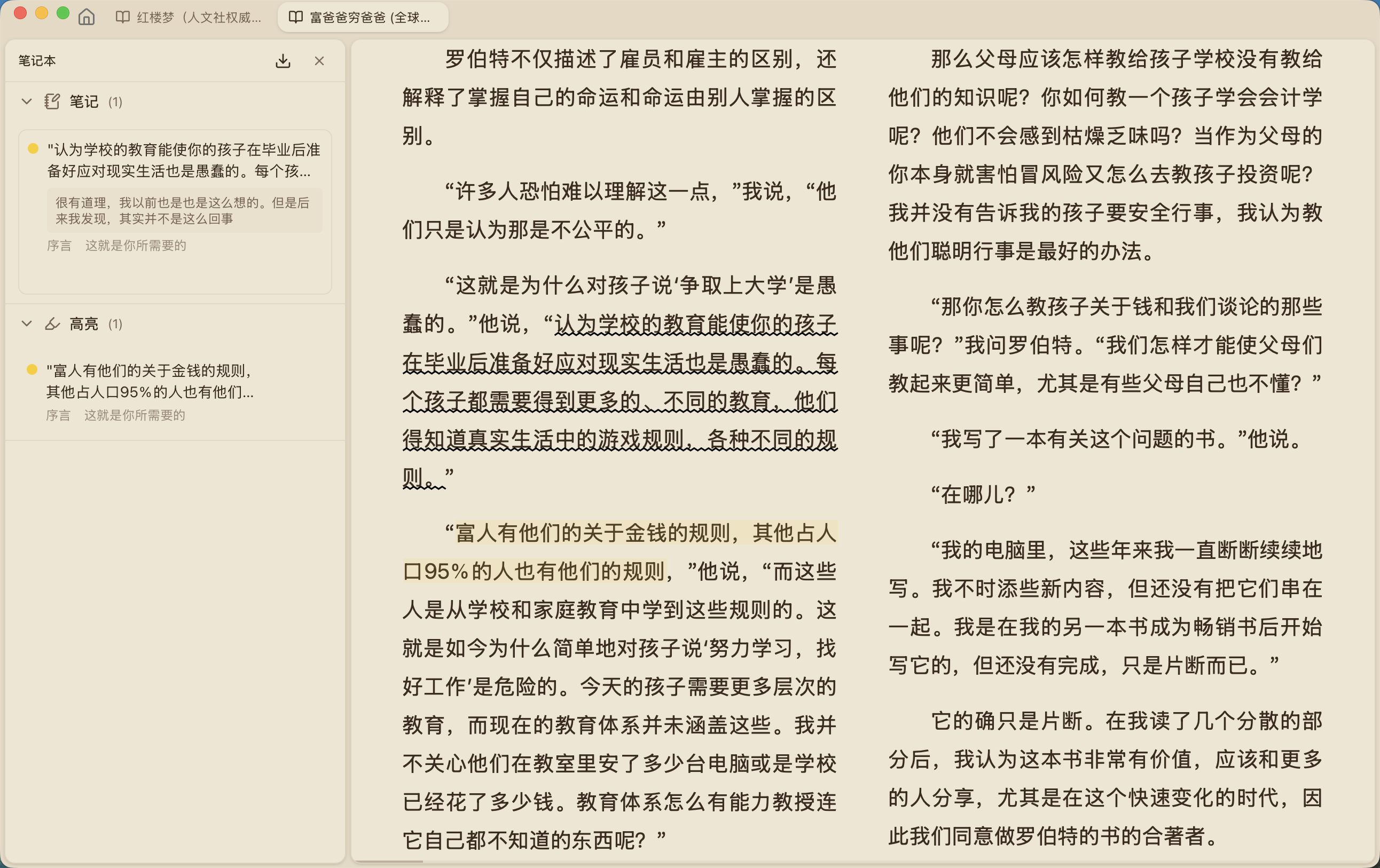
ReadAny 提供三種導出管道。最受歡迎的是導出到 Obsidian:ReadAny 會自動生成按顏色和章節分組的 Markdown,並附帶 #readany 與顏色標籤,你可以直接在 Obsidian 裡用 [[書名]] 雙鏈、Dataview 查詢所有高亮過的章節。第二種是導出到 Notion:填入 Integration Token 並指定一個 Notion 資料庫後,每條高亮會作為資料庫的一筆記錄,包含書名、章節、顏色、筆記、閱讀日期,適合用量庫視圖規劃閱讀清單。第三種是純 Markdown 導出,最通用,貼進部落格、GitHub README 或任何支援 Markdown 的平台都行。從書庫視圖可以批量選擇多本書或按時間範圍導出。
Q:語義搜尋和 AI 對話怎麼選?
兩者面向不同需求。AI 對話適合單段深入理解:它會生成一段結構化答案(摘要、解釋、延伸),但每次只能針對一本書的一個段落。語義搜尋適合定位原文:你記得意思但記不住措辭時用它,搜尋結果是你自己瀏覽的匹配列表,支援跨書庫、按書名/作者過濾、一鍵跳轉到精確位置。ReadAny 內建混合檢索——同時跑 BM25 關鍵字和向量語義兩路,關鍵字命中時優先顯示,語義相似的段落跟在後面。這套組合在技術書找代碼範例、跨書庫比對概念定義時特別好用。
Q:有什麼坑要注意?
三個常見的。第一,Linux 上 TTS 需要額外安裝語音合成引擎——ReadAny 在 Linux 上不附帶內建 TTS,安裝完後首次啟動會提示下載,網路不好的機器容易卡住。第二,舊版本殘留——如果你曾經安裝過早期版本,升級前建議清理一次 %APPDATA%\ReadAny(Windows)或 ~/Library/Application Support/ReadAny(macOS),否則部分設定檔衝突會導致 AI 模型下載失敗。第三,PDF 格式的語義搜尋精度——PDF 的文字層級比 EPUB 弱,掃描版 PDF 甚至沒有文字層,標籤搜索基本抓不到,這種情況下建議先把 PDF 轉成 EPUB 再匯入,效果會好很多。
Q:要不要付費?
目前官方 Release 版本完全免費,AI 模型也是本地下載離線運行,沒有訂閱制或廣告,這點對比移動端同類工具來說很有吸引力。未來若推出雲端同步或高級模型支援,可能會加入付費方案,但現在版本功能完整、體驗流暢,不用擔心付費門檻。
Q:值不值得長期用?
值得,前提是你認同「閱讀是一場需要整理、回顧、串連的長期投資」。ReadAny 不只是把電子漫畫讀完就算了,它幫你把過程中產出的高亮、筆記、對話結果都能順利導出進入你的知識管理系統。如果你會把書讀完就放一邊、從不回看高亮,那它的功能對你來說都是冗餘;但如果你會定期把閱讀筆記匯入 Obsidian、用 Dataview 查詢、寫進自己的筆記網路,那這款工具會是你閱讀工作流裡很重要的一環。
最後一句:如果你已經有 Obsidian / Notion 這套知識管理工具、又經常需要在多本書之間找段落或讓 AI 幫你拆解章節,ReadAny 值得你裝起來試一週——它的導出工作流和混合搜尋在同級別產品裡是做得最貼近實際使用場景的一個。
本文為個人基於網路公開資料整理編寫,非官方內容,僅供學習交流參考;軟體版權歸原作者所有,請支持正版;使用過程中遇到問題請查閱官方管道,本文不承擔任何責任。