驗收單 · 2026-10-22 · 约 9 分钟
TravelBoast 不只會畫路線——我挖到的 5 個沒人提到的進階玩法
| 軟體 | TravelBoast | 分類 | 旅游出行 |
|---|---|---|---|
| 版本 | 1.68.1 | 體積 | 487.13M |
| 開發方 | Urobots GmbH | 狀態 | 已歸檔 |
TravelBoast 是什麼——把旅行路徑做成 3D 動畫影片的神器
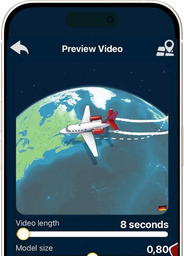
很多人第一次聽到 TravelBoast,會以為它又是一個地圖導航類的 APP。但它根本不幫你規劃路線、也不即時指路——它的核心定位是一個旅行影片製作工具。你把已經走過的路徑、拍過的照片、記下的航點丟進去,它會在一個可交互的 3D 地球儀上把這些素材重新「跑一遍」,渲染成流暢的動畫影片。
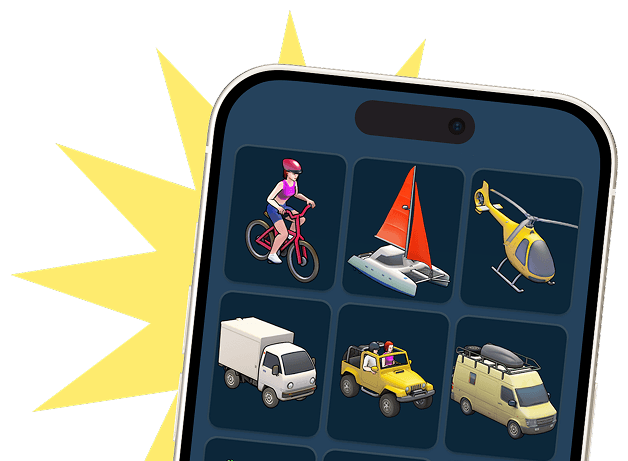
這個定位上的差異決定了它的設計方向:它不追求最短路徑、離線地圖這些導航剛需,而是把全部重心放在路線動畫的視覺表現力上——3D 地球儀的旋轉縮放、250+ 種手繪 3D 交通工具模型、路線線條的顏色粗細、航點註解的照片彈窗、輸出的解析度。自 2019 年上線以來,全球已有超過 3000 萬次下載,開發者以單人團隊的方式持續更新。
安裝
TravelBoast 目前只有 Android 和 iOS 版本,沒有 Windows 或 macOS 桌面版。Android APK 安裝包大小約 487 MB,版本號 1.68.1,包名 io.urobots.travelboast。安裝方式就是標準的 APK 安裝流程——從你信任的來源 TravelBoast下載 APK 後,在系統設定中允許安裝未知來源應用,點擊安裝即可。
第一次啟動時需要授予位置權限,這是為了讓地圖自動定位到你當前位置,方便你快速釘下路線起點。如果你從不授予,也不會影響核心功能,只是每次都要手動搜索地名。另外建議同時授予相機與儲存空間權限,否則後面在航點上貼照片或匯入 GPX 檔案時會被擋住。
引子——大家都怎麼用它
打開 APP、釘個起點、釘個終點、選輛汽車、點播放——這是 90% 的用戶第一次使用的流程。大多數人做完這一步就滿意了,匯出一段十幾秒的動畫影片丟到 IG 限時動態裡,算是給這趟旅行留了個念想。
但我最近把 TravelBoast 翻了個底朝天,發現它藏了一堆沒有人提到的進階設定。這些功能藏得很深,有的需要點進好幾層子選單才找得到,有的甚至跟官方說明裡的描述完全不一樣。這類地圖動畫技巧其實也能在 動漫地圖 類創作中派上用場,今天就把我挖到的 5 個隱藏玩法分享出來——每個都能讓你做出跟別人完全不一樣的影片效果。
隱藏玩法一:切換地圖源解決路線不貼道路
你有沒有碰過這種情況:播放動畫時,交通工具走直線穿過住宅區而不是沿著實際道路彎曲前進?大多數人以為是航點太少的問題,但其實還有一個被忽略的原因——地圖源不對。
TravelBoast 同時接入了四家地圖數據源:OpenStreetMap、Google Maps、Apple Maps 和 Mapbox。應用內建了「地圖風格切換」功能,但它藏在很深的設定裡——打開左側邊欄 → 進入「顯示設定」→ 拉到底部找「地圖數據源」。預設是 OpenStreetMap,但某些地區(比如東南亞或南美)OSM 的道路數據不全,路線就會走直線。換成 Google Maps 或 Mapbox 之後,路線會瞬間貼回真實道路彎曲。
什麼人用得上:經常出國旅遊、航點主要在非歐美地區的用戶。城市裡走 OSM 就夠了,偏遠地區一定要切源。
隱藏玩法二:分段切換交通工具+過渡航點平滑速度
官方教程裡說過同一路線可以分段用不同交通工具——飛機跨國、汽車城裡、自行車逛景點——但很少人知道,切換瞬間的速度跳變可以用一個小技巧解決。
如果你從飛機(時速 800 公里)切到汽車(時速 100 公里),動畫會瞬間降速,看起來很突兀。解決方法是在兩種交通工具的交接處加一個短距離過渡航點——比如說飛機段的最後一個航點放在機場停車場,汽車段的第一個航點也放在停車場旁邊。這樣兩段路線之間就有一小段重疊區,速度變化會自然過渡而不是瞬跳。
什麼人用得上:做跨城市或跨國家旅行路線的用戶。如果你只是同一個城市內的自行車路線,這招用不上。
隱藏玩法三:註解彈出時機可以改
在航點上貼了照片,但動畫跑到那裡照片沒彈出來?大多數人以為是速度太快或者航點位置不準,但其實還有一個隱藏設定——註解觸發時機。
打開航點編輯介面 → 點擊右上角的齒輪圖示 → 你會看到「註解彈出條件」的選項:「進入航點時彈出」或「停在航點時彈出」。預設是後者——動畫交通工具必須在航點上停下來,註解才會出現。但如果你在播放設定裡把「航點停留時間」設為零,那註解就永遠不會彈出。把它改成「進入航點時彈出」,只要交通工具的路徑經過航點附近,照片就會彈出來,不需要真的停下。
什麼人用得上:路線航點多、不想讓動畫在每個點都停頓的用戶。如果你希望在景點停留時照片慢慢展示,保留預設就行。
隱藏玩法四:GPX 匯入後手動微調偏航點
從運動手錶或各類 戶外工具 匯入 GPX 檔案是 TravelBoast 的三大路線入口之一,但很少人知道匯入後的航點是可以手動微調的。
匯入 GPX 後,某些航點可能因為 GPS 信號漂移而落在建築物裡、水面上或者離道路有一段距離。TravelBoast 會嘗試把航點「吸附」到最近的道路上,但吸附結果不一定精準——有時會吸附到平行的另一條馬路上。解決方法很簡單:長按那個偏掉的航點,就能進入可拖曳狀態,把它直接拖到正確的道路上。拖完之後路線會自動重新計算,瞬間貼回正確位置。
什麼人用得上:用戶外追踪 APP 記錄過徒步或騎行路線的用戶。GPS 信號不好的山區或隧道附近,這招尤其必要。
隱藏玩法五:雙模型路線——兩個人同時走兩條路
官方功能列表裡提到了「雙模型組合」,但很少人真正用過。這個功能可以讓兩個交通工具模型同時沿著兩條不同路線前進——適合展示兩人分頭行動後會合的旅行。
具體做法:在路線編輯介面底部找到「添加第二條路線」按鈕,繪製完第一條路線後點它,就能在同一個專案裡再畫第二條路線。兩條路線可以用不同的交通工具、不同的速度、不同的顏色。播放時兩個模型會同時動起來,在 3D 地球儀上各自跑自己的軌跡。
但有一個門檻:雙模型功能需要訂閱版。免費版添加第二條路線後,播放或匯出時只會渲染第一條路線的模型。所以如果你打算用這個功能,先確認自己有沒有訂閱。
提醒:隱藏功能的坑
挖到這裡也要提醒幾個坑:
第一,地圖源切換不是永久記住的。每次打開 APP 都會重置回 OpenStreetMap,如果你經常需要切源,建議把這個步驟做成固定流程的一部分。
第二,GPX 匯入沒有時間戳的話速度會不准。部分舊版運動 APP 匯出的 GPX 不包含時間戳欄位,TravelBoast 無法計算真實行進時間,只能用預設速度播放。這種情況下速度不完全準確是正常的,不是你設置錯了。
第三,3D 地球儀角度太低時路線會被地球本身遮住。這不是 bug,是正常的 3D 透視效果——把視角拉高一點就能看到完整路線。
收尾
TravelBoast 的魅力就在這裡:看起來簡單到像個玩具,但往深裡挖會發現一層又一層的設定。大多數人用它畫出一條直線路線就算了,但只要多花五分鐘翻幾層選單,就能做出完全不同的影片效果。
其實很多好用的 APP 都是這樣——核心功能大家都會,但那些藏在深處的進階設定,才是把工具用成武器的關鍵。下次打開 TravelBoast 別再只釘起點終點了,試著切個地圖源、加個過渡航點、把註解觸發改成進入彈出——你會發現之前浪費了好多功能。
本文為個人基於網路公開資料整理編寫,非官方內容,僅供學習交流參考;軟體版權歸原作者所有,請支持正版;使用過程中遇到問題請查閱官方管道,本文不承擔任何責任。