驗收單 · 2026-10-22 · 约 11 分钟
ThemeKit app 為何能把 Android 桌面玩成積木
| 軟體 | ThemeKit app | 分類 | 手机美化 |
|---|---|---|---|
| 版本 | 17.6 | 體積 | 26.44M |
| 開發方 | 暂无资料 | 狀態 | 已歸檔 |
ThemeKit app 是什麼——把 Android 桌面拆成積木的美化工具
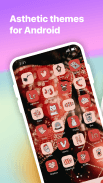
ThemeKit app官網 是一款 Android 桌面美化工具,核心功能很直白:讓你不用 root、不用換啟動器,就能替換手機桌面上幾乎所有 App 的圖標、換壁紙、加小部件,甚至做一個浮動控制面板。市面上同類工具不少,但 ThemeKit 的特別之處在於——它把桌面拆成了一堆可自由組合的積木。
一般美化工具要嘛只做圖標包、要嘛只做壁紙、要嘛綁定一個特定啟動器——你選了 A 啟動器就不能用 B 的圖標包。ThemeKit 反過來,讓圖標、壁紙、小部件、控制面板各自獨立,你可以從十個不同主題裡各挑一個組件拼出自己的桌面。這對喜歡折騰的人來說簡直是挖到寶——我自己就曾經把一個賽博朋克主題的圖標、一個簡約風的壁紙、和一個動態天氣小部件拼在一起,效果比任何單一主題都對味。
那問題來了:為什麼 ThemeKit 能做到這點,其他工具不行?Android 不是有嚴格的權限機制嗎?我帶著這個疑問把它的設計脈絡拆了一遍。
安裝
ThemeKit app 最新版本 17.6,安裝包 26.44M,對應 Android 7.1 以上系統,實際上 Android 9(Pie)及以上體驗更流暢。安裝本身沒什麼門檻——從 ThemeKit app下載 頁面取得 APK 後允許未知來源安裝即可。但有幾個首次啟動的動作不能跳過,跳了後面會出問題。
打開 App 後第一個彈窗是申請 Accessibility Service(無障礙服務) 權限——這是它實現 Control Center(浮動控制面板)和部分圖標自動應用的基礎。別嫌麻煩跳過,跳過的話後面想用浮動面板還得手動去系統設置裡開,多折騰一次。第二個彈窗是申請 儲存空間讀寫,用來讀取你設備上的圖片做 DIY 主題素材,這個也得開。
首次啟動後默認沒有下載任何主題資源——主題庫、圖標包、壁紙全部是按需下載的。我第一次打開還以為是 App 壞了,等我點進主題庫挑了一個主題點「應用」,才發現它會先下載資源包(每個主題 3~15M 不等),然後才開始應用。如果你網路慢,建議先在主題庫預覽好再下載,不然半天下載了個不喜歡的主題浪費流量。
舊設備用戶要額外注意:官方硬體門檻是高通驍龍 625 + 3GB RAM,低於這個門檻雖然能裝上,但切換主題和跑 Control Center 時會明顯卡頓。我手上那台驍龍 435 的備用機就是例子——能跑但切個主題要卡五秒白屏,最後乾脆只裝它換壁紙用,圖標替換全放主力機上做。
為什麼它能自由組合——三層架構拆解
好,現在進正題——這次的 原理解析 會把它的核心機制拆開給你看。ThemeKit 最神奇的地方是混合搭配——圖標用 A 主題、壁紙用 B 主題、小部件用 C 主題,互不衝突。其他工具要嘛綁定啟動器、要嘛主題是一鍵全套覆蓋,做不到這點。我拆了它的核心機制,發現它把桌面美化分成了三個完全獨立的層。
第一層:圖標替換——快捷方式的借殼術
Android 系統本身不允許第三方 App 直接改寫系統圖標——這是 Google 的安全設限,任何工具都繞不過。但 ThemeKit 找到了一個經典繞路:快捷方式層。
原理是這樣的:它不真的去改手機上裝的微信、淘寶那些 App 的圖標——它做的是給每個已安裝的 App 建一個同名的快捷方式,這個快捷方式的圖標是它自己畫的,點進去的時候再跳轉到真實 App。從用戶視角看,桌面圖標全換了;從系統視角看,只是多了一堆快捷方式,原始 App 一動沒動。
這個機制太巧了。我打個比方:這就像你給書架上每本書換了一個自製書皮——書還是那本書,內容絲毫未變,但外觀全換了。而且換書皮的過程不傷書、不動書架(不動系統),想換另一套書皮直接再套一層。
但這個設計有一個天然限制:系統 App 換不了。電話、設置、相機這些系統應用,Android 不允許第三方創建快捷方式(或者創建了也顯示異常),所以 ThemeKit 對它們無能為力。這不是 Bug,是這套繞路方案的代價——你選擇了不 root、不碰系統,就得接受系統 App 圖標保持原樣。
匹配邏輯也值得說道。ThemeKit 不是按中文名「微信」去配圖標的——Android 設備上同名 App 太多了(國際版微信和國內版就兩個不同包名),按中文名配肯定要亂。它的匹配鍵是 包名(Android 上每個 App 有唯一包名,比如微信國內版是 com.tencent.mm),這是 Android 生態裡最可靠的 App 身份證。只有當包名沒匹配到的時候,它才退而求其次去試 App 顯示名的中英文變體。
這個設計決定了:你設備上裝的 App 包名越主流,圖標覆蓋率越高。如果你裝了小眾 App 或廠商定製版 App,大概率匹配不到——這時候只能用它的 DIY 編輯器手動做圖標,或者從其他圖標包裡挑一個相近的。
第二層:壁紙——乾淨的獨立層
相比圖標替換的繞路,壁紙就是乾淨多了。Android 系統本身就提供了 ACTION_SET_WALLPAPER 這個標準 API,任何 App 只要持有權限就能直接設置壁紙,不需要創建快捷方式、不需要繞路。
這就是為什麼 ThemeKit 的 壁紙 應用完全沒有廣告——樣本文檔裡明確寫了「壁紙應用無廣告、直接應用」。我猜它的商業策略是:壁紙這麼乾淨的操作,如果還加廣告用戶會直接棄用;而圖標替換相對複雜(要創建一堆快捷方式、系統響應會慢幾秒),用戶對這個過程的容忍度更高,所以把廣告集中在這裡。
壁紙層的另一個好處是完全可獨立操作——你隨時可以換壁紙,完全不影響已經應用好的圖標和小部件。這就是混合搭配的基礎:壁紙是一個獨立層,換它不需要動圖標層。
第三層:Control Center 和小部件——系統擴展
Control Center 是 ThemeKit 最吃資源、最有特色的功能。它本質上是一個懸浮層(Overlay),需要 Accessibility Service 權限才能在其他 App 上顯示。打開後屏幕邊緣會有一個半透明的小手柄,滑進來就是控制面板——快捷開關、音樂控制、亮度音量條,全部自定義。
小部件則是 Android 原生的 WidgetKit 機制——任何 App 都可以在桌面添加小部件,這本來就是系統開放的能力。ThemeKit 做的是把它的小部件做得特別好看、特別多樣(天氣、電池、倒計時、照片拼貼……),讓你願意用它的而不是系統自帶的。
這兩個功能的資源消耗差異很大:小部件屬於輕量級,靜態小部件幾乎不吃資源;但 Control Center 的懸浮層需要 GPU 持續渲染,加上 Accessibility Service 的後台活動,在老設備上能吃掉百分之四十的額外資源。樣本文檔裡給的改善建議也是按這個邏輯排的——第一條就是關掉 Control Center,因為它最耗。
設計取捨——免 root 的代價
講完原理,我想說說這套設計的取捨。ThemeKit 選擇了不 root、不綁定啟動器這條路,帶來了幾個清晰的 trade-off。
首先是好處:安裝門檻為零。你不需要解鎖 bootloader、不需要刷機、不需要換啟動器——下載 APK 安裝完就能用。這把 手機美化 的門檻從「折騰愛好者」降到了「任何人都能試」。我身邊幾個完全不會折騰的朋友裝了之後都說「原來手機還能這麼好看」。
然後是代價:系統 App 圖標換不了 + 老設備卡頓 + 廣告多。前兩個是技術限制,沒辦法;第三個是商業選擇——圖標替換每次都彈廣告,簡直是在用廣告頻率逼你買 Pro。我算了一筆:一個 Pro 專屬主題要一百到五百金幣,每條完整廣告才五金幣,換一個主題要看好幾十分鐘廣告。這種設計從一開始就沒打算讓你靠看廣告免費用到底——理論上可行,實際上是在用時間成本逼你付錢。
還有一個隱性代價:資源消耗分散。因為圖標層是快捷方式、壁紙是系統 API、小部件是 WidgetKit、Control Center 是懸浮層——這四層同時跑的話,在四 GB RAM 以下的設備上會明顯感覺到後台壓力。樣本文檔裡的「舊設備卡頓」問題,本質上就是四層同時跑時資源打架。
適合誰,不適合誰
最後收個尾。ThemeKit 這套設計適合什麼人?
- 折騰愛好者:喜歡各種混搭、頻繁換主題、樂於探索 DIY 編輯器的人——這是它的核心受眾。我自己就是這類,把圖標、壁紙、小部件拆開拼的自由度太香了。
- 不想 root 但想美化桌面的人:以前要換圖標包得 root 或換啟動器,現在下載 APK 就行,門檻差了十條街。
不適合:
- 老設備用戶:三 GB RAM 以下或驍龍 625 以下的設備,卡頓和耗電會讓你放棄。
- 討厭廣告的免費用戶:廣告頻率高到讓人惱火,要嘛忍要嘛買 Pro,沒有第三條路。
- 極簡主義者:只想換一組圖標不想折騰其他的,那不如直接裝一個純圖標包 App,簡單直接。
總結下來,ThemeKit 的核心設計思路就是用快捷方式層繞過系統限制、把桌面拆成多層獨立操作。這套機制讓它比同類工具靈活得多,但代價是系統 App 換不了、老設備跑不動、廣告多。好處和壞處都很清晰——你要的是什麼,就決定了你要不要選它。
本文為個人基於網路公開資料整理編寫,非官方內容,僅供學習交流參考;軟體版權歸原作者所有,請支持正版;使用過程中遇到問題請查閱官方管道,本文不承擔任何責任。