驗收單 · 2026-10-22 · 约 11 分钟
用 testflight 做外部測試分發完整操作指南
| 軟體 | testflight | 分類 | 系统工具 |
|---|---|---|---|
| 版本 | 3.2 | 體積 | 26.63M |
| 開發方 | 暂无资料 | 狀態 | 已歸檔 |
testflight 是什麼
testflight 是 Apple 提供的移動應用測試與分發平台,開發者可以透過它把未上架的 Beta 版本安全地送交到測試者手中,並即時蒐集崩潰報告、使用會話數量與反饋內容。對獨立開發者、小團隊、甚至是打算正式上線前做最後驗證的大型 App 來說,testflight 是流程裡繞不開的一環。
它能幹嘛?簡單講三件事:把 Beta App 分發給測試者、自動蒐集崩潰報告,並透過效能測試與會話資料監控應用穩定度、讓測試者在 App 內直接回傳文字與截圖。適合誰?所有正在開發 iOS、iPadOS、macOS、tvOS、watchOS App 的開發者——不管你是一個人做 App 還是有幾十人的團隊,testflight 提供的外部測試組最多容納 10,000 名外部測試者,內部組則沒有數量限制。
安裝
首先要明確:testflight 是 Apple 原生生態的一部分,只能在 Apple 裝置上運行——iPhone、iPad、Mac、Apple TV、Apple Watch 都支援。最低系統要求是 iOS 16 或 iPadOS 16 以上,舊版本無法安裝。testflight官網 也有完整的系統支援列表可以對照。
安裝路徑很直:iPhone 或 iPad 上打開 App Store,搜尋「TestFlight」(注意是兩個字串,沒有空格),下載約 19.6 MB 的橙色圖示 App 即可。Mac 上同樣在 Mac App Store 搜尋,安裝完成後首次打開會遇到三個對話框:歡迎說明、通知權限、自動更新開關。通知權限建議允許,不然有新 Beta 版本時你得自己打開 App 查看;自動更新開啟後,新構建會自動下載到裝置上,省得手動逐個點更新。
如果你在 App Store 搜尋不到 TestFlight,常見原因有三:區域延遲(切換到其他區域試試)、家庭共享限制(兒童帳號被家長控制隱藏了 Developer Tools 類別)、或是系統版本過低(iOS 15 及以下裝不了)。
建立你的第一個外部測試組
安裝好只是第一步,真正的實戰從「把你的 App 加進 testflight 測試體系」開始。這一節帶你走完從零到有建立第一個外部測試組的完整流程——做完這一輪,你就能把 App 連同邀請連結一起送出去了。
前置條件
開始前你需要準備好:已在 App Store Connect 上有一個對應的 App 紀錄,並且已經用 Xcode 或 App Store Connect API 上傳過至少一個構建版本(Build)。如果你還沒上傳過構建,先做完這一步再往下走。另外,外部測試組的構建要過 testflight 審核,審核期間你可以繼續做其他準備,但測試者要等審核通過才會收到邀請。
步驟一:建立外部組
登入 App Store Connect,點選你要測試的那個 App,進入 TestFlight 標籤頁。左側欄 External Testing 區塊旁邊有一個 + 按鈕,點下去,輸入組名(例如「Public Beta」或「VIP Testers」),點 Create。新建立的外部組會出現在列表裡,此時它是空的——沒有構建、沒有測試者。
步驟二:填寫 Beta App 資訊
外部組詳情頁上方有一個 Beta App Information 區塊,這裡要填的內容會同時送給 Apple 審核員和未來的測試者,所以別敷衍。必填項有兩個:
- Beta App Description:測試者接受邀請前會看到的描述,寫清楚版本新增了什麼功能、主要測試場景在哪、已知問題有哪些。這是測試者對你的 App 的第一印象,花點心思。
- Beta App Review Information:Apple testflight 審核專用,包括審核聯絡信箱、App 是否需要登入(需要的話提供測試帳號)、有沒有硬體依賴或外部服務需要提前準備。
可選項還有 Marketing URL(App 官網或落地頁)、Support URL(反饋之外的支援頁)、Privacy Policy URL(隱私政策頁)——有就填,沒有可以之後再補。
步驟三:加入構建並提交審核
組詳情頁進到 Builds 區塊,點 Add Builds。彈窗只會列出 Ready to Submit 狀態的構建(Processing 中的不會出現),選你要加進來的那個,點 Add。構建狀態會變成 Waiting for Review——Apple testflight 審核開始。正常情況 1 到 3 天審核完畢。
步驟四:審核通過,發送邀請
審核通過後構建狀態變成 Testing。此時已經在這個組裡的測試者會立刻收到邀請,之後再添加的測試者也會即時收到。邀請有兩種方式:郵件邀請和公開連結。郵件邀請適合你有對方信箱的定向邀請場景,公開連結適合要擴大用戶池的公開招募場景。
常見卡点:審审核驗不通過
最常見的卡點是 Beta App Description 太潦草或 Beta App Review Information 缺項。審核不通過時 Apple 會在 App Store Connect 上給出具體的拒絕原因(通常幾句話),按提示補完再重提一次即可。另一個常見卡點是構建本身有問題——如果你上傳的構建在 TestFlight 審核前就被蘋果拒絕了(例如 API 棄用、架構錯誤),要先用 Xcode 修正重新上傳。
进阶:啟用公開連結讓外部測試者自己加入
如果你想讓測試者透過社交媒體、App 官網或 Discord 自行加入,建立好外部組並審核通過後,在組詳情頁的 Public Link 區塊打開開關即可。公開連結會即時生成,你可以把它貼到任何地方。公開連結有幾個要注意的細節:
- 測試者在任何 App(Safari、Discord、X)裡點到這個連結,系統會自動跳轉 TestFlight App 並顯示 Beta App 詳情頁。
- 你可以設定名額上限(預設 10,000,最低 1),到了上限後新點進來的人會看到「此 Beta 版已滿」。
- 關閉公開連結不會影響已加入的測試者——他們仍然能繼續測試、接收新版本。
- Apple TV 和 Apple Watch 不方便直接點連結,通常是在 iPhone 或 iPad 上點公開連結並接受邀請,之後 Beta App 會自動出現在同一個 Apple ID 的對應裝置上。
測試者端體驗:接受邀請、安裝、提交反饋
作為測試者,你收到邀請(郵件或公開連結)後的體驗是什麼樣的?流程其實很快,但有幾個細節值得了解。
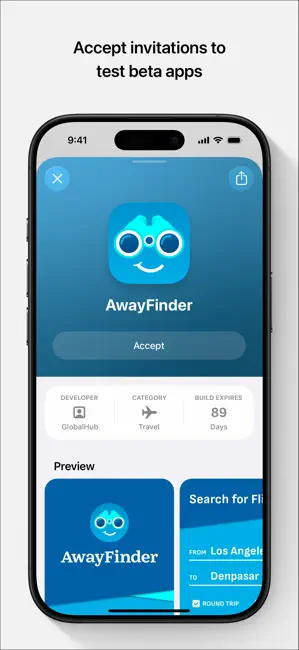
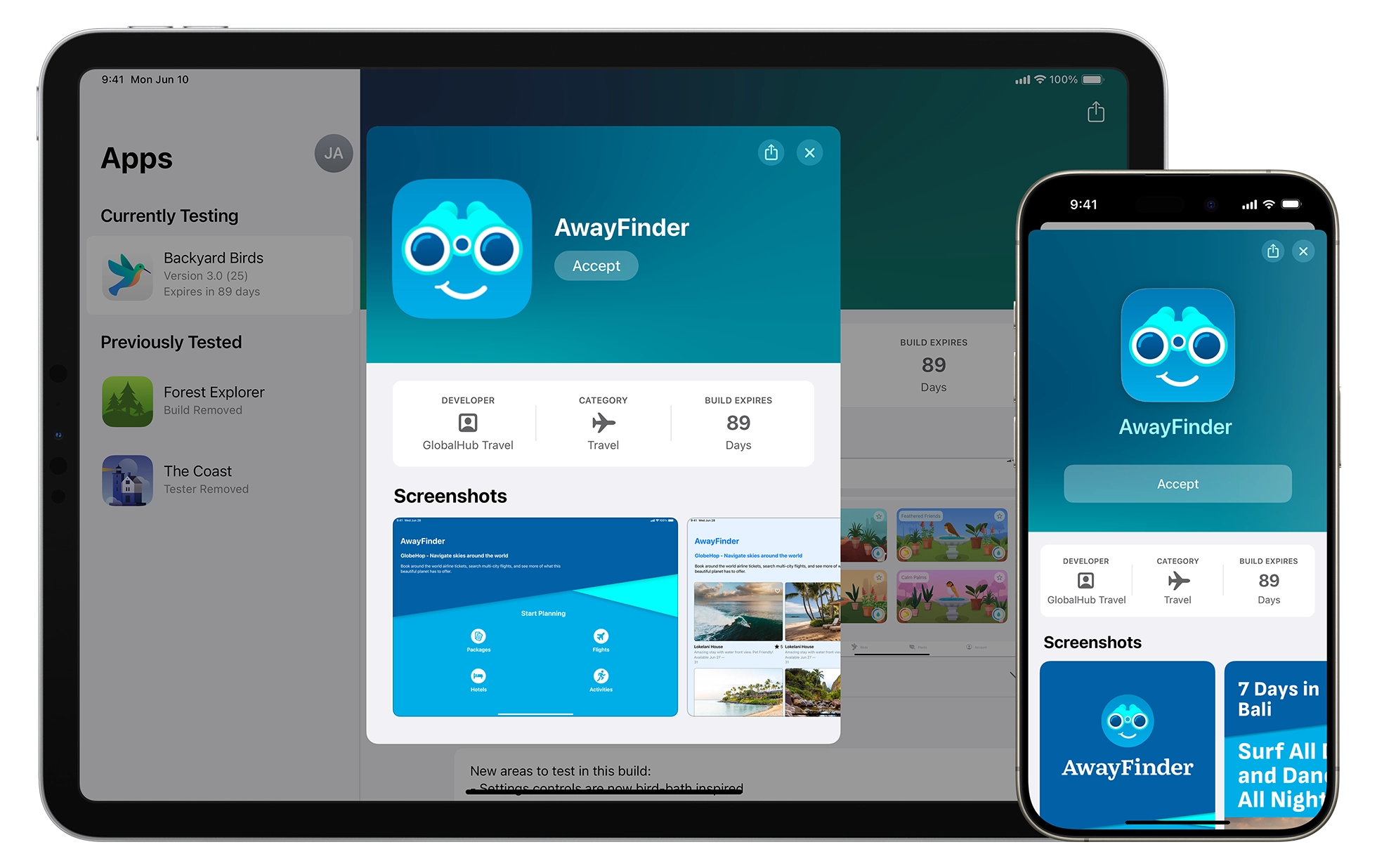
在 iPhone 或 iPad 上,點到郵件裡的 Accept Invitation 按鈕或任何地方的 TestFlight 公開連結,系統會自動跳轉到 TestFlight App。彈窗顯示 Beta App 名稱、開發者名稱、版本說明,點 Accept 後就能看到安裝按鈕。安裝完的 Beta App 圖示旁會多出一個橙色小圓點,提醒你這是測試版本。這個直觀的流程對新手程式來說也沒有門檻。
測試過程中,如果你發現任何問題,直接在 Beta App 裡搖晃裝置(或長按 App 圖示選擇「提供 Beta 反饋」),系統會彈出反饋視窗——你可以截圖、加上文字說明直接提交,這些反饋會即時出現在 App Store Connect 裡,開發者能看到你的裝置型號、OS 版本、App 版本等資訊。
從開發者的視角看,testflight 提供的數據遠不止反饋文字——崩潰報告(crash log)、會話數量(session count)、最後安裝時間、甚至是每個測試者的裝置型號和 OS 版本,全部自動蒐集。這些數據幫你快速定位哪些構建最穩定、哪些裝置兼容性有問題、哪些測試者最活躍。
關於 testflight 最常被問到的幾件事
testflight 雖然好用,但也有不少人對它的邊界有疑問。這裡集中回答幾個最常被問的問題:
內部組和外部組有什麼差別? 內部組最多 100 人,都是你的 App Store Connect 團隊成員,不需要審核、構建上傳後幾分鐘就能推送到內部測試者裝置上。外部組最多 10,000 人,要過 TestFlight 審核,適合真正的外部用戶測試。
外部測試者需要付費嗎? 完全免費。Apple 不向外部測試者收費,testflight 的費用已經包含在每年 99 美元的 Apple Developer Program 年費裡。
我能同時發布多個 Beta 版本嗎? 可以。你可以把不同的構建分配到不同的外部組(例如穩定版給大部分測試者、不穩定的 nightly 構建給核心測試者),每個組獨立管理邀請、獨立顯示構建歷史。
測試結束後怎麼處理? 當你的 App 正式上架 App Store 後,外部組裡的 Beta 構建可以隨時關閉——測試者不會被強制刪除 Beta App,但不會再收到新的構建推送到 TestFlight 裡。對整個測試週期的時間成本有興趣的話,可以參考時間帳的計算邏輯。
本文為個人基於網路公開資料整理編寫,非官方內容,僅供學習交流參考;軟體版權歸原作者所有,請支持正版;使用過程中遇到問題請查閱官方管道,本文不承擔任何責任。