驗收單 · 2026-10-22 · 约 10 分钟
TaskBar 藏了這麼多?那些把安卓變成 PC 的冷門技巧
| 軟體 | TaskBar | 分類 | 系统工具 |
|---|---|---|---|
| 版本 | 6.2.2 | 體積 | 2.63M |
| 開發方 | 暂无资料 | 狀態 | 已歸檔 |
TaskBar 是什麼,能幹嘛
多數人聽到 TaskBar,腦子裡浮現的畫面大概就是:把手機插上顯示器,桌面出現一排可拖動的視窗,像迷你 PC 一樣用。沒錯,這確實是 TaskBar 最核心的賣點——但它遠不止於此。
TaskBar 是一款針對安卓系統設計的多視窗與桌面模式工具,TaskBar官網 有完整功能說明,它把 Android 原生就內建但被系統 UI 藏起來的自由窗口(Freeform Windowing)和桌面模式(Desktop Mode)能力,用一個簡單的介面暴露出來。對 Android 7.0 以上的裝置,它能在主螢幕上直接開可拖動可縮放的小視窗;對 Android 10+ 裝置,接上支援視訊輸出的 Type-C 轉接頭,就能在外接顯示器上跑完整的桌面化環境——視窗可重疊、可最小化、可調整大小,還能配鍵盤滑鼠當迷你辦公站用。
適合誰?大屏手機和平板用戶想同時開兩個以上應用、有桌面顯示器的用戶想把手機變隨身辦公室、折疊屏用戶想發揮大屏優勢——這些場景 TaskBar 都能覆蓋。但如果你以為它只有「開關兩個模式」這點本事,那你還沒把它用透。
安裝
TaskBar 的安裝本身不複雜——APK 才 2.63MB,從應用商店或 TaskBar下載 頁面獲取後點擊安裝即可。但安裝完成後的首次配置,是讓很多人望而卻步的關卡。
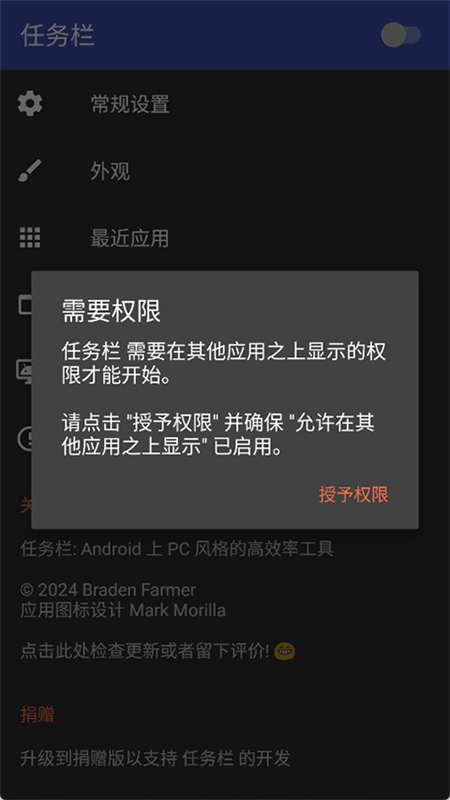
首先,你得給它幾個系統層級的權限:懸浮窗權限(讓任務欄能顯示在其他應用之上)、寫入系統設定權限(WRITE_SECURE_SETTINGS,這是核心)。前兩個直接在系統設定的「應用管理」裡就能開,但第三個比較麻煩——Android 的安全模型不允許普通應用隨意修改系統級設定,所以你得用 adb 命令從電腦端授權一次,這和很多框架工具需要先授權的思路是一樣的。
具體做法:電腦上裝好 Android Platform Tools(不需要完整的 Android Studio,解壓後把路徑加到系統 PATH 就行),手機開啟開發者選項裡的 USB 調試,用數據線連上電腦,然後在命令行裡執行 TaskBar 應用內彈窗提示的那條授權命令。這個授權是持久化的,做一次之後不用再執行(除非刷機或恢復出廠設定)。
如果你用的是 Android 11+,還有個更方便的方式——無線調試。在開發者選項裡開啟「無線調試」,掃碼配對後就能無線執行 adb 命令,不用綁數據線。
安裝後常見的坑:某些國產 ROM(MIUI、OneUI、ColorOS)對懸浮層管理比較嚴格,記得把 TaskBar 加入電池優化白名單並開啟自啟動,不然重啟後任務欄可能被系統殺掉。
我挖出來的五個隱藏功能
一、自由窗口和桌面模式可以同時開
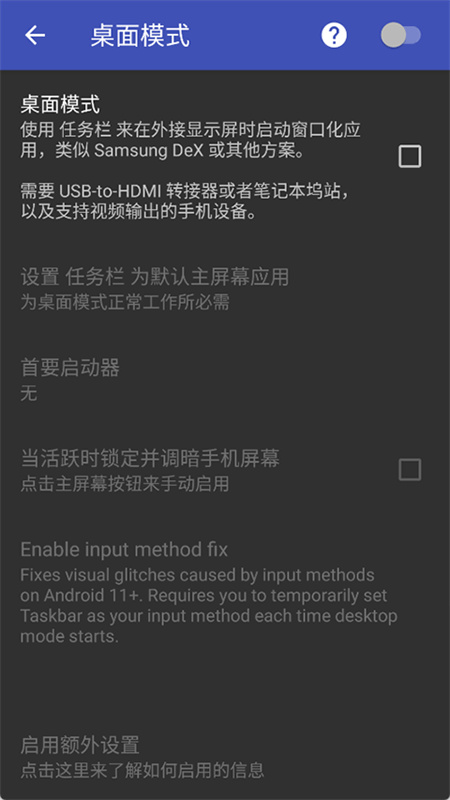
這是最多人不知道的。多數人以為自由窗口和桌面模式是「二選一」的關係——要嘛在主螢幕開小窗,要嘛接顯示器跑桌面。其實它們是完全獨立的兩條路徑,在設定裡各自有開關,可以同時勾上。
怎麼用?自由窗口解決主螢幕上的多視窗需求——比如手機上邊看影片邊回訊息;桌面模式解決外接顯示器上的桌面化體驗——接上台式機顯示器後獨立跑視窗環境,手機主屏照常使用,兩邊互不影響。
這個功能適合有平板或大屏手機、同時又有桌面顯示器的場景。日常用手機時開自由窗口,坐回辦公桌接顯示器時自動切到桌面模式,一機兩用。
二、強制所有應用支援自由窗口的 adb 命令
Android 系統有個隱藏設定叫 enable_freeform_support,把它設成 1 之後,系統會強制所有應用以可調整大小的模式啟動——包括那些原本宣告自己「不支援多視窗」的銀行、VR 應用。
TaskBar 的 adb 授權彈窗裡其實已經包含了這條命令,但很多人看一眼就跳過,覺得「我用默認設置就好」。實際上,這條命令是解決「為什麼我的某些應用開不了小窗」問題的最有效手段。
執行方式很簡單,在 adb 連接狀態下:
adb shell settings put global enable_freeform_support 1執行完重啟手機,再從 TaskBar 菜單點那些原本不支援的應用,就能以小窗方式啟動了。當然,個別應用可能有硬編碼的全屏限制,這種情況下 TaskBar 也強制不了,但大部分應用都能搞定。
三、無線 adb 連接省掉數據線
這是 adb 連接的替代方式,特別適合不想綁數據線的場景。
做法:手機和電腦連同一個 Wi-Fi,手機上先執行 adb tcpip 5555(需要先有 USB 連接做初始化),然後電腦端執行 adb connect <手機IP>:5555 就能無線連接。之後所有 adb 命令都能無線執行,不用插線。
Android 11+ 更簡單——開發者選項裡直接有「無線調試」選項,掃碼配對後就能用,完全不需要 USB 線做初始化。授權完 TaskBar 後記得執行 adb disconnect 斷開,保持無線調試關閉比較安全。
四、桌面模式的分辨率手動調整
接上顯示器後發現畫面模糊、邊緣被裁切、分辨率不是顯示器原生分辨率?大多數人以為這是硬體限制,其實 TaskBar 藏了一個分辨率調整的入口。
先進 TaskBar 設定頁看看有沒有桌面模式的分辨率選項——部分版本直接提供。如果沒有,進 Android 系統設定 → 顯示 → 外接顯示器 → 分辨率,手動切到顯示器的原生分辨率。如果還是不對,開發者選項裡有 DPI 調整,試著改一下顯示器的顯示密度。
我自己的體驗是,很多便宜的 Type-C 轉 HDMI 轉接頭在 4K 分辨率下會丟幀,降到 1080p 反而更流暢。這個小技巧對辦公場景尤為重要——模糊的文字會讓眼睛很累。
五、ROM 衝突時用 adb 手動開啟桌面模式
部分國產 ROM(特別是三星 One UI、華為 HarmonyOS)有自己的桌面模式實現,和 TaskBar 衝突時會導致桌面模式閃退或卡死。這時候別急著卸載 TaskBar——有個終極手段。
在 adb 連接狀態下,手動執行這兩條命令:
adb shell settings put global force_desktop_mode_on_external_displays 1
adb shell settings put global enable_freeform_support 1
然後重啟設備。這相當於繞過 TaskBar 的設置界面,直接從系統層用內核權限的思路強制開啟桌面模式。如果這樣還是不生效,大概率是你的設備根本不支援視訊輸出(DP Alt Mode)——這是硬體限制,軟體層面無能為力。
別踩這個坑
說完五個隱藏功能,必須提一個容易被忽視的副作用——enable_freeform_support 這個全局開關一旦打開,會影響你設備上所有應用的啟動行為。
某些應用(特別是遊戲)會根據「是否支援多視窗」來調整自己的 UI 佈局,強制開啟後可能出現界面錯位、按鈕超出螢幕邊界等問題。解決方式是:如果某個應用開了小窗後顯示異常,把它關掉之後從最近任務列表裡完全清除,再從 TaskBar 菜單重新打開——大多數情況下能恢復正常。
另外,部分銀行應用出於安全考慮會檢測自身是否運行在多視窗環境中,檢測到後可能拒絕執行敏感操作(如轉賬)。這種情況下建議用完 TaskBar 後用 adb shell settings put global enable_freeform_support 0 關掉,恢復默認行為。
收尾
TaskBar 最聰明的地方不在於它做了什麼,而在於它把 Android 已經具備但藏起來的能力,用一個簡單的界面交給了用戶。但簡單的界面背後,是 adb 命令、系統級設定、ROM 相容性這些需要折騰才能摸透的細節。
把它用透的關鍵,就是願意花十分鐘跑一下 adb 授權——這也是安卓玩機者的基本修煉——願意翻一下設定裡那些看起來不知所云的開關。這十分鐘的投入換來的,可能是你手機或平板效率翻倍的使用體驗。
本文為個人基於網路公開資料整理編寫,非官方內容,僅供學習交流參考;軟體版權歸原作者所有,請支持正版;使用過程中遇到問題請查閱官方管道,本文不承擔任何責任。