驗收單 · 2026-10-22 · 约 9 分钟
SoundHound 懶人工作流:哪些該交給機器自動跑
| 軟體 | SoundHound | 分類 | 影音播放 |
|---|---|---|---|
| 版本 | 10.4.5 | 體積 | 50.86M |
| 開發方 | SoundHound Inc. | 狀態 | 已歸檔 |
SoundHound 是什麼:從被動識曲到主動搜歌
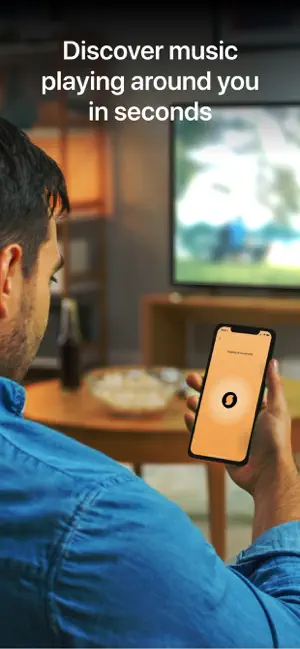
SoundHound官網 是一款以哼唱搜歌為招牌、以語音控制為延伸的多模態音樂識別與發現工具。市面上多數識曲 App 走的是「被動等歌」路線——Shazam 就是代表:聽到一首歌,掏手機讓它聽幾秒,然後告訴你這是什麼歌。但 SoundHound 解決的是更廣義的需求:歌已經停了怎麼辦?只記得一段旋律、不知道歌詞怎麼辦?開車或做飯雙手被占滿怎麼辦?
我接觸 SoundHound 的契機很普通——某天開車經過一段商業區,路邊店面的背景音樂很動聽,等我想起要識別時,車已經開過半條街了。掏出手機、解鎖、找 App、點按識曲按鈕,四個動作加起來二十多秒,夠讓一首歌播完再重播一次。那天我打開 SoundHound 設定頁,從頭翻到尾,想搞清楚:這款 App 裡,哪些事可以設一次就永遠不用管、哪些事交給機器反而會幫倒忙?
安裝
SoundHound 是 Android APK 應用,安裝包約 50.86MB,支援 Android 7.0(Nougat)或更高版本。安裝方式跟一般 Android App 無異——Google Play 搜尋「SoundHound Music Discovery & Lyrics」或從 SoundHound下載 拿 APK 安裝;如果是從第三方渠道拿的 APK,安裝時記得在系統設定裡放行「未知來源」權限,否則系統會攔截安裝包。
首次啟動時會彈出權限請求:麥克風權限是識曲的核心,一定要允許,沒開它你點了識曲按鈕也白搭;位置權限是可選的,主要用來在歷史記錄裡標註你在哪裡識別到這首歌,嫌隱私麻煩可以拒絕,不影響核心功能。
Android 上還有兩個獨家小細節值得注意:一是通知欄 Widget,安裝完可以直接在桌面或鎖屏加一個橙色小按鈕,以後識曲不用進 App,一鍵喚起;二是系統級快捷方式——長按圖標會彈出「識別目前歌曲」的選項,省去解鎖後還要找 App 的步驟。
自動化能力盤點:它內建了哪些「設一次就不管」
從樣本文檔裡我翻到 SoundHound 有四個主要的 自動化 入口,每個都對應一種重複勞動:
語音快捷指令(Hey SoundHound):這是 SoundHound 最成熟的自動化能力。你可以說「Hey SoundHound,剛才那首歌叫什麼」、「幫我找 Michael Jackson 80 年代最火的歌」、「把這首加到我的 Spotify 歌單」——全部免手。它底層用的是自家 Houndify 語音 AI 平台,對音樂場景做了優化,能理解自然語言裡的模糊查詢,比如「那首副歌一直在升調的歌」。
跨設備歷史同步:SoundHound 支援 Android 與 iOS 雙平台,只要在每台設備上登錄同一個 SoundHound 帳號,所有識曲記錄會自動同步到雲端。這件事是被動發生的,不需要你點任何按鈕,換手機或在平板上開 App 就能看到之前的所有痕跡。
離線識曲暫存(Pending 狀態):當你在地下室、電梯或其他沒網的地方聽到好歌,照常點識曲按鈕——SoundHound 會把請求暫存為 pending 狀態,等你回到有網的環境,它自動重試識別,成功後把結果塞進歷史記錄。這件事完全不需要你回頭處理,App 自己會在後台默默做。
通知欄 Widget 與系統快捷方式:這是一種「半自動化」——你還是要觸發,但觸發的成本被壓到最低。Widget 點一下就進入識曲狀態,系統快捷方式長按圖標就能彈出選單,都省去了進 App 後再找按鈕的中間步驟。
值得自動化的兩件事
場景一:開車時的免手識曲
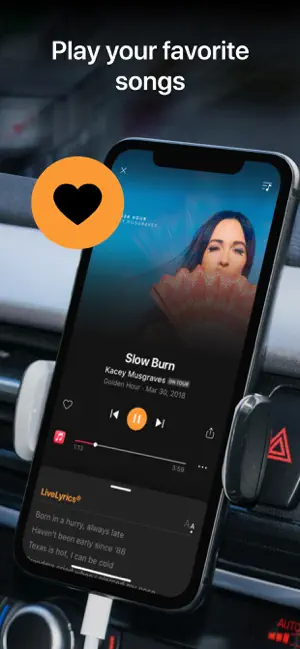
我開車時聽到好歌,從掏手機到點按識曲按鈕需要四個步驟。改成語音快捷後,變成一個步驟:「Hey SoundHound,識別這首歌」——雙手不離方向盤,眼睛不用離開路面。這個場景值得 自動化 的原因很簡單:操作頻率高、步驟固定、收益明確。每次開車通勤半小時,平均會識別 2~3 首歌,省下的時間不多但省掉的是「要分心找手機」這件事帶來的心理負擔。
配置路徑:進 SoundHound 設定 → Voice → 開啟「Hey SoundHound」喚醒詞;首次開啟時會讓你錄三次聲音做聲紋訓練,之後就不用再管了。
場景二:跨設備識曲記錄同步
我手機上識別過的歌,回家用平板時還想重聽。以前要手動把手機上的歷史記錄導出再導入,現在只要在兩台設備上登同一個帳號,同步自動發生。這件事值得自動化的原因是:每次都做但從不變更——你不會每天換帳號,也不會哪天突然不想同步,設一次就再也不用碰。
配置路徑:進 SoundHound 設定 → Account → 使用同一個 Google 或 Apple 帳號登錄兩台設備。登錄完成後就沒有後續操作了,所有識曲結果實時上雲端。
不值得自動化的事
自動化不是萬能,SoundHound 裡有些事情交給機器反而會幫倒忙。
哼唱搜歌本身就是即時性的。你腦子裡想起一段旋律,掏出手機哼十秒,SoundHound 幫你找到——這個流程裡沒有「重複」,你不可能提前預設要哼唱什麼旋律、也不可能讓機器替你哼。有人提過能不能用自動化腳本讓 App 錄下環境音然後自動識別,但這種東西一方面耗電、另一方面識別率會因為環境噪音急劇下降,收益遠小於手動點一下按鈕。
識別不准時必須手動調整。SoundHound 的識別率不是 100%——環境音太大、哼唱跑調太嚴重、或者是非常冷門的歌,都會導致識別失敗或匹配到錯誤結果。這種情況下你要做的是換一個角度哼、或者乾脆改用搜尋功能輸入歌詞關鍵字——AI 無法替你判斷「這次識別不準,我應該換個方式」,只有你自己知道那首歌真正的樣子。
翻車兜底:自動化失效時怎麼救
自動化的好處是「設一次就不管」,壞處是壞了你可能不知道。SoundHound 有三種常見的自動化失效場景,每個都有對應的兜底手段:
語音喚醒失效:最常見的原因是系統更新後麥克風權限被重置、或者系統級省電模式把 SoundHound 的後台進程殺掉了。如果說了「Hey SoundHound」沒反應,第一檢查系統設定裡麥克風權限是否還開著,第二進 SoundHound 設定的 Voice 頁面看喚醒詞訓練是否還在——如果訓練資料丟了,重新錄三次聲音就能恢復。
Pending 識曲卡住:極少數情況下 pending 狀態的請求會卡在那裡幾天不動,多半是因為識別資料庫臨時出問題。解決方法很簡單:進歷史記錄 → 找到那條 pending 狀態的記錄 → 手動點一下重試按鈕。這是目前 SoundHound 唯一需要你主動介入處理的自動化失效場景。
跨設備同步不同步:如果某台設備上的記錄遲遲不上雲端,先確認網路連線正常,再到 Account 頁面手動觸發一次同步。如果還是不行,登出帳號再重新登錄一次,通常就能解決。
結論
SoundHound 的自動化能力不算多,但每個都踩在了「重複勞動」的痛點上。語音快捷解決開車時的免手問題、跨設備同步解決換裝置後的資料傳遞、pending 暫存解決沒網時的識曲需求——三件事設好之後真的就不用再管了,App 在後台默默跑。不值得自動化的事也很明確:哼唱搜歌本身是一次性即時操作,識別失誤時只有人能判斷怎麼修正。
對我來說,這套 自動化 工作流的門檻很低——花五分鐘把語音喚醒和跨設備同步設好,之後每天開車時省下的那幾秒鐘,加起來就是半年一次的「不用掏手機」的安心感。如果你每天用 SoundHound 的頻率不到一次,這些自動化設置完全可以跳過——但如果你像我一樣每天至少識兩三首歌,五分鐘的投資回報率還是挺可觀的。
本文為個人基於網路公開資料整理編寫,非官方內容,僅供學習交流參考;軟體版權歸原作者所有,請支持正版;使用過程中遇到問題請查閱官方管道,本文不承擔任何責任。