驗收單 · 2026-10-22 · 约 10 分钟
SkyDriveapp 雲端隨選機制深度解析——為什麼它能讓本地與雲端說再見
| 軟體 | SkyDriveapp | 分類 | 系统工具 |
|---|---|---|---|
| 版本 | 7.20Beta4 | 體積 | 99.24M |
| 開發方 | 暂无资料 | 狀態 | 已歸檔 |
SkyDriveapp 是什麼——從雲端備份到智能同步的進化
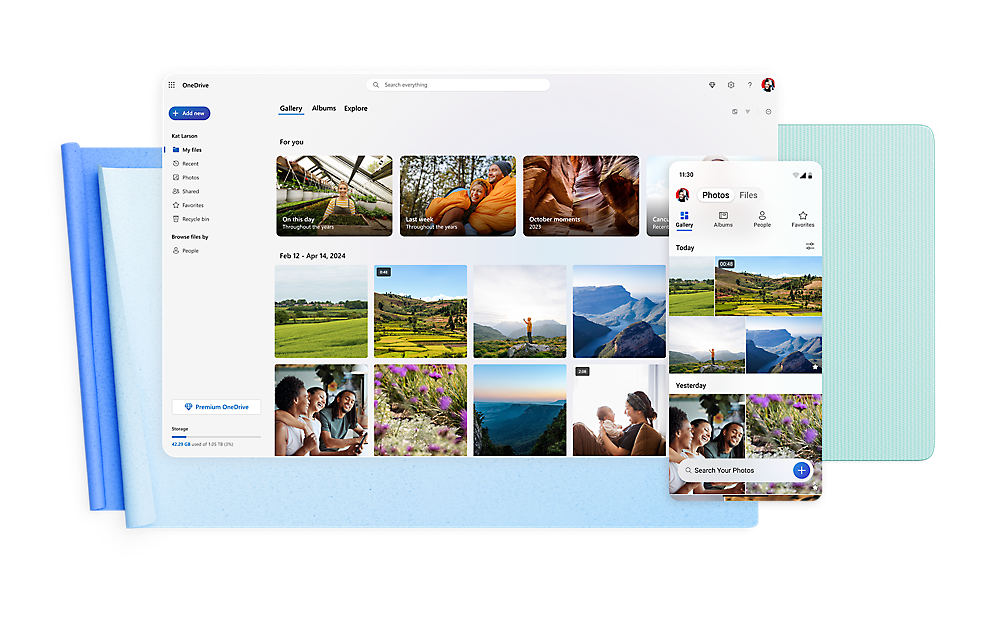
SkyDriveapp 就是微軟旗下 OneDrive 的官方安卓客戶端,包名為 com.microsoft.skydrive,最新版本 7.20Beta4,安裝包約 99MB。它不是一個單純的手機雲盤應用,而是整個微軟 365 生態的雲端樞紐——從 Android 手機自動備份相機膠卷,到 Windows 桌面端的檔案隨選同步,再到 Office 文檔的即時協作,SkyDriveapp 負責把這些分散的終端串成一張統一的雲端網路。
但今天我想講的不是它能幹嘛,而是它為什麼能這樣做——具體來說,是 OneDrive 核心功能「檔案隨選(Files On-Demand)」背後的設計原理。這功能從 Windows 10 1709 版本開始預設啟用,到現在已成為微軟雲端儲存的標配。它解決了一個傳統雲盤面臨的根本矛盾:本地磁碟空間有限,但雲端檔案可以無限堆積。傳統雲盤的解法是「全部同步到本地」,結果就是硬碟被塞爆;OneDrive 的解法是「只顯示雲端目錄,需要時才下載」——這個看似簡單的改動,背後其實藏著好幾層技術取捨。
安裝
SkyDriveapp 在 Android 上的安裝路徑相對直接,因為是微軟官方應用,不需要第三方 APK 渠道繞過:
- 方式一:Google Play 商店搜尋「Microsoft OneDrive」——這是最穩妥的安裝方式,包名固定為
com.microsoft.skydrive,避免下載到偽冒版本。 - 方式二:國內應用商店直搜——小米、華為、OPPO 等主流應用商店都已收錄,搜尋「SkyDrive官方版」或「OneDrive」即可找到,注意認准「Microsoft Corporation」開發者身份。也可以通過SkyDriveapp下載 獲取更詳細的說明。
- 首次啟動必做:登錄 Microsoft 帳戶後,系統會提示開啟「相機膠卷自動備份」——這步建議必開,否則手機照片無法自動同步到雲端。路徑是:左上角頭像 → 設定 → 相機膠卷 → 打開開關,上傳時機建議選「僅限 Wi-Fi」避免流量消耗。
需要注意的是,手機版 SkyDriveapp 不做桌面端那種自動檔案同步,它的定位是「備份入口 + 雲端訪問終端」——這點和桌面端的差異性在後面的原理拆解裡會講到。
核心問題:為什麼雲盤一定要下載全部檔案?
讓我先把問題拋出來:傳統雲盤(早期的 Dropbox、百度雲早期版本)為什麼要把雲端所有檔案都下載到本地?
答案是因為操作系統的檔案管理器(Windows 檔案總管、macOS Finder)天然假設「你能看到的檔案就是存在本地的檔案」。當你雙擊一個檔案,操作系統會直接把它交給對應的應用程式(Word、圖片查看器、影片播放器)打開——這一切的前提是那個檔案確確實實躺在你的硬碟上。
所以早期雲盤的設計邏輯是:把雲端當成「遠端硬碟」,在本地建一個同步資料夾,雲端有什麼,本地就有什麼。這個邏輯在雲端檔案只有幾 GB 的時候沒問題,但當你手機照片自動備份累積了 50GB、工作文檔有 30GB、影片素材有 200GB——加起來 280GB 的雲端檔案,你的筆電硬碟裝不下怎麼辦?
這就是 OneDrive 檔案隨選要解的問題:雲端檔案存在,但本地不必有。用一個生活化的類比——傳統雲端同步就像搬家時把所有家當都搬到新房,不管你用不用得到;而檔案隨選像是住酒店時的行李寄存,你只帶常用的登機箱,大件行李寄存在前台,需要時再取。
拆解:檔案隨選的三層狀態標記機制
OneDrive 解決這個問題的核心手段是給每個檔案打一個狀態標記,讓操作系統知道「這個檔案在哪裡、能不能直接打開」。具體來說有三種狀態:
僅聯機(Online-only)——雲端有、本地無
圖標是純藍色雲朵。這個狀態下,檔案實際上只存在於微軟的 Azure 伺服器上,本地硬碟裡只有一個幾乎不佔空間的「目錄快取項目」——你在檔案總管裡能看到它的檔名、大小、修改時間,但真正的內容不在本地。雙擊打開時,OneDrive 客戶端會攔截這個操作,向 Azure 請求下載,下載完再交給應用程式打開。
始終保留在此設備(Always keep on this device)——雲端有、本地也有
圖標是綠色實心勾勾(雲朵背景)。這是傳統雲同步的邏輯:檔案完整下載到本地,離線也能打開,雲端更改會自動同步回本地。當你明確知道某些檔案需要離線訪問(比如出差時的工作文檔),就手動把它們設成這個狀態。
下載佔位(Downloaded)——之前下載過,但未設為始終保留
圖標是綠色空心勾勾(雲朵背景)。這是一個中間態:你曾經打開過這個僅聯機檔案,OneDrive 為了讓你下次打開時更快,就把它暫存在本地;但它不是「始終保留」,OneDrive 可以在本地空間緊張時自動清理。你也可以手動右鍵選「釋放空間」把它變回僅聯機狀態。
這三種狀態的切換本質上是一個以用戶意圖和資源壓力為雙驅動的狀態機:用戶手動切換(右鍵菜單的「保留此設備」/「釋放空間」),或者 OneDrive 自動清理長期未訪問的下載佔位檔案。
取捨:這套設計的代價是什麼
檔案隨選不是沒有代價的。讓我講三個你可能沒意識到的取捨:
第一,記憶體佔用更高。 傳統雲盤只需要維護一個同步清單;而檔案隨選需要同時維護三種狀態的檔案列表,還要實時監控每個僅聯機檔案的訪問請求、管理下載佔位的清理策略。這就是為什麼 OneDrive 客戶端比早期 Dropbox 吃更多 RAM——它做的事更多了。
第二,網路請求更頻繁。 傳統雲端同步是「變更什麼同步什麼」,網路請求是批量的;而檔案隨選是「打開才下載」,每次雙擊僅聯機檔案都觸發一次即時網路請求。如果你在一個 3G 網路環境下雙擊打開幾個大影片,體驗會很糟糕——因為你在打開的那一刻才開始下載,而不是預先同步好的。
第三,操作系統的深層支援。 這是最核心的代價。檔案隨選之所以能運作,是因為 Windows 10 1709+ 和 macOS 12+ 已經在檔案系統層面提供了「雲端檔案佔位符(cloud file placeholder)」API——OneDrive 客戶端註冊了這個 API,才能在不真正下載檔案的情況下讓檔案總管顯示它們。舊版 Windows 7/8 沒有這個 API,所以 OneDrive 在這些系統上只能回退到傳統全量同步模式。
判斷:這套原理意味著什麼
講完原理和代價,最後做個判斷——這套設計適合什麼場景,又不適合什麼場景。
適合:本地磁碟空間緊張的用戶。 比如筆電只有 256GB SSD,雲端存了 1TB 檔案——檔案隨選能讓你在檔案總管裡看到全部 1TB 的檔案,但本地只佔幾 MB 的目錄快取。如果你經常出差、經歷過硬碟塞爆的窘境,這功能簡直是救命稻草。
適合:以雲端為主要工作環境的微軟生態用戶。 如果你用 Office 365、經常在不同設備間切換(手機寫一半、平板接著改、桌機完成),檔案隨選加上 Office 自動儲存的組合能實現真正的「任何設備、任何時間接著幹」——不需要手動傳檔、不需要記得雲端同步。
不適合:頻繁離線工作的場景。 如果你在沒有網路的地方(飛機上、山裡、會議室 Wi-Fi 又卡),而你的檔案大多是僅聯機狀態——那你什麼都打不開。這時候你需要提前把要用的檔案設為「始終保留在此設備」,而不是依賴檔案隨選。
不適合:需要批量處理大量檔案的場景。 比如你要對 500 張照片做批量格式轉換、或者跑一個掃描整個資料夾的腳本——這些操作會觸發 500 次即時下載,磁碟 I/O 和網路帶寬同時飽和,體驗會很差。傳統全量同步的雲盤在這種場景下反而更穩。
手機端的特殊邏輯
最後補一個前面提到但沒展開的點:為什麼手機版 SkyDriveapp 不做檔案隨選?
答案是手機的操作系統邏輯跟桌機完全不同。Android 和 iOS 採用的是應用程式沙盒機制——每個應用的檔案都隔離在自己的資料夾裡,沒有權限寫入其他應用的空間。桌面端的檔案總管是系統級應用,能看到所有雲盤的同步資料夾;但手機上沒有這個等級的檔案管理器,OneDrive 客戶端也無法在 Android 檔案管理器裡註冊「雲端檔案佔位符」API。
所以微軟給手機端的定位很明確:備份入口 + 雲端訪問終端。相機膠卷自動備份是它的核心價值——照片拍了就上傳,手機換機後登錄同一帳號就能恢復;而檔案隨選這種「雲端檔案在本地顯示為佔位符」的能力,留給了桌機端。這是微軟在不同平台上的架構取捨——同樣叫 OneDrive,不同平台的實現邏輯截然不同,但用戶體驗上保持了一致的雲端協作能力。
本文為個人基於網路公開資料整理編寫,非官方內容,僅供學習交流參考;軟體版權歸原作者所有,請支持正版;使用過程中遇到問題請查閱官方管道,本文不承擔任何責任。