驗收單 · 2026-10-22 · 约 8 分钟
Scene 不只是硬體參數查看器 —— 那些大家都錯過的隱藏功能
| 軟體 | Scene | 分類 | 工具 |
|---|---|---|---|
| 版本 | 9.1 | 體積 | 27.99M |
| 開發方 | 苏州聚芒网络科技有限公司 | 狀態 | 已歸檔 |
原來 Scene 不只是看硬體參數那麼簡單
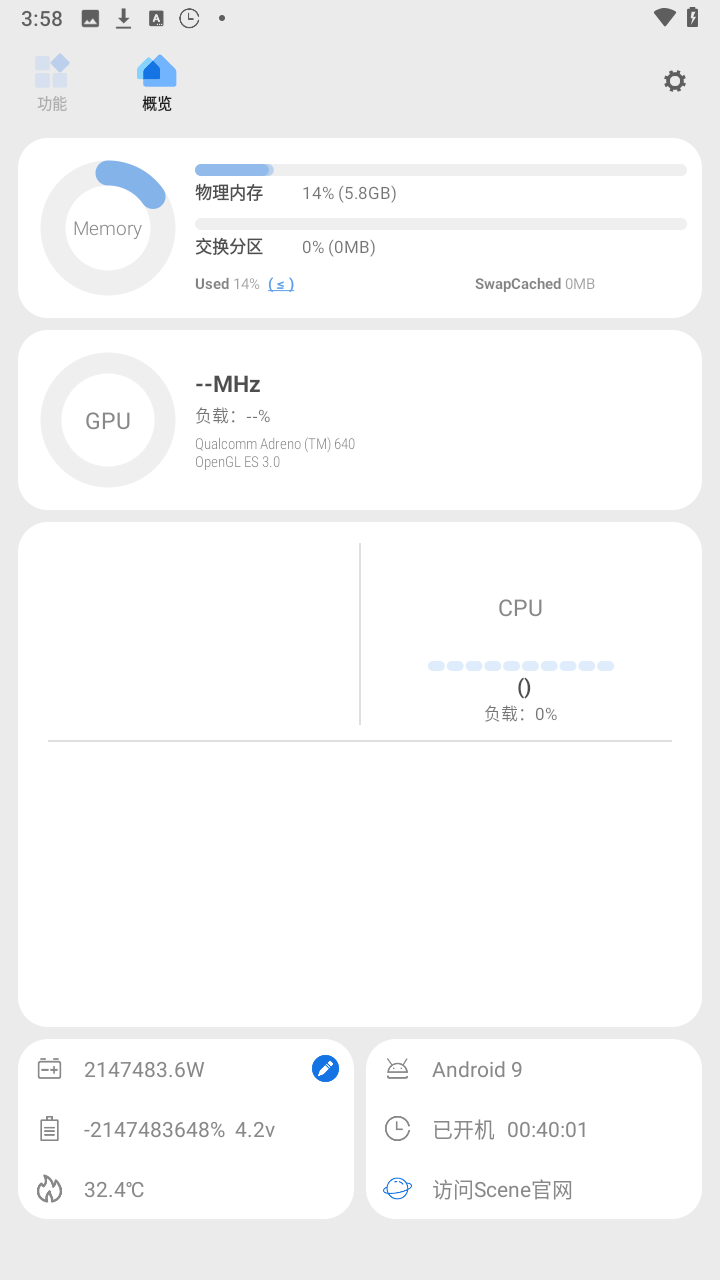
第一次看到 Scene 的時候,我也以為它就是個好看一點的硬體資訊顯示器——打開看一眼 CPU 型號、記憶體大小、螢幕解析度,然後就關掉了。直到後來在一次遊戲測試裡隨手翻進了幀率記錄頁,才發現這傢伙根本是個完整的安卓 玩機 工具箱,大多數功能藏得很深,不翻到底層菜單根本看不到。
Scene官網 是蘇州聚芒網路做的一款安卓系統管理工具,9.1 版安裝包才 27.99M,卻塞進了硬體概覽、效能評測、主題美化、溫控調校、幀率追蹤、ADB/ROOT 激活這一整套東西。它的三種工作模式——基礎、ADB、ROOT——權限遞增,功能也一層層解鎖。大多數人只停留在基礎模式的概覽頁,不知道後面還有兩扇門。
安裝
Scene 是純安卓 APK,安裝本身不複雜,但有幾件事得在裝完的第一個禮拜做好,不然後面會踩雷。
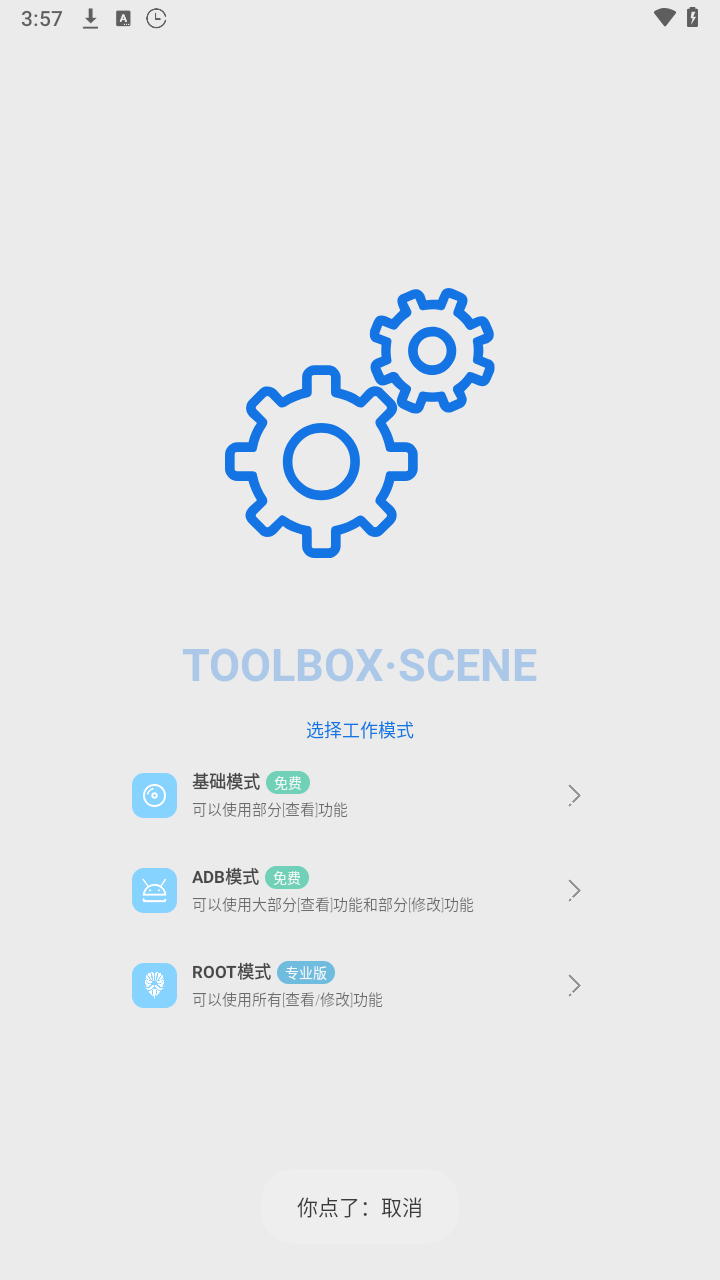
安裝包從你找到的 Scene下載 位置下載完,點開系統會彈「未知來源」的警告——這跟大多數第三方 APK 一樣,允許就行,不需要額外的解壓密碼或特別目錄。裝完第一次打開,Scene 會引導你選工作模式:基礎模式直接進,ADB 模式需要打開開發者選項、USB 調試、無線調試然後配對 Shizuku 或黑閾,ROOT 模式則要求手機已獲取 ROOT 並在管理器裡給 Scene 永久授權。
重點在後續設置:不管你選哪種模式,裝完第一件事是進系統設置把 Scene 的電池優化設成「無限制」、自啟動放行、最近任务裡加鎖——這三樣少一樣,你之後開幀率記錄到一半被系統殺後台、曲線只剩半截,99% 都是這個原因。我自己第一次錄英雄聯盟手遊就是忘了鎖最近任务,結尾那三十秒的掉幀數據直接消失。
還有個冷知識:Android 11 以上重啟手機後,ADB 服務會被系統清掉,不是故障,重開一次 Shizuku/黑閾主頁點「啟動」就行,配對關係不用重做。
第一個隱藏功能:後台保活三件套才是所有進階功能的地基
大多數人以為後台保活是給 ROOT 模式服務的,其實 ADB 模式下的幀率記錄、充電耗電統計這些功能全都依賴 Scene 在後台活著。這個藏在「設置 → 後台保活」頁面裡的三件套——電池無優化、自啟動放行、最近任务加鎖——看似不起眼,沒做的話所有長時間運行的功能都是瘸腿的。
我剛開始錄幀率的時候總是遇到一個怪現象:明明已經開了記錄,打一盤下來曲線斷斷續續,後半段經常直接消失。翻了論壇才知道 Scene 被小米的 MIUI 後台殺手默默幹掉了,我手上的米 13 這種旗艦機也一樣。解決就是那三件套,做完之後再錄一盤,曲線從頭到尾完整的。
什麼人用得上?所有需要長時間掛著 Scene 跑記錄的——錄遊戲幀率、看充電曲線、觀察溫度變化。如果只是偶爾打開看一眼硬體參數,這三件套可以暫時跳過,但只要你開始用進階功能,第一件事就是來把這個做了。
第二個隱藏功能:ROOT 模式的五段式溫控曲線 vs ADB 的三種預設,差了不止一點
Scene 的溫控調校大多數人只聽過「三種預設」——平衡、效能、省電,以為這就是全部。其實在 ROOT 模式下,它有一套完整的五段式溫度響應曲線,可以在 30°C / 38°C / 42°C / 46°C / 50°C 五個溫度節點上分別設置 CPU 頻率上限和幀率上限。
ADB 模式下你只能在三條固定預設裡二選一,而 ROOT 模式的曲線是完全自訂的——比如我手上這顆驍龍 8 Gen 2,夏天玩原神容易燙到降頻,我就在 46°C 那檔把大核頻率從 3.2G 降到 2.8G,換來的是 50°C 才開始降幀,玩體驗明顯更穩。改完 Scene 自動把參數寫進調度器節點,還留了一份備份在 /sdcard/scene/backup/,改壞了能退回預設。
什麼人用得上?已經有 ROOT 設備、對溫控精細調校有明確需求的 玩機 老手。沒 ROOT 的話不用為了這個專門去刷 Magisk,ADB 的三種預設對大多數場景已經夠用。
第三個隱藏功能:幀率記錄的曲線報告裡藏著你沒注意的掉幀細節
錄完一局遊戲,Scene 會吐出一份報告——平均幀率、最大最小、方差、完整曲線圖,還有同期的 CPU 負載和溫度曲線。大多數人看完平均幀率就關了,但真正有用的是那條隨時間變化的 FPS 折線圖。
我之前一直以為平均 58 FPS 就是全程穩,直到仔細看曲線才發現每次團戰都掉到 40 以下、持續兩三秒——這些被平均數掩蓋掉的波動才是真正影響體感的地方。曲線下方還疊了溫度曲線,對比一下就能知道是遊戲本身優化問題還是手機溫度上去了導致降頻。
報告裡的 CPU 負載和溫度同期數據是免費版也能用的,不需要專業版。想讓兩次調整的效果可比,記住控制變量:同一畫質、同類型對局、設備溫度相近時測試——不然你今天冷機測、明天熱機測,數據對不上。
什麼坑別踩
有兩件事我自己踩過,提醒一下:
第一,不要在 ROOT 模式下隨便改系統屬性或刷機腳本。Scene 的 ROOT 模式裡有 SWAP/ZRAM 設置、系統屬性修改、刷機腳本執行引擎——這些功能寫錯是真的會開不了機。改之前先備份 Boot 鏡像(Scene 自帶備份功能,存在 /sdcard/scene/backup/),確保有救磚手段再動手。
第二,專業版試用期不用急著續費。Scene 專業版覆蓋的是 ROOT 下的精細溫控和 CPU 每核心獨立調節,ADB 模式的幀率記錄、應用凍結、場景模式已經夠日常 玩機 用。試用 3~7 天把專業版功能過一遍再決定,大多數人最後會發現其實不需要升級。
結尾
把 Scene 用透的秘訣其實很簡單:不要在首頁停住,往後翻。從後台保活三件套開始,到 ADB 激活配 Shizuku,再到 ROOT 模式的溫控曲線——每一層都比上一層多一些工具,也多一些責任。它不是給所有人用的工具,但對願意花十分鐘把後台保活設好、花半小時配好 ADB 的人來說,Scene 能讓你對手上這支安卓手機的控制權,比原廠設置裡那幾個滑桿多得多。
本文為個人基於網路公開資料整理編寫,非官方內容,僅供學習交流參考;軟體版權歸原作者所有,請支持正版;使用過程中遇到問題請查閱官方管道,本文不承擔任何責任。