驗收單 · 2026-10-22 · 约 8 分钟
Scene 新手指南 · 第一次用就能跑起來
| 軟體 | Scene | 分類 | 工具 |
|---|---|---|---|
| 版本 | 9.1 | 體積 | 27.99M |
| 開發方 | 苏州聚芒网络科技有限公司 | 狀態 | 已歸檔 |
Scene 是什麼
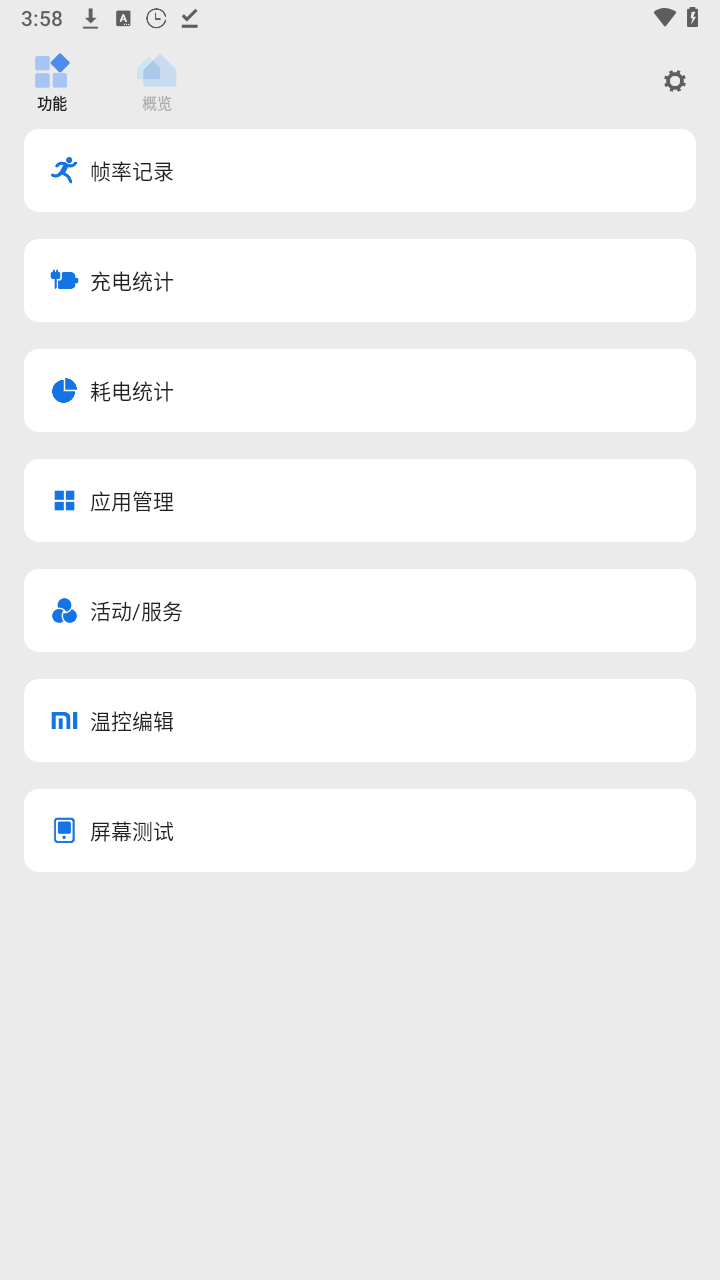
簡單說,Scene 就是安卓玩機圈裡一款功能特別全的系統管理工具。它能幫你把手機的硬體參數、效能表現、溫度變化這些看得一清二楚,還能調整顯示器刷新率、凍結不用的 App、自訂主題美化介面——基本上你聽過的玩機需求,Scene 一個 App 就能覆蓋。
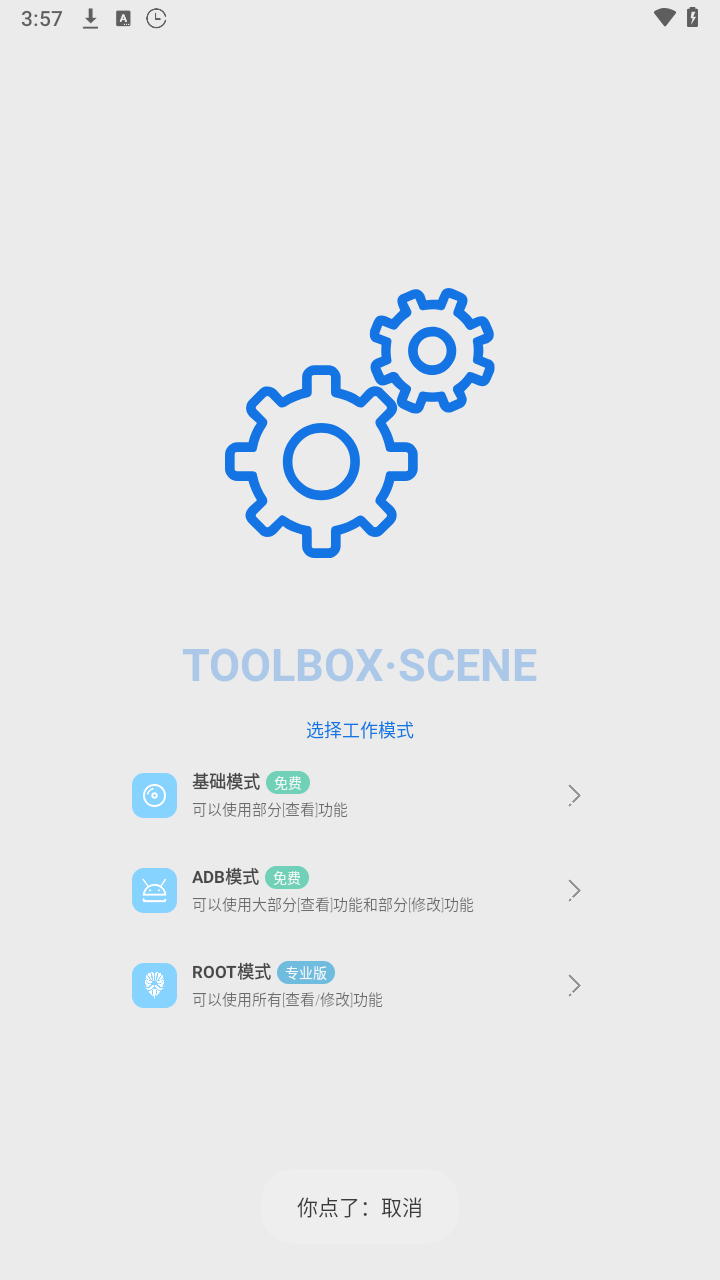
它最特別的地方是三層權限設計:基礎模式(裝上就能用)、ADB 模式(功能多一倍但不用刷機)、ROOT 模式(深度改系統),你想從哪一層開始都可以,不用一上來就折騰 Bootloader。對新手最友善的是——基礎模式完全免費、零激活,裝完打開就能看硬體資訊、測螢幕、卸載 App,什麼門檻都沒有。
安裝
Scene 的安裝包是一個 27.99MB 的 Android APK(目前最新版 9.1)。Scene下載 後點擊 APK,系統彈出「是否允許安裝未知來源應用」時選擇允許即可——這是大多數第三方玩機工具的標準流程,MIUI、ColorOS、One UI 各廠的提示文案略有不同,但操作都是一樣的。
安裝完成打開後,Scene 會請你選一種工作模式。第一次使用直接選「基礎模式」就好——不需要任何開發者選項、不需要連電腦、不需要 ROOT,點一下就能進入主介面。進去之後會看到 Scene 請求懸浮窗權限,允許它,不然後面的即時監視器看不到。
後續如果想開啟幀率記錄、應用凍結這些進階功能,再回來切換 ADB 模式——那時才需要去開發者選項裡打開無線調試、裝 Shizuku 或黑閾。但那些都是後話,先把基礎模式跑通再說。
裝完打開的第一次最短路径
好,現在你手上有一個裝好 Scene、選了基礎模式、也給了懸浮窗權限的乾淨狀態。打開它,你會看到什麼?
主介面底部有一排導航欄——「首頁」、「硬體」、「應用」、「監視器」、「我的」。首頁是一個總覽頁,顯示手機型號、處理器、記憶體容量這些基本資訊,下方有一排功能卡片。我們從首頁往右滑或點「硬體」標籤進去——那裡是 Scene 最直觀的部分,你會看到處理器的型號和頻率曲線、GPU 資訊、電池健康度、螢幕解析度和刷新率,每一項都有圖表實時更新。
這就是 Scene 最強的基礎功能之一:讀取完整硬體資訊。很多手機廠商在系統設定裡故意把處理器型號、GPU 核心數這些藏起來,Scene 直接把它們全部攤開給你看——對想知道自己手機到底值多少錢的人來說,這一個功能就夠值回票價。
看完硬體,回到首頁,找到「監視器」那張卡片點進去。監視器頁面會顯示即時的 CPU 使用率、溫度、記憶體佔用率,全部以折線圖更新。這時如果你打開一個 App 跑起來,會看到曲線即時跳動——這就是 Scene 在實時監測系統狀態。
就這兩步,你已經把 Scene 的基礎模式跑通了:看硬體 → 看即時監視。全程不到五分鐘,不需要任何基礎。
新手最值得先碰的三個點
既然基礎模式跑通了,接下來有三個功能是新手最值得先試的——每一個都能讓你立刻感受到 Scene 的價值,而且零風險。
硬體參數詳細頁
從首頁的硬體卡片點進去後,不要只看首頁的概覽。往下滑會看到一個「處理器」區塊,點它進去會看到每一顆核心的即時頻率、負載百分比、目前溫度——連 GPU 的模型編號、運算單元數、顯示記憶體頻寬這種廠商絕對不會告訴你的資訊都有。如果你曾經懷疑過自己的手機是不是假貨、懷疑廠商在規格上偷改過,這頁就是驗證真相的地方。
顯示器檢測
首頁或工具頁裡有一個「顯示器」或「螢幕檢測」功能,點進去後會看到幾種純色畫面——純紅、純綠、純藍、純黑。這是用來找螢幕壞點的:把房間燈關掉,逐張看純色畫面,有沒有固定位置的亮度異常或色彩不均勻。買二手机時必用,新機也可以檢查廠商出廠時的面板品質。
應用卸載與凍結
作為一款實用的 安卓工具,進「應用」標籤,Scene 會列出你手機上所有 App,包括很多系統自帶但你用不上的預載軟體。長按一個 App 會彈出選單——有卸載、有凍結。凍結是個好功能:把一個 App 凍結後它從桌面上消失、不會自啟動、不會吃資源,但也不會真的從手機裡刪掉,想恢復時解凍就行。對那些想清理手機但又怕誤刪系統關鍵程式的新手來說,先凍結再說,觀察幾天沒問題再卸載也不遲。
新手常見的三個疑問
為什麼我點了幀率記錄但按鈕灰的?
因為你還在基礎模式。幀率記錄需要 ADB 或 ROOT 權限才能拿到系統級的渲染資料——基礎模式拿不到那個層級的訪問權限,所以按鈕會灰置。解決方法就是切到 ADB 模式,按提示去開發者選項裡打開無線調試、裝 Shizuku 就行。切換模式的入口在主介面底部「我的」頁面裡,隨時可以切。這是新手使用玩機工具時最常見的問題之一,更多進階玩法的 坑點實錄 可以參考相關文章。
裝了 Scene 之後電量掉得快了?
檢查一下 Scene 有沒有設成自啟動。Scene 的專業版積分消耗規則裡,每次開機自啟動都會計入一次積分消耗,而且後台保活如果沒設好,確實會多吃一點電。解決方法:把 Scene 的自啟動權限關掉、在電池設定裡把 Scene 標成「無優化」,需要用時手動打開就行——它不需要常駐後台才能用。
重開手機後 ADB 功能又用不了了?
這是正常的,不是你設錯了。Android 11+ 的無線調試服務在開機時會被系統清掉——解決方法很簡單,重新打開 Shizuku 或黑閾的主頁面,點一下「啟動」按鈕,之前的配對關係還在、積分也沒變,只是服務掛了需要重新喚醒。這個限制是 Android 系統本身的設計,不是 Scene 的問題。
小結
Scene 的新手友好之處就在於它不強求你從一開始就理解 ROOT、ADB、Magisk 這些詞——你可以裝上、選基礎模式、先看看自己手機的硬體、檢查一下螢幕、凍結幾個煩人的預載 App。等這些都玩膩了,再回來研究 ADB 模式的幀率記錄、場景模式、CPU 頻率調節這些進階功能也不遲。玩機是個慢慢發現樂趣的過程,不用急著一步到位。如果追求更高的 模板效率,還可以把常用配置存成一鍵導入的腳本。
本文為個人基於網路公開資料整理編寫,非官方內容,僅供學習交流參考;軟體版權歸原作者所有,請支持正版;使用過程中遇到問題請查閱官方管道,本文不承擔任何責任。