驗收單 · 2026-10-22 · 约 9 分钟
ReadAny 上手實戰:把一本書變成能對話的知識庫
| 軟體 | ReadAny | 分類 | 新闻阅读 |
|---|---|---|---|
| 版本 | 1.2.0 | 體積 | 42.84M |
| 開發方 | 暂无资料 | 狀態 | 已歸檔 |

ReadAny 是什麼?一款把 AI 帶進書架的閱讀器
如果你讀過一本 800 頁的技術手冊,或論文集裡某個觀點的出處,傳統電子書閱讀器全都會陷入沉默——它們只負責把文字擺在你眼前,不會幫你找、不會幫你解釋。ReadAny 的出發點截然相反:閱讀不是一次性消費,而是理解的起點。
它做了三件傳統閱讀器不會做的事:你可以對著一本書問問題,AI 理解你的閱讀上下文(當前位置、選中的文字、章節資訊)然後帶引用給你答案;支援語義搜尋,解決「你記得意思但記不住原話」的詞彙錯配問題;高亮和筆記可以一鍵匯出到 Obsidian、Notion 或純 Markdown,讓閱讀成果進入你的長期 工作流。本地優先的隱私設計也值得一提——所有書籍、標註、閱讀資料預設都存在你自己的裝置上,AI 對話走你自己的 API 金鑰,除了必要的 API 呼叫不向外送資料。
本質上,ReadAny下載 是那個坐在書架旁、能幫你找到任何一段話並解釋前因後果的研究助理。這篇教程結束時,你會完成一次從導入書籍到 AI 對話的完整實戰流程。
安裝
ReadAny 覆蓋 Windows、macOS、Linux、Android、iOS 五大平台,這裡以 Android 版為例。你需要一個 Android 8.0 以上的裝置,安裝包大小約 42.84MB,版本 1.2.0。
從 ReadAny官網 拿到 APK 後,Android 版採用手動安裝,不是從 Google Play 下載。下載完成後,系統可能會彈出「未知來源應用」的警告——進入設定 → 安全性 → 勾選「允許安裝未知來源應用」即可,部分廠牌的 ROM 需要在安裝介面點「仍要安裝」兩次才會放行。如果之前裝過舊版本,建議先完整解除安裝再裝新包,避免舊版本的資料庫殘留導致首次啟動卡住。
首次啟動會跳出設定精靈,四步驟走完:選介面語言(支援簡體中文、英文等多種)、配置 AI 提供商(這步可以跳過,之後在設定裡補)、選書庫儲存位置(預設在使用者資料目錄,也可以改到 SD 卡或其他磁碟)、選擇是否啟用同步(WebDAV / S3 / 區域網路同步預設關閉,按需開)。精靈走完進入主介面,這時書庫是空的,接下來就要導入書了。
前置準備:裝完之後要做什麼
進入主介面後,建議先做兩件事再急著導書:
第一,確認向量化功能的預設狀態。ReadAny 會在導入書籍時自動做向量化——把書本內容分塊並生成向量嵌入,這是語義搜尋和 AI 對話的基礎。如果你之後打算用 AI 功能,這步不能省。進入設定 → 閱讀 → 勾選「導入時自動向量化」。向量化需要用到嵌入模型,如果你還沒配 AI 提供商,向量化會暫時跳過,之後再補配也可以,ReadAny 支援對已導入的書本重新觸發向量化。
第二,想清楚書籍要放在哪。ReadAny 支援三種導入方式——點主介面右上角「+」鈕、直接把檔案拖進來(桌面版專屬)、或設定「監控目錄」讓它自動掃描。如果你已經有 Calibre 在管理書庫,第三種方式最方便:在 Calibre 裡照常整理書目,ReadAny 啟動時會自動掃描你指定的那個資料夾,不用手動複製。
實戰步驟一:導入你的第一本書
現在來實際操作一次。假設你要導入一本 EPUB 格式的書:
Step 1:打開 ReadAny 主介面,點右上角那個「+」按鈕。介面會彈出一個選單,選「本地檔案」。
Step 2:系統檔案選擇器跳出,找到你的 EPUB 檔案,長按或點右側方塊選中(Android 版支援多選,可以一次選好幾本)。點右上角「確認」或「開啟」。
Step 3:ReadAny 開始處理這本書。進度條會顯示「格式解析中 → 向量化中 → 封面提取中」這幾個階段,一本 300 頁的書大概 5~15 秒完成,取決於你 AI 提供商的速度。
Step 4:完成後回到主介面,剛導入的書以封面卡片形式出現在書庫裡。點擊封面進入閱讀介面,這時就能正常翻頁了——但 AI 對話按鈕可能還是灰色的,向量化索引可能還在後台構建,等它變亮就代表語義搜尋已經就緒。
實戰步驟二:讓 AI 幫你讀懂書裡的段落
書導進來了,現在試一下最核心的 AI對話 功能:
Step 1:在閱讀介面裡,長按一段文字(比如某個章節的引言或定義),彈出的選單裡點「AI 對話」,或者直接點右上角那個對話泡泡圖示。
Step 2:底部滑出對話面板。你會看到系統已經自動把選中的段落作為上下文——面板頂部會顯示「當前章節:XXX」和「選中文字:XXX」。
Step 3:在輸入框裡問一個具體的問題。不要問「這段講了什麼」這麼籠統,試試「這段提到的三種機制,各自的使用場景是什麼?」或「能不能給這段寫一段 200 字的摘要?」。
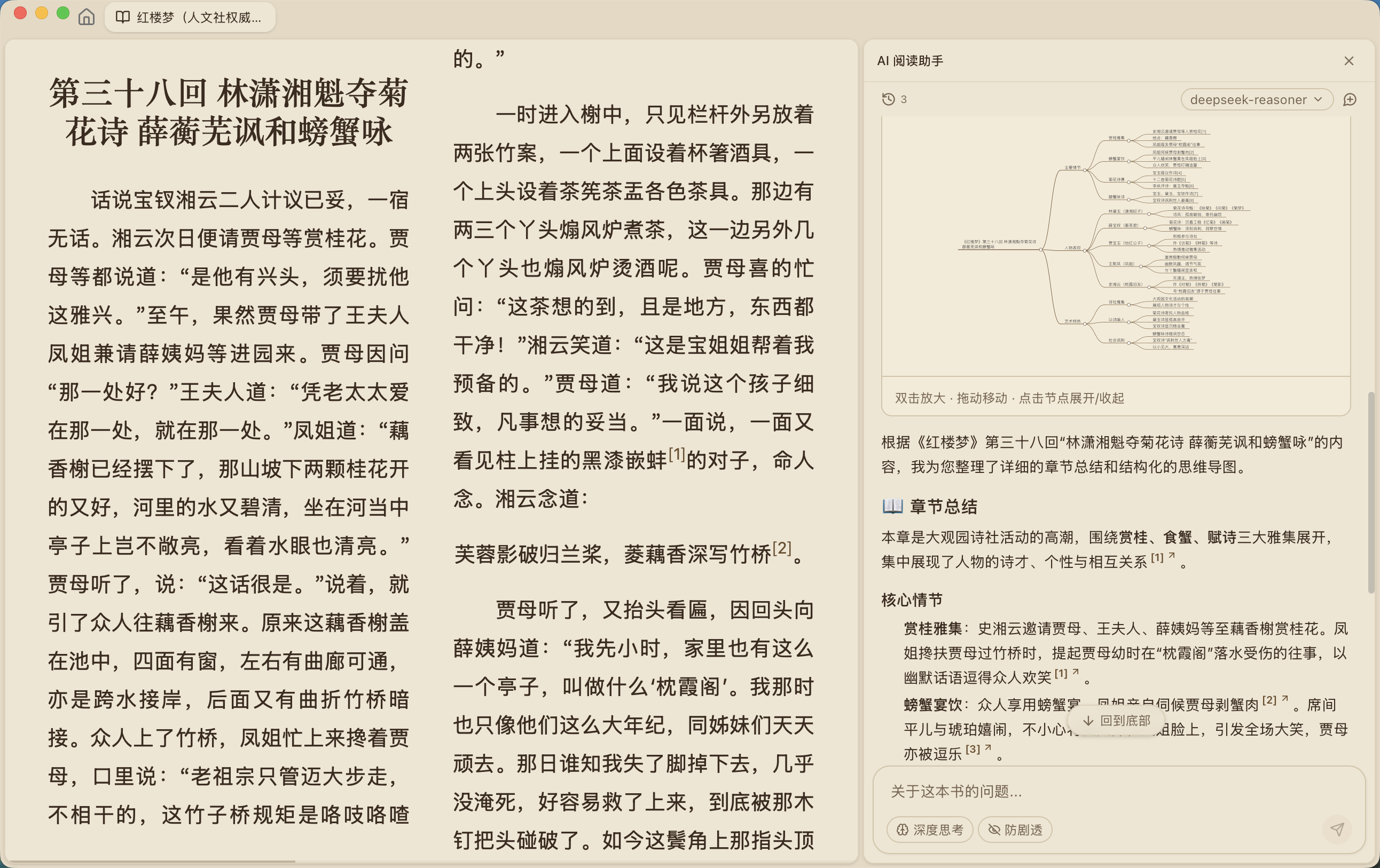
Step 4:AI 回覆後,仔細看它的引用——每條答案下面都會附上書中原文的出處(章節名 + 頁碼),點那個出處就能直接跳轉到書裡對應的段落。這是 ReadAny 和普通聊天機器人最大的差別:你可以驗證答案,不用怕 AI 瞎編。
實戰步驟三:用語義搜尋快速定位
有時你記得書裡有這麼一句話,但就是想不起來它具體在哪裡。這時候語義搜尋就派上用場了:
Step 1:在閱讀介面點右上角的放大鏡圖示,或從主介面的搜尋框進入。
Step 2:直接用白話搜尋——不用輸入精確的原話。比如你想找一本技術書裡講「效能優化與記憶體」的內容,可以輸入「怎麼減少 RAM 使用量」,ReadAny 會把相關的段落按語義相似度排序列出來。
Step 3:點擊搜尋結果,ReadAny 會自動跳轉到書中對應的位置,並把匹配度最高的幾個字用黃色高亮標出來。
常見卡點解法
第一次用 ReadAny 的朋友最容易卡在這三個地方:
卡點一:AI 對話按鈕一直是灰色的。通常有兩個原因。第一,你沒配 AI 提供商——進入設定 → AI 提供商,選擇一個(ReadAny 支援 OpenAI、Anthropic、國內幾家主流大模型,也支援你自己架的本地模型),填入 API 金鑰。第二,向量化還沒完成——打開那本書,看看書庫卡片上有沒有「向量化中」的標記,等它跑完按鈕就會亮。
卡點二:Android 版導入後書本不在書庫裡。檔案選擇器選完點確認,但回主介面書庫是空的?這通常是 Android 權限問題——ReadAny 需要「讀取儲存空間」的權限才能掃描檔案。進入系統設定 → 應用程式 → ReadAny → 權限,把「儲存空間」打開,然後重開 ReadAny。
卡點三:跨裝置同步怎麼設。ReadAny 的同步不支援雲端帳號直接登錄,要自己配 WebDAV 或 S3。簡單的做法是在你的路由器上開一個 SMB 共享資料夾,ReadAny 設定裡選「區域網路同步」,填那個資料夾的路徑,就能讓手機和桌機的書庫共用。WebDAV 方案更通用,國內雲盤(比如誇克、阿里雲盤)大多支援 WebDAV 協定。
往下還能玩什麼
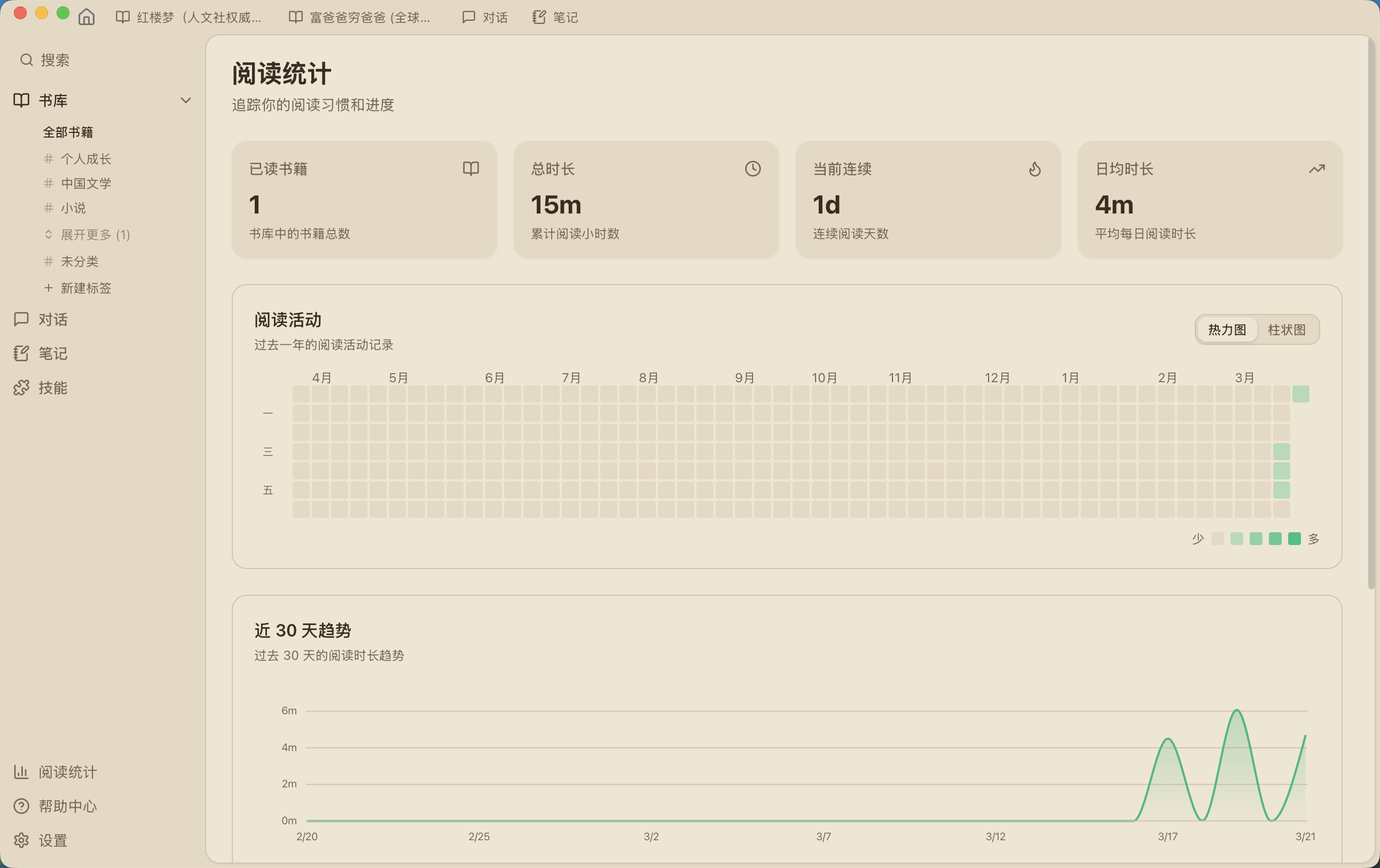
基礎流程跑通後,還有幾個值得挖掘的方向:閱讀統計的 GitHub 風格熱力圖(看看自己哪段時間讀得最勤)、高亮匯出到 Obsidian 做知識管理、啟用 TTS 語音朗讀把技術書變成「有聲書」在通勤路上聽。ReadAny 的可玩性在於它不是一個被動的閱讀器,而是能跟你的閱讀行為互動的 智慧助手——怎麼用它,取決於你想從一本書裡挖多深。
本文為個人基於網路公開資料整理編寫,非官方內容,僅供學習交流參考;軟體版權歸原作者所有,請支持正版;使用過程中遇到問題請查閱官方管道,本文不承擔任何責任。