驗收單 · 2026-10-22 · 约 6 分钟
PolyAI 怎麼上手?零經驗新手也能五分鐘跑通第一次對話
| 軟體 | PolyAI | 分類 | AI智能 |
|---|---|---|---|
| 版本 | 1.8.50 | 體積 | 42.00M |
| 開發方 | 暂无资料 | 狀態 | 已歸檔 |
PolyAI 是什麼?一句話講明白
PolyAI 是一款在手機上就能隨時跟 AI 智能角色聊天的應用——你可以把它想成一個「隨身帶的萬能搭檔」:想找人聊心事、需要幫忙寫一段文案、讓 AI 幫你構想一張圖的點子,或是處理影音播放這類小事,它都能接上。跟一般的聊天機器人不太一樣,PolyAI 會在一次次對話裡慢慢摸熟你的說話習慣,聊得越多,回覆越對味。
不管你之前有沒有碰過 AI 應用,看完這篇都能從頭到尾自己操作一遍——不用懂程式,也不需要預備什麼帳號,照著步驟走就行。想看更完整說明的朋友可以去 PolyAI官網 查對應的教學指南。
安裝
PolyAI 目前只有 Android 版安裝包,PolyAI下載 後是一個 42MB 的 APK 檔案。安裝時系統會提示「未知來源」,這是 Android 的安全提醒,進入設定裡放行一次就能正常安裝。
安裝完成後第一次打開,App 會引導你做幾件事:先選語言(支援繁簡中文),接著建立帳號——用手機號或第三方登入都可以。登入後會看到一個歡迎頁,點一下「開始使用」就能進入主畫面了。整個流程大約兩分鐘,不用填太多資料。
打開之後第一眼看到什麼?
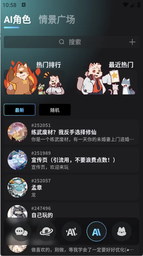
打開 PolyAI,主畫面會有幾個大按鈕:最顯眼的是「開始新對話」,下面一排是幾個預設的 AI 角色(比如文案助手、生活顧問之類),最底下有個「我的收藏」區塊,放你常用的對話。
第一次用的話,建議直接點「開始新對話」,隨便選一個角色(不用糾結選哪個,之後隨時能換),進入對話畫面。對話畫面跟一般聊天 App 長得差不多:底部是輸入框,中間是對話紀錄,右上角有個聲音圖示——想說話就按那個,想打字就直接輸入。
五分鐘跑通第一次完整對話
從打開 App 到完成一輪對話,照這個順序來:
第一步:選個角色開場。 點「開始新對話」後,畫面會列出十幾個預設角色,每個下面有一行小說明。隨便挑一個感興趣的,比如「文案助手」,點進去。
第二步:講第一句。 進入對話後,AI 會先說一句招呼語,接著輸入框上方會有三個「建議問題」按鈕——直接點其中一個就能發送,或自己打字也行。比如輸入「幫我想一個咖啡廳的開幕活動文案」。
第三步:等 AI 回覆。 通常三到五秒內會有回覆,長一點的內容可能要等十秒。回覆出來後,你可以繼續追問,或是讓它改寫——比如說「把剛才那段縮短一半,語氣活潑一點」,AI 會照做。
第四步:收藏這個對話。 對話畫面右上角有個星星圖示,點一下就能把這輪對話存進「我的收藏」,下次想繼續接著聊直接從收藏裡打開就行。
就這樣,四步走完,你的第一輪 PolyAI 對話就完成了。
新手最值得先碰的三個功能
第一個:聲音對話。 對話畫面右上角有個麥克風圖示,按住說話、鬆開發送——不用打字就能跟 AI 聊。走路的時候、手上忙的時候特別好用,而且 PolyAI 的語音辨識在中文場景下還算準,正常說話不會聽錯。
第二個:圖片生成。 對話裡直接描述你想畫什麼,比如「幫我畫一隻戴著眼鏡的貓坐在咖啡廳裡」,AI 會生成四張圖讓你挑。生成大概需要三十秒,圖片可以直接存到手機裡——要是之後還想做影片下載之類的整理,存好的圖片也能派上用場。
第三個:對話歷史導出。 如果你覺得某輪對話裡的內容很有用(比如 AI 幫你寫的文案草稿),長按那條訊息,會彈出選單讓你複製文字、分享出去、或是把整段對話存成純文字檔。
新手入門 常問的三個問題
「AI 會不會記住我說過的所有話?」 會的,但只存在你自己的帳號裡,其他使用者看不到。如果你不想讓它記住,每次對話結束後可以手動刪除這輪紀錄——長按對話列表裡的那一條,選「刪除」就行。
「免費版有沒有什麼限制?」 免費版每天有一定的對話次數上限,超了就要等隔天或付費升級。對於日常零用來說其實夠用,除非你打算拿它當主力工具。
「回覆不滿意怎麼辦?」 直接跟 AI 說「改短一點」「換個語氣」「用列表格式重寫」都行,它會根據你的要求調整。不太需要自己動手改,多說幾次就會摸到你喜歡的回覆風格。
小提醒
第一次用不用急著把所有功能都摸一遍——先把「開對話 → 追問 → 收藏」這條最短路徑走順,之後再慢慢試聲音、試圖片生成、試不同風格的角色就行。PolyAI 的門檻不高,真正好玩的地方反而是你跟它聊得越多,它越懂你,回覆就越有意思。
本文為個人基於網路公開資料整理編寫,非官方內容,僅供學習交流參考;軟體版權歸原作者所有,請支持正版;使用過程中遇到問題請查閱官方管道,本文不承擔任何責任。