驗收單 · 2026-10-22 · 约 9 分钟
OPlayer 隐藏功能挖掘——大多数人不知道的进阶玩法
| 軟體 | OPlayer | 分類 | 影音播放 |
|---|---|---|---|
| 版本 | 5.00.42 | 體積 | 71.70M |
| 開發方 | 暂无资料 | 狀態 | 已歸檔 |
OPlayer 是什麼
說到 OPlayer,多數人的第一印象就是「一個乾淨的 Android 影音播放 器」——支援的格式多、介面沒那麼多廣告,拿來播本地影片或偶爾打開網路連結都稱職。但真的把它裝進手機、一週後大部分人就把它釘在應用抽屜最深那一層,當作「需要時才想起來用」的備份播放器。
我自己也是這樣用了好幾年,直到最近換到一部裝了 HyperOS 的手機,發現 OPlayer 後台總是被系統殺掉——才被逼著鑽進設定裡面找解法,結果這一鑽才發現:原來這款「簡約播放器」藏了至少三個大部分人根本沒發現的功能,每一個都能解決日常使用中真正痛的地方。這篇文章就把它們一次挖乾淨,然後就換 VLC、nPlayer 或回去查 OPlayer官網 的其他設定。
安裝
建議先從這個 OPlayer下載 頁面拿到安裝包——大小約 71.70MB,對一款播放器來說已經算偏大(裡面包了一堆解碼器),所以建議用穩定的 Wi-Fi 下載,避免行動網路中途斷線下載到損壞的 APK。
安裝流程本身就是 Android 標準套路:下載完 APK 點開允許未知來源即可,但有兩件事得特別留意:
- 舊版本殘留:如果之前裝過 OPlayer 但沒升級到 5.x,建議先完整解除安裝再裝新包——舊版的解碼器快取和資料庫格式跟 5.00 系列不相容,直接覆蓋安裝會出現「影片打不開但檔案明明沒問題」的詭異錯誤。
- 首次啟動權限:第一次進去時它會一次要「儲存空間」「通知」「附近裝置」三個權限。通知權限一定要給——這跟後面要講的後台存活功能直接掛鈎,第一次就拒絕的話後來要回頭改還得進系統設定裡繞好幾層。
裝好之後開啟,建議先進「設定 → 播放 → 後台」,確認「允許後台播放視訊」和「允許後台播放音訊」兩個選項都有勾上——這兩個預設就是開的,但不同版本偶爾會出廠就被關閉。
三個被埋沒的隱藏功能
第一個:前台播放服務——讓系統不敢殺後台
這是我最感慨的一個。大部分人手機上的 OPlayer 切到後台一兩分鐘就靜音或乾脆退出,大家第一反應就是「這 App 真垃圾」,然後就換 VLC 或 nPlayer。其實解法就藏在 OPlayer 自己的設定裡,而且不需要改任何系統層級的白名單。
路徑很簡單:設定 → 播放 → 後台 → 開啟「前台播放服務」。開啟之後,OPlayer 會在通知欄顯示一個常駐的播放通知(就是那個帶播放/暫停按鈕的媒體通知)。這個通知本身不是給你看的——它是給 Android 看的。Android 只要看到一個 App 掛著「前台服務」標籤,就會認為它正在執行「有價值的背景任務」,MIUI、ColorOS、HyperOS 這些激進清理後台的 ROM 也會對它客氣很多。
我在 HyperOS 上測試過:沒開前台服務的 OPlayer,後台播放 ASMR 影片 15 分鐘就被強制關掉;開了之後,連續後台播放 3 小時再鎖屏,進去還是原封不動。
唯一的代價就是通知欄會一直掛著那個媒體通知——如果你純粹把 OPlayer 當偶爾打開的播放器,這個通知看起來的確有點礙眼。但如果你經常邊看片邊刷微信,或者想鎖屏聽影片聲音,這一個開關就值得你現在就進去點一下。
第二個:睡眠定時 + 後台播放的組合拳——真正的「邊看邊睡」
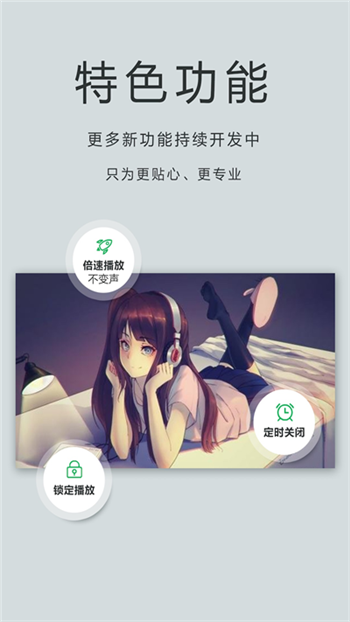
很多人知道 OPlayer 有睡眠定時(進度條那排按鈕裡有個小鬧鐘圖示),但知道它跟後台播放可以組合起來用的人就少多了。
先說單獨的睡眠定時能幹嘛:設定好「30 分鐘後自動停止」或「當前影片播完自動關閉」,到點後它會先淡出靜音、凍結畫面最後一幀,然後乾脆退出。這個功能本身就解決了「睡著後手機放一整晚」的問題。但如果你只想聽(比如看影片教程看累了想閉眼睛聽、或者 ASMR 白噪音),單獨用睡眠定時還是得讓 OPlayer 在前台亮著屏——屏亮著就耗電,而且躺著聽著眼睛也累。
真正的解法是兩個功能一起開:
- 先設定睡眠定時(30 分鐘後或自訂分鐘數)
- 切到後台(按 Home 鍵),讓 OPlayer 只輸出音訊
- 關鎖屏
- 到點後 OPlayer 自動停止並退出
而且睡眠定時有一個很多人不知道的細節:切到下一集或下一個檔案時,定時會繼續生效、不會重置。這意味著你可以設定一次「1 小時後停」,然後讓整個播放清單一直自動往下播,播到時間到了才停——不用擔心中途換片要重設定時。
什麼人用得上?經常睡前看片的、需要用白噪音助眠的、聽影片教程聽到打瞌睡的。什麼人可以無視?從不後台播放、從不定時關閉的純前台使用者。
第三個:DLNA 雙模式——既能當伺服器也能當播放器
最後一個隱藏功能可能是最被低估的:OPlayer 同時扮演 DLNA 的 DMP 和 DMR,作為一款 影音播放 器它把這兩種模式都做進去了——翻譯成白話就是,它既能從 NAS 或電腦上拉影片過來播,也能把自己當成一個接收推送的裝置,讓其他設備把影片「丟」過來。
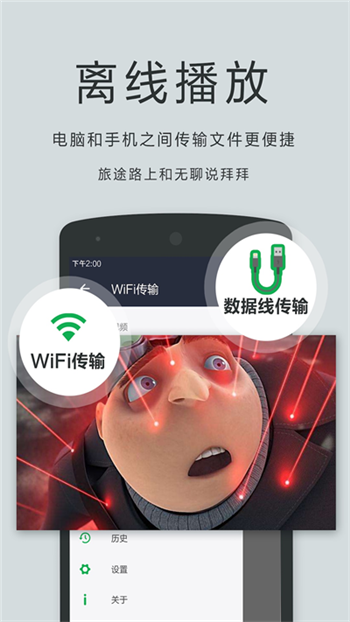
大部分人打開 OPlayer 的「網路」頁籤,只會看到 SAMBA 和 FTP 的選項,然後就跳過去了。但其實同一個頁籤底下還有一個「附近共享」區域,就是 DLNA 的掃描入口。手機跟電視(或 NAS)連同一個 Wi-Fi,OPlayer 會自動掃描到同網段內的 DMS 裝置,點進去就能直接瀏覽影片/圖片/音樂分類——重點是它按檔名自動分章節,不像 SAMBA 是純檔案夾結構,找片方便很多。
而 DMR 模式(接收推送)更有意思:Windows 11 上你在本機選中一個影片,右鍵 → 更多選項 → 「播放到裝置」,就能直接選你的手機——OPlayer 會自動接住這個請求,把手機當成遠端播放器來用。這個場景聽起來有點奇怪,但如果你剛好把電腦檔案傳到 NAS、又想在手機上快速看一眼效果,或者想把電腦上的影片丟給手機(特別是大檔案不想先下載到手機再開),它就比傳輸線、藍牙快太多了。
唯一要注意的坑:DLNA 本身對格式有限制,MKV、FLAC 之類的可能會被轉碼降質;老電視的 DLNA 客戶端不支援字幕推送,需要在推送之前先把字幕硬燒進影片。這兩個限制是 DLNA 協定本身的,不是 OPlayer 的問題。
哪個坑別踩
講了這麼多好處,也得提一個值得警惕的副作用:前台服務開著會常駐通知欄,有些 ROM 會把它當成「持續執行」的應用記錄進電量消耗榜單裡。如果你手機電量管理裡 OPlayer 老是排前幾名,但你其實很少後台播放——那就趕緊回去把前台服務關了。常駐通知本身就會讓一些省電優化失效,純偶爾開一下播放器的人沒必要扛這個代價。
另外,DLNA 的「附近共享」掃描在手機移動 Wi-Fi 或切到行動網路時不會自動刷新——發現掃描不到伺服器時,關掉 OPlayer 的 Wi-Fi 權限再打開,或者乾脆重啟 OPlayer,基本就能解決。
結語
其實 OPlayer 這款播放器最有意思的地方就在於:它表面上保持簡約,但真正好用的功能都藏在兩層以上的設定裡。大部分人打開一次覺得「就這樣吧」然後就走了,但其實只要願意多鑽幾層,就能挖出比預期多得多的東西。
這三個功能加在一起,基本覆蓋了我每天對 影音播放 的三個真實需求——後台穩定、睡前觀看、跨設備互通。如果你剛好手上也裝著 OPlayer,今天就花五分鐘進去試試看,說不定會跟我一樣發現:原來這款被當成備份的播放器,其實比你想的好用太多。
本文為個人基於網路公開資料整理編寫,非官方內容,僅供學習交流參考;軟體版權歸原作者所有,請支持正版;使用過程中遇到問題請查閱官方管道,本文不承擔任何責任。