驗收單 · 2026-10-22 · 约 7 分钟
用 BSPlayer 打造随身影音工作流——從下載到觀看的一條龍整合
| 軟體 | BSPlayer | 分類 | 影音播放 |
|---|---|---|---|
| 版本 | 3.20.248-20231218 | 體積 | 50.96M |
| 開發方 | 暂无资料 | 狀態 | 已歸檔 |
BSPlayer 是什麼、能幹嘛、適合誰
BSPlayer 是一款主打輕量高效的多媒體播放器,完整功能介紹見 BSPlayer官網 ,支援 Android 平台,能播放 mp4、AVI、mkv 等常見影片格式以及 mp3 音樂,同時內建自動掛載與同步字幕的功能,讓觀影體驗不必手動調整字幕時序。相比一些體積龐大的播放器,BSPlayer 的 APK 只有 50MB 出頭,對記憶體與 CPU 的佔用也更克制,適合不想讓播放器變成資源怪的使用者。
如果你經常在手機上觀看電影、劇集或教學影片,而且會下載不同格式的檔案,BSPlayer 作為一個乾淨俐落的播放核心,剛好能接在你既有的下載、檔案管理與字幕蒐集流程的後半段——不用花時間處理格式相容問題,專心看內容就好。
安裝
BSPlayer 提供 Android APK 安裝包,目前最新版本為 3.20.248-20231218,安裝包大小約 50.96MB。從 BSPlayer下載 拿到 APK 後,點擊檔案會觸發系統的「未知來源」警告——如果是第一次從非應用商店安裝,需要先進入設定頁面,授予檔案管理器對「安裝未知應用」的權限,安裝才能繼續。安裝過程很快,一般智慧型手機幾秒內就能完成。
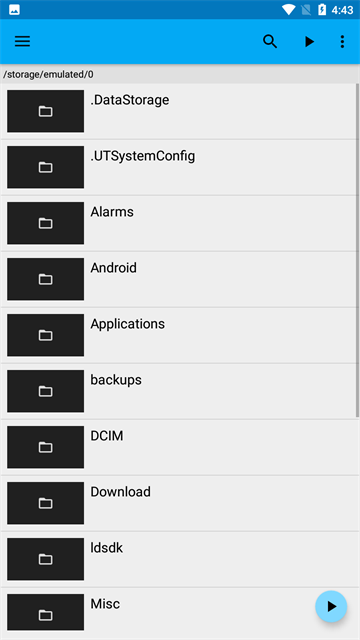
首次啟動 BSPlayer 不會彈出複雜的設定精靈,直接進入瀏覽介面,掃描手機內部儲存與 SD 卡中的媒體檔案。這裡有一個常見的坑:如果你的影片或音樂放在 Android 11+ 的分區儲存(Scoped Storage)下,BSPlayer 可能掃描不到。遇到這種情況,在首次啟動後進入「偏好設定 → 媒體掃描路徑」,手動把存放媒體的資料夾加進去,就能正常辨識。另外,BSPlayer 不會預設關聯所有影片格式,裝完後如果雙擊某些檔案仍用其他 App 打開,到系統設定的「預設應用程式」裡關聯一次就行。
舊流程:下載到觀看的繁瑣重複
我之前的影音處理流程大概是這樣:先用瀏覽器或下載工具把檔案抓下來 → 用檔案管理器找到下載的壓縮包或原始檔 → 如果是多卷 RAR 還要先解壓一次 → 確認影片格式能在手機上播 → 再去找對應版本的字幕檔(有時還要手動調整字幕時差)→ 最後打開播放器觀看。這個流程看起來不複雜,但每一部新影片都要重跑一遍,遇到檔案命名不規範的壓縮包或字幕時序偏差的情況,光是調整字幕就能吃掉五分鐘以上。
最煩的還是那種重複勞動——每當下載了五、六部片,光是解壓、找字幕、確認播放器支援的格式就能占掉半小時,而且這些操作之間沒有任何一個環節能自動化接起來,全部都要手動點。
新流程:把 BSPlayer 當成工作流的最後一站
把 BSPlayer 接進來之後,整條流程的邏輯變成了這樣:
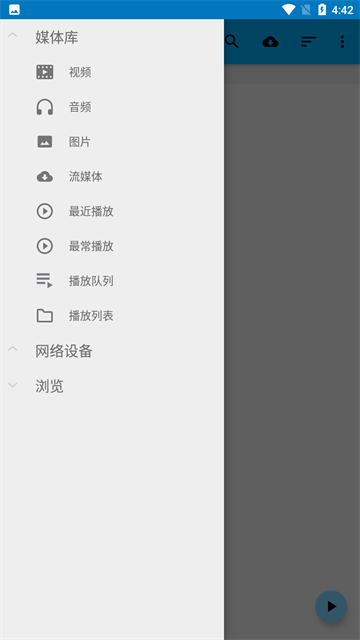
第一環:下載工具(用慣的任何一種,瀏覽器、下載器都可以)→ 第二環:檔案管理器 + 壓縮工具(我用 Solid Explorer 內建的 RAR 解壓,自動把檔案解到指定資料夾)→ 第三環:BSPlayer 自動掃描(媒體檔案一落資料夾就被辨識)→ 第四環:字幕自動搜尋(BSPlayer 內建 BS.ControlBar 的字幕搜尋入口,在播放清單或控制列直接就能調字幕)→ 最後:觀看。
這裡面真正省時間的是後面三環的自動化串接。我把所有解壓後的影片統一丟進手機裡一個叫「Inbox」的資料夾,然後在 BSPlayer 的偏好設定裡把這個資料夾加進媒體掃描路徑。之後不管哪裡來的影片,只要進了 Inbox,打開 BSPlayer 就能直接看到。不用再翻資料夾、不用再確認格式、甚至連字幕都可以在播放時即時搜尋。
實操細節:最容易斷鏈的兩個環節
流程整合之後,真正容易出問題的地方有兩個,我實測過幾次,把解法記在這裡:
第一個是字幕時序偏差。 BSPlayer 內建字幕偏移微調,但每次手動轉偏移量很累。後來發現它會把所有調整過的字幕偏移量記錄在 subtitles.ini 裡——每次我把同一個字幕檔用在不同影片上,之前調過的偏移會自動套用。所以只要第一次花時間把一部片的字幕時序調對,之後類似情況就省去了。我還寫了一個小習慣:每看完一部片,如果調過字幕偏移,就去設定裡把「字幕自動偏移套用」打開,這樣下次遇到同類字幕就不用再手動來一次。
第二個是播放進度斷裂。 看長片或劇集的時候,中間常被打斷。BSPlayer 預設會記住上次播到哪,但有時換了資料夾或重新掃描後這個記憶會失效。解法很簡單——每部影片的播放位置被存到同目錄下對應的 .ini 檔裡(BSPlayer 的 INI 機制),只要這個 ini 檔跟影片檔在一起,下次打開就會準確跳到上次結束的時間點。我後來就養成了一個習慣:解壓後的資料夾跟裡面的 ini 檔一起挪,這樣不管把手機插到哪個裝置上,上次看的進度都不會丟。
效果與邊界
整合完這條流程後,我每處理五部影片的時間大概從原本的三十分鐘縮到十分鐘左右——主要省掉的是找檔案、確認格式、手動調字幕這幾個重複動作。BSPlayer 在這個流程裡扮演的是「最後一站」的角色,它本身不處理下載或解壓,但它把最繁瑣的後半段操作全部收斂成一個乾淨的入口。
不過這套流程也有邊界。首先,如果你下載的檔案是 AV1 這種新編碼格式,BSPlayer 的解碼器可能跟不太上,這時還是得切到 VLC 或 PotPlayer 這類支援更廣的播放器。另外,BSPlayer 的 PRO 版才有命令列參數與進階自動化能力,免費版能用的就是播放本身、字幕自動搜尋與 ini 記憶這幾個功能——對我來說已經夠用,但如果你要把它接進更複雜的腳本或定時任務裡,可能需要升級 PRO。
總結來說,把 BSPlayer 當成影音工作流的播放核心,重點不在它能不能獨立完成所有事,而在它能不能把最後那幾個需要反覆手動調整的動作收斂成一次設定之後就能一直跑。我覺得它做到了。
本文為個人基於網路公開資料整理編寫,非官方內容,僅供學習交流參考;軟體版權歸原作者所有,請支持正版;使用過程中遇到問題請查閱官方管道,本文不承擔任何責任。