驗收單 · 2026-10-22 · 约 13 分钟
Niconico 新手完全上手:從安裝到第一場直播彈幕互動全流程
| 軟體 | Niconico | 分類 | 多媒体 |
|---|---|---|---|
| 版本 | 9.12.0 | 體積 | 68.23M |
| 開發方 | 暂无资料 | 狀態 | 已歸檔 |
Niconico 是什麼:日本彈幕影音社區的入門理解
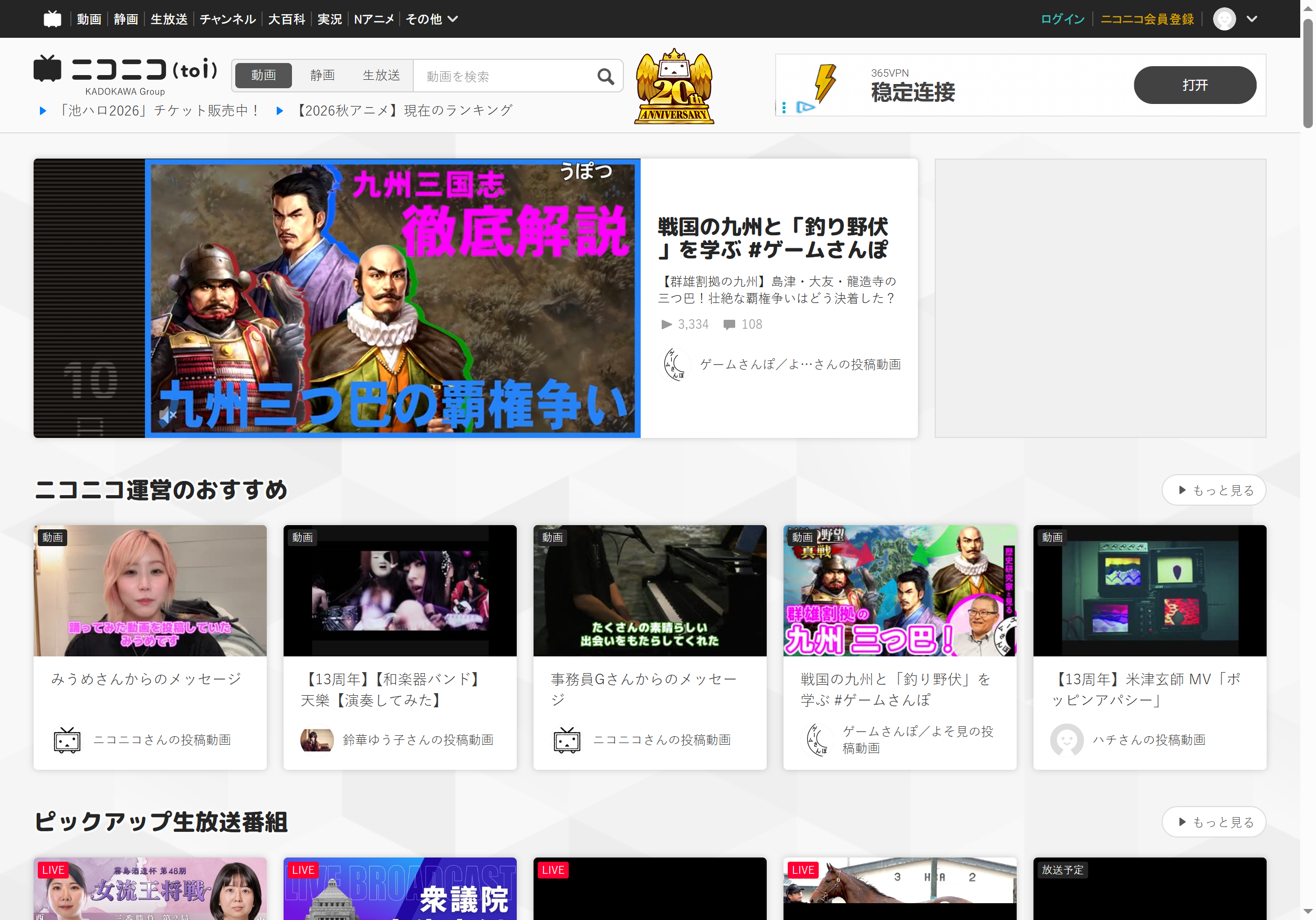
Niconico(ニコニコ動画,簡稱 Nico Nico 或 Niconico)是日本 Dwango 公司運營的大型彈幕影音社區平台,2006 年上線至今已超過二十年。它最核心的特色在於彈幕文化——觀眾評論會以透明字幕形式漂浮在影片畫面上,隨時間軸同步播放,形成一種「多人同時看同一部影片並隔空交流」的獨特觀影體驗。平台上的內容涵蓋動畫新番、遊戲實況、VOCALOID 虛擬歌姬原創曲、MMD 三維動畫、翻唱翻跳、生放送直播、Niconico 漫畫等多個板塊,其中 VOCALOID 與遊戲實況兩大板塊更是養育出初音未來、P 主生態等影響力輻射全球的亞文化現象。
從使用角度看,Niconico官網 更像一個同時承載影音消費、即時社交、用戶創作三大功能的綜合社區。不同於 YouTube 以算法推薦單向傳播為主的模式,Niconico 的彈幕機制讓每一次觀看都可能是一次小型聚會;而 P 主、唱見、MMD 作者的協作鏈條則讓普通用戶也能參與到內容生產的環節中。這篇新手教程會帶你走完整個上手流程——從 App 安裝後的第一次啟動,到設定觀看偏好、搜索關注創作者、發彈幕、開畫中畫多任務觀看,每一步都對應到具體的按鈕與菜單路徑。
安裝
Niconico下載提供 Android APK 安裝包,最新版本為 9.12.0,安裝包大小約 68.23M,包名 jp.nicovideo.android。Android 安裝流程與常規 APK 類似但有幾點需要注意:
首先,下載來源建議選擇官方渠道或可信的應用商店——Niconico 是正規日本平台,官方 APK 不會要求來源不明的權限。如果從非 Google Play 的渠道獲取 APK,安裝前需要在系統設定中開啟「允許安裝未知來源應用」,部分國產 ROM(小米、OPPO、vivo)會在安裝彈窗中自動引導你到對應的設定頁。
安裝完成後首次啟動,App 會依次請求以下權限:網路存取(必選,否則無法載入影片與彈幕)、通知推送(推薦開啟,用於接收關注創作者的新作品上線通知與直播開場提醒)、存儲空間(離線下載影片到本地時需要)、精確位置(Niconico 漫畫讀放題的地域檢測,海外用戶建議關閉以避免不必要的區域限制提示)。權限頁面底部通常有一個「以後再說」按鈕,首次啟動時可以先跳過,後續在系統設定中手動開啟也完全沒問題。
啟動後進入歡迎頁,你可以選擇以遊客身份直接瀏覽,或立即註冊 Niconico 帳號。強烈建議花三分鐘完成註冊——免費帳號就能使用觀看歷史續播(約 100 條)、彈幕發送、收藏列表管理、關注創作者等核心功能;沒有帳號的話這些功能全部無法使用,體驗會打大折扣。註冊支援電子郵件與第三方帳號(Google、Twitter)兩種方式,推薦郵箱註冊,這樣 Premium 會員升級與付款流程也更順利。
第一步:完成基礎設定,讓 App 適應你的使用習慣
進入主介面後,先花五分鐘過一遍設定頁——這一步決定了後續的觀看體驗是否流暢。點擊畫面右下角的人像圖示進入個人中心,再點擊右上角的齒輪進入設定頁。以下是幾個必調的選項:
省流量模式(通信量節約モード):在「ネットワーク設定」分頁下,開啟這個開關後,App 在偵測到移動網路時會自動降低畫質到 480p,切回 WiFi 時恢復 1080p。如果你經常在通勤路上用手機看 Niconico,這個設定能省下大量流量。
彈幕顯示設定:在「動画プレーヤー設定」分頁下,你可以調整彈幕的字體大小、透明度、顯示速度,也可以選擇關閉某些類型的彈幕(比如從右側滑入的「逆走」彈幕、或佔滿整個畫面的「ニコれ」彈幕)。新手建議先把透明度調到 60%,字體保持預設的中號,既能感受到彈幕氛圍又不會擋住畫面內容。
小技巧:播放影片時也可以直接在畫面上雙擊快速開關彈幕,或用兩指滑動調整彈幕透明度——這些手勢不需要進設定頁就能即時生效。
視聴履歴設定:在同樣的分頁下,確認「視聴履歴を記録する」保持開啟。這個開關控制的是觀看歷史與續播功能——如果關閉,你看到一半關閉的影片下次打開就不會自動跳到上次的位置了。Niconico 的續播功能對長影片特別有用,遊戲實況、番劇、直播錄影都支援,Premium 會員可以保存 2000 條續播記錄(免費會員約 100 條)。
第二步:搜索與訂閱——建立你的個人觀看列表
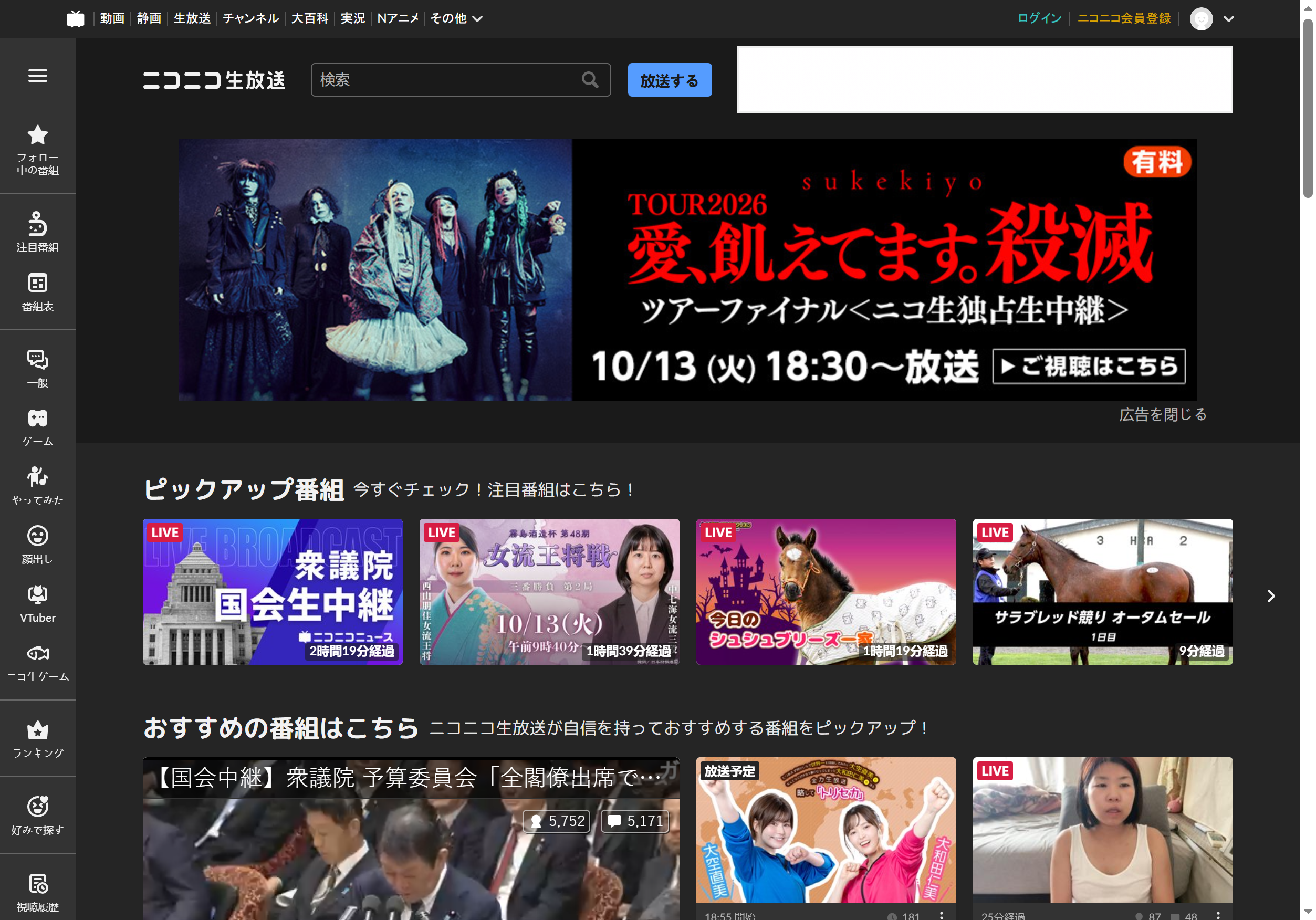
設定完成後,跟著這套新手教程開始發現內容的環節。Niconico 的內容池按分類組織,主頁上方有一排分類標籤:動畫、ゲーム、音楽・サウンド、生放送、マンガ・イラスト、ニコニコ動画等,點擊進入對應分類後可以按人氣、最新、播放量、彈幕密度等維度排序。對新手來說,這裡推薦兩種發現方式搭配使用:
方式一:用搜索框精準定位。主頁右上角的放大鏡圖示就是搜索入口,輸入關鍵詞後可以透過「タグ検索」過濾——例如輸入「VOCALOID」後加上タグ篩選,就能找到所有被標註為 VOCALOID 的原創曲、翻唱、MMD 等內容,而不會混進其他無關影片。搜索結果頁還可以按發布時間、播放量範圍二次縮小,非常適合想找特定主題的情況。
方式二:從日榜與周榜發掘。每個分類頁的「ランキング」選項會顯示過去 24 小時與過去 7 天內播放量最高的影片,這是發現熱門新內容最快的方式。比如 VOCALOID 分類的周榜,基本能覆蓋當週所有值得關注的新曲。點擊影片後,創作者的頭像與名稱會顯示在影片詳情頁的左側,點擊進入其個人頁就能看到所有作品。
遇到喜歡的創作者,記得點擊個人頁的「チャンネルを購読」按鈕(或 App 內的「フォロー」按鈕)。訂閱後,創作者發布新作品或開啟生放送時,你會收到推送通知;同時該創作者的作品也會出現在你主頁的「フォロー中のクリエイター」區塊。如果你訂閱了 Niconico 漫畫板塊的漫畫作品,App 還會在有新章節更新時自動提醒。
第三步:彈幕互動——從觀眾變成社區的一份子
Niconico 的彈幕不是單向評論,它是實時同步在畫面上的——你打的彈幕會出現在所有正在觀看這部影片的人眼前,大家在同一個時間點看到同一句話,這種共時感是其他平台無法提供的。按這份新手教程,發彈幕的操作很簡單:
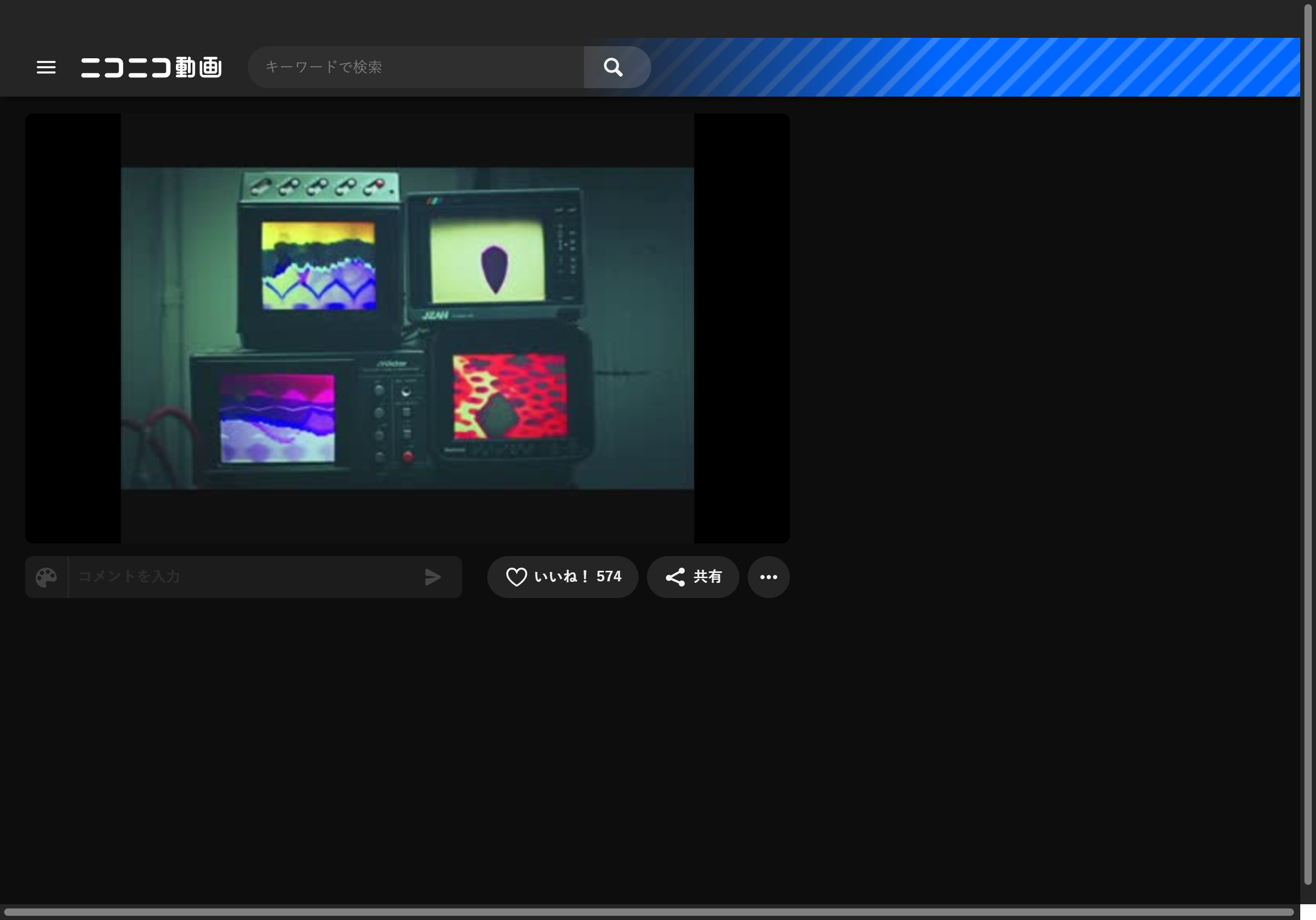
播放影片時,點擊畫面下方的「コメント入力欄」(通常在彈幕顯示區旁邊),彈出輸入框後直接打字即可。Niconico 彈幕支援三種移動模式:通常(從右往左滑動)、上から(從上方固定顯示)、下から(從下方固定顯示),在輸入框旁的下拉菜單切換。新手建議先用「通常」模式發一些簡單的感嘆或時間點評論,等熟悉後再嘗試上から/下から的固定彈幕——這兩種模式常被用來標註影片中的關鍵時間點,方便後來觀看的人快速定位。
彈幕還有幾個社區自發形成的慣例值得了解:看到經典橋段時打「お疲れ様」(辛苦了)、「草」(好笑)、「これだ」(就是這個);在影片開場時大量彈幕會打出作品名或創作者名稱形成「合唱」效果;VOCALOID 歌曲的橋段處常會有「ここ好き」(喜歡這裡)密集出現。這些彈幕之間的互動構成了 Niconico 最獨特的文化層面——你在看影片的同時,也是在參與一個無形的觀眾社區。
第四步:畫中畫與多任務觀看——一邊看一邊查
這是 Niconico App 相較 PC 網頁版的獨有優勢:在手機上看影片時,你不需要離開播放頁就能同時搜索其他內容或開啟第二個影片。具體操作分為三種場景:
場景 A:看遊戲實況想查攻略。播放途中點擊畫面右上角的搜索圖示,一個半透明的搜索框會直接覆蓋在影片上方彈出——這時影片仍在繼續播放,輸入遊戲名稱加「初心者ガイド」之類的關鍵詞,搜索結果顯示在影片下方。找到想切過去看的攻略影片時,App 會彈出確認框問你是「暫停當前影片切過去」還是「把當前影片轉成畫中畫小窗,全屏看新影片」——選後者就能同時聽實況主講解和看攻略畫面。
場景 B:一個影片看一半想看另一個。直接在 App 主頁或搜索頁找到新影片點擊,同樣會彈出確認選項。如果你想兩個都看,選「新しいウィンドウで開く」後,原影片會縮成右下角的小窗(可拖動、可調大小),新影片全屏播放。想回到原影片時點擊小窗即可切換。
場景 C:兩場生放送同時看。這是重度用戶才會用到的進階操作,需要搭配系統級分屏功能——Android 7.0+ 與 iOS 14+ 都支援。打開第一場生放送後,進入手機最近任務介面選擇「分屏」,左側保留 Niconico,右側打開瀏覽器或另一個 App 訪問第二場生放送頁面。注意分屏模式下兩個影片同時解碼對手機效能壓力較大,低端機型可能會出現畫面掉幀,這時改用畫中畫(只解碼一個影片、另一個縮成小窗)會更流暢。
常見新手卡點與解法
這裡整理三個最常見的問題,直接對應解法,省得你花時間查論壇:
卡點一:彈幕發不出去或顯示異常。最常見的原因是帳號狀態問題——剛註冊的新帳號可能有 24 小時的發彈幕冷卻期;如果是 Premium 會員但彈幕仍然消失,檢查是否在彈幕設定中把「非會員彈幕」或特定顏色的彈幕隱藏了;另一種可能是你發的彈幕內容觸發了平台的自動審核(例如包含外链或敏感詞),被系統過濾掉了——這種情況下修正內容重新發送通常能解決。
卡點二:部分影片顯示地域制限無法觀看。這不是 App 故障,是 Niconico 的版權保護機制——日本本土的新番動畫、商業歌曲 PV、真人綜藝等內容,版權方通常只授權日本國內播放。解決思路分兩種:合法方案是多看用戶自創內容(VOCALOID 原創曲、遊戲實況、MMD、翻唱——這些全部是海外可觀看的,佔 Niconico 總內容量的 80% 以上);付費方案是關注那些主動標註「海外 OK」的創作者頻道,部分頭部實況者與 VOCALOID P 主的付費頻道海外也能購買訂閱,訂閱後該頻道所有會員專屬內容不限地區觀看。官方不支援任何繞過地域限制的手段。
卡點三:續播功能總是失效。免費會員最常遇到的原因是續播歷史超過了約 100 條的上限——解決方式就是開啟 Premium,2000 條續播記錄配合雲同步,跨設備也能接力觀看;另一個常見原因是影片作者主動關閉了該影片的續播功能,這種情況下 Premium 也救不回,只能手動記時間點或改用書籤功能在喜歡的時間點手動標記(Premium 專屬,書籤會保存在雲端跨設備同步)。
進階一句話
當你熟練了以上操作,下一步可以嘗試 Niconico 的生放送功能——關注幾位自己喜歡的創作者開啟了直播,進入直播間後就能即時發彈幕與主播互動,這是 Niconico 社區最活躍的線下聚會場所。
本文為個人基於網路公開資料整理編寫,非官方內容,僅供學習交流參考;軟體版權歸原作者所有,請支持正版;使用過程中遇到問題請查閱官方管道,本文不承擔任何責任。