驗收單 · 2026-10-22 · 约 8 分钟
NapkinAI 新手實戰:從一句話到一張圖的完整流程
| 軟體 | NapkinAI | 分類 | AI智能 |
|---|---|---|---|
| 版本 | 1.0.1 | 體積 | 28.17M |
| 開發方 | 暂无资料 | 狀態 | 已歸檔 |
NapkinAI 是什麼
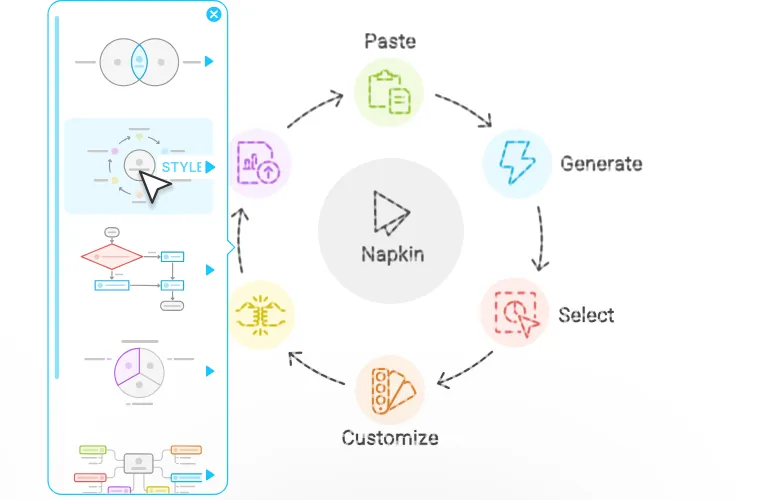
NapkinAI 是一款主打「文字生圖」的 AI 工具——你輸入一段文字,它自動幫你生成對應的圖表、插畫或簡報視覺。和市面上其他 AI 繪圖工具不同,NapkinAI 特別強調文檔到視覺的轉換:你可以貼一段產品說明、會議紀錄甚至一篇部落格草稿,它會把長篇大論濃縮成一張結構清晰的視覺圖。
這款軟體的核心賣點有三個:一是 AI 理解中文內容的能力不錯,長段落直接丟進去不會亂生成;二是生成之後可以繼續編輯——換風格、改顏色、調排版,不用重新來一遍;三是內建快速分享通道,做好的圖一鍵丟社群平台,適合做社群內容創作的小編。
如果你是部落格作者、產品經理、教師或任何需要把複雜概念視覺化的人,這款工具值得試。免費版每週有 500 個 AI credits,日常出圖夠用。
安裝
NapkinAI 的 Android APK 安裝包約 28MB,直接NapkinAI下載安裝即可。這款軟體沒有設備型號或系統版本的特殊要求,Android 8.0 以上的裝置都能正常執行。需要注意的一點是:註冊帳號只能在桌面瀏覽器上完成,手機 App 打開後會引導你跳轉到網頁版註冊,手機上直接填表單是行不通的——第一次用的朋友別在 App 裡死磕,跳瀏覽器才是正確路徑。
安裝完第一次打開 App,會有一個約五分鐘的新手引導,帶你走一遍「貼文字 → 生成視覺 → 選風格」的基礎流程。引導過程沒有強制跳過按鈕,不過每步操作都很直覺,跟著點就好。
前置條件:註冊與首次設置
打開瀏覽器進入 NapkinAI官網,右上角有註冊按鈕。註冊有兩種方式:Google 帳號一鍵登入最快,點一下授權就完成;如果你不想綁 Google,也可以用信箱加密碼註冊——填信箱、設密碼、收驗證信、點確認連結,四步搞定。
註冊完成後系統自動進入首次引導。引導第一步是貼一段文字讓 AI 生成第一張視覺——你可以用它內建的 AI 生成器寫一段範例,也可以直接貼自己的內容。這一步不用糾結內容寫得好不好,後面隨時可以改。

步驟一:輸入文字,讓 AI 理解你的需求
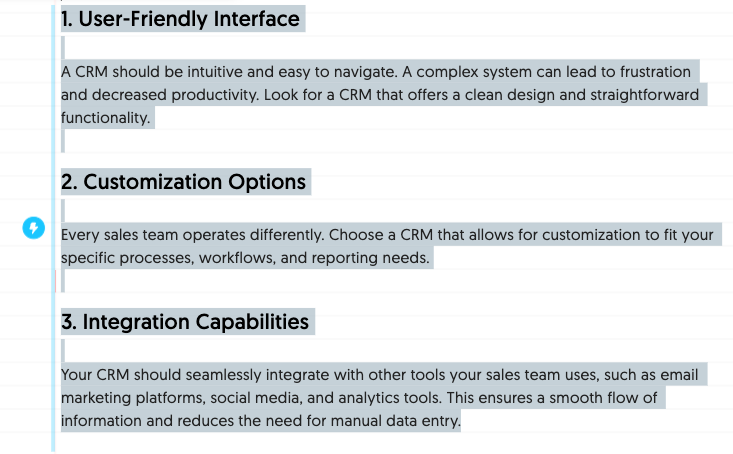
首次引導結束後,你會進入正式編輯介面。要生成視覺的第一步永遠是輸入文字——這是 NapkinAI 和其他 AI 繪圖工具最大的不同:它吃的是段落文字,不是單句 prompt。
實際操作時,我習慣先把要表達的內容整理成 3 到 5 個要點,每個要點用一行寫清楚,然後整段貼進輸入框。比如你要做一篇關於「2026 年 AI 工具趨勢」的視覺,可以這樣寫:
2026 AI 工具三大趨勢:一、文生圖品質持續提升,細節處理逼近專業插畫;二、從單點工具走向整合平台,一家工具包攜創作全流程;三、本地化模型興起,個人隱私敏感場景需求強烈。
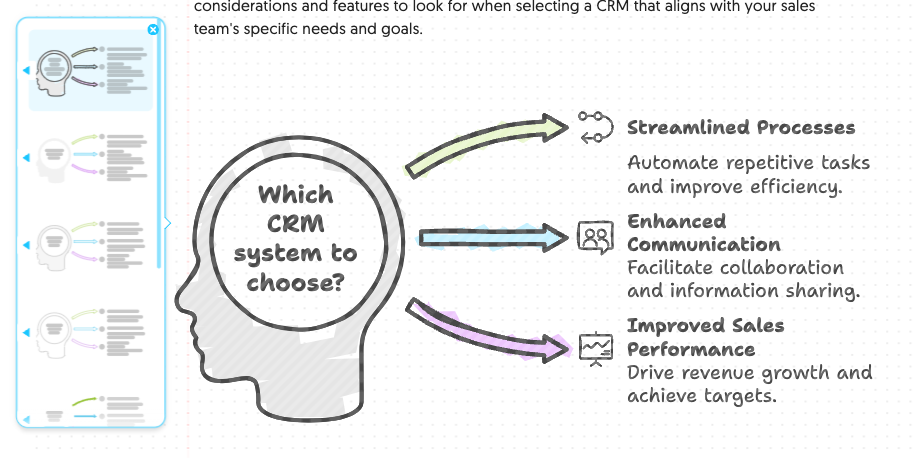
貼完後點藍色的「Generate Visual」按鈕,AI 會在幾秒內吐出多個候選結果。候選結果之間的差異主要在結構布局——有的用圓形時間線、有的用卡片式三欄、有的用流程圖——AI 會根據你文字的語義自動選擇合適的視覺類型。
步驟二:從候選中選一張,鎖定風格
AI 生成的候選結果通常有 4 到 6 張,橫向排列讓你挑。點任意一張後會彈出風格挑選器——這是 NapkinAI 獨有的設計,風格只影響配色、字體和裝飾元素,不改視覺本身的結構和佈局。
內建風格我常用的有幾種:簡約風格適合部落格插圖,白底單色細線,乾淨不搶焦點;商務風格深藍色系正式字體,做簡報或公司內部文檔合適;手繪風格帶點筆觸質感,適合教學場景或個人品牌;扁平風格純色塊無陰影,做社交平台圖的識別度最高。
風格挑選器是橫向滾動的,滑動時每張風格會即時預覽套用到你的視覺上——不用點確認就能看到效果,選起來很爽快。風格選完後插入文檔,隨時可以換——Style 選單裡切換其他內建風格,或直接雙擊任意元素改顏色,不受初始風格約束。
步驟三:雙擊改顏色,微調個性化
選完風格後,如果你覺得某個元素的顏色不夠對味,雙擊它就能打開顏色面板。NapkinAI 把顏色拆成三個維度:文字顏色、邊框顏色、背景顏色——三項可以在同一個面板裡同時調,不用分開改。
顏色面板裡有預設調色板、HEX/RGB/HSL 輸入框和最近使用記錄。如果你的視覺要對齊公司品牌色,直接輸入 HEX 色號最精準。如果是個人創作,預設調色板裡的協調色組合通常就能直接用,省得自己配色。
這裡有個小技巧:先套一個你覺得大方向沒問題的內建風格定基調,再用雙擊改顏色微調幾個關鍵元素——比如把標題文字改成品牌主色、把背景改成柔和的漸層。風格是「批量套層」,雙擊是「逐個微調」,兩者疊加使用效率最高。
常見卡点:三個新手最容易翻車的地方
第一個卡點是註冊時在 App 裡死磕。手機 App 打開後確實有註冊入口,但實際上填了表單也不會提交成功——NapkinAI 的註冊邏輯只在桌面瀏覽器上實作。解決方法很簡單:瀏覽器開官網註冊,註冊完回到 App 就能直接登入。
第二個卡點是輸入文字太零散,AI 生成亂七八糟。NapkinAI 的 AI 對結構化文字理解最好——一長段沒有分段的段落,或只有幾個詞的碎碎念,都會讓 AI 產出結構鬆散的視覺。解決方法:輸入前先用换行把要點分開,每個要點一行,標號或關鍵詞前置。
第三個卡點是付費訂閱的取消誤操作。如果你訂了 Plus 或 Pro 版想取消,入口在帳戶設定的 Billing 頁面,點「Cancel Subscription」就行,不需要聯繫客服。取消後當前計費週期的剩餘時間付費功能照常可用,週期結束才降級免費版。已生成的內容不會被刪除,也無需擔心丟失。
進階玩法:一鍵分享到社群
做好的視覺可以直接在 App 內分享到各大平台——NapkinAI 內建社群分享快速通道,不用先存圖再開別的 App。點分享按鈕後選目標平台,圖片會自動調整尺寸適配各平台規格,這對做社群內容的小編來說省了不少後處理時間。
如果你喜歡這個工具,可以把它整合進你的日常工作流:部落格草稿先貼進 NapkinAI 生圖,插入文章開頭做封面;產品會議前用它把討論要點生成視覺化時間線;社群營運時每週從熱門主題生幾張圖當內容素材。AI credits 每週重置,日常使用夠用,遇到密集出圖期再考慮升級付費版。
本文為個人基於網路公開資料整理編寫,非官方內容,僅供學習交流參考;軟體版權歸原作者所有,請支持正版;使用過程中遇到問題請查閱官方管道,本文不承擔任何責任。