驗收單 · 2026-10-22 · 约 7 分钟
mirroring 手機投屏入門:從零到會的五分鐘帶路
| 軟體 | mirroring | 分類 | 系统工具 |
|---|---|---|---|
| 版本 | 1.5.0.1 | 體積 | 5.29M |
| 開發方 | 深圳市先智物联科技有限公司 | 狀態 | 已歸檔 |
mirroring 是什麼?把手機畫面隨便投到任何屏
你有沒有過這種體驗:想把手機裡的健身影片投到電視上跟練,結果翻遍電視菜單找不到投屏入口;或者會議上要顯示手機裡的設計圖,只好舉著手機站在投影儀前面?mirroring 就是來解決這種煩惱的——它是一款專門做「螢幕鏡像」的安卓軟體,簡單說就是把手機的畫面、聲音「複製」到大螢幕上,不管是電視、投影儀還是電腦顯示器,只要有對應的連接方式就能投,詳細指南可以看 mirroring官網。
它跟其他投屏工具最大的差別是:同時支援有線和無線兩種路線,還能反向控制。無線路線靠 Wi-Fi,手機可以隨便走動;有線路線靠 OTG 線,穩到不行、不受網路干擾,還能順便給手機充電。更酷的是反向控制——投上去之後,你可以用電腦的鼠標點手機畫面,用鍵盤打字,簡直是手機辦公和玩遊戲的神器。
安裝
mirroring下載 是安卓專用的 APK 安裝包,大小只有 5.29M,下載完點擊安裝就行。安裝過程會彈出「是否允許安裝未知來源應用」的提示,打勾允許後繼續,幾秒就裝好。首次啟動 app 的時候,會請求「螢幕錄製權限」——這是投屏必須的權限,彈窗上會寫「mirroring 將開始擷取螢幕上顯示的所有內容」,點擊「立即開始」就行,不用擔心隱私問題,這個權限只在投屏時生效,停止投屏後自動關閉。
如果之後想用有線路線,還需要準備一根 OTG 轉接線(Type-C 或 Micro USB 轉 USB-A,看你手機的接口)和一個有線同屏器——同屏器插在電視的 HDMI 口上,OTG 線一頭連手機、一頭連同屏器,就完成硬體準備了。
五分鐘投出第一張畫面
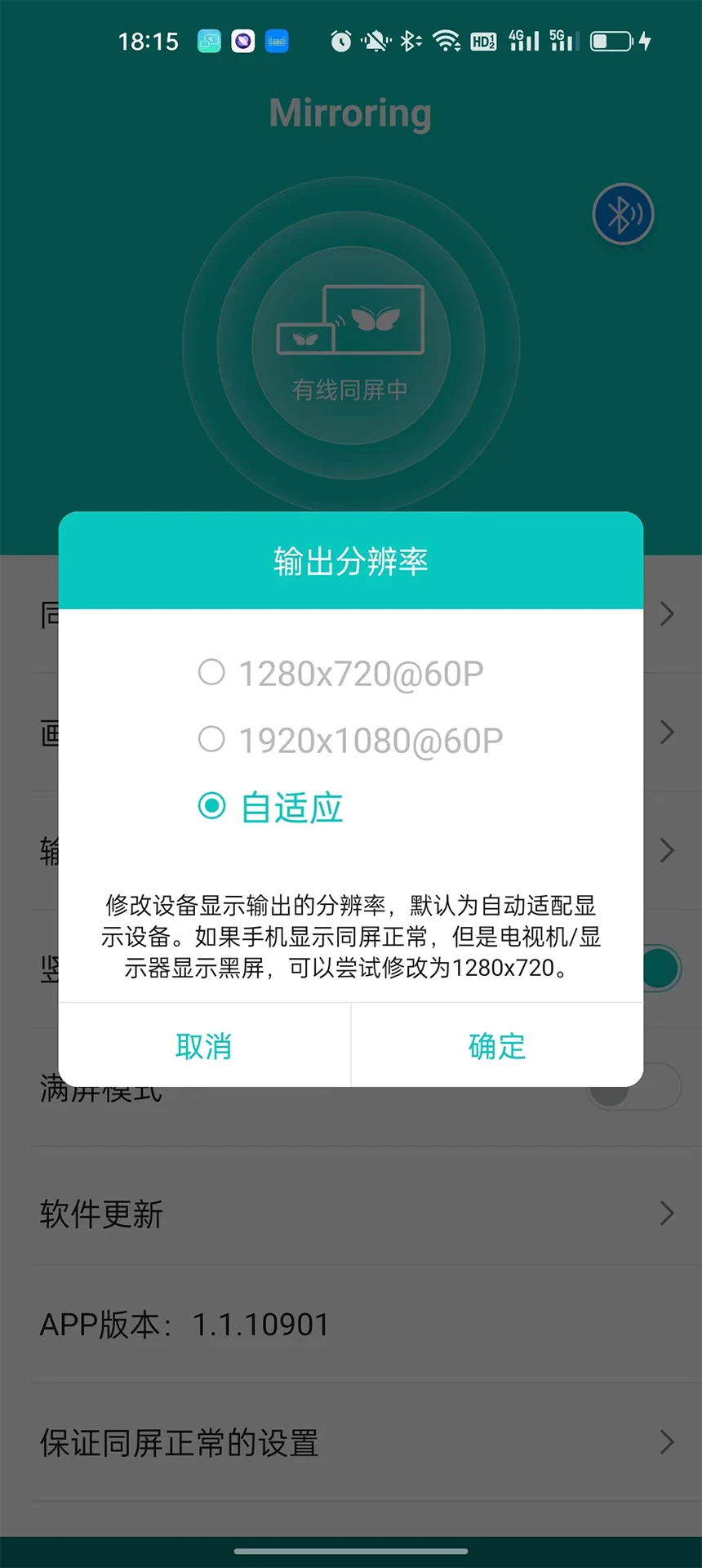
裝好打開 app,你首先會看到一個乾淨的首頁:最上面是兩個大大的按鈕「無線連接」「有線連接」,中間有一條「附近的設備」掃描欄,底部是設置按鈕(齒輪圖標)和應用介紹。不用怕看不懂,這種 新手入門 級別的操作,按下面的步驟一步步來:
無線路線(最常用,推薦先試)
- 點擊首頁的「無線連接」大按鈕,app 會自動掃描同一 Wi-Fi 下的投屏設備
- 等個 3~5 秒,掃描欄會出現附近的設備列表,比如「我的小米電視」「客廳投影儀」,點一下你要投的那個設備名
- 電視/投影儀會彈出一個確認框:「是否允許 mirroring 投屏到此設備?」,拿遙控器點擊「允許」
- 手機畫面「唰」的一下就出現在大螢幕上了!這時候你在手指上滑、打開任何 app,大螢幕都會同步顯示
有線路線(最穩,適合出差/網路不好的環境)
- 把手機用 OTG 線連到有線同屏器,同屏器插在電視的 HDMI 口上
- 打開 app,點擊「有線連接」按鈕,app 會自動識別同屏器
- 確認電視已經切到對應的 HDMI 輸入源(比如 HDMI 1),點擊 app 裡的「開始投屏」
- 手機畫面立即出現在大螢幕上,而且這時候手機還在充電——簡直是一舉兩得
裝好先玩這三個功能
第一次投成功之後,別急著關 app,還有很多 新手入門 級別的隱藏功能等你發現,這三個功能絕對值得先試:
1. 反向控制(電腦操手機)
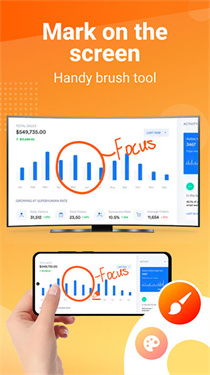
投上去後,app 首頁會出現一個「啟用反向控制」的按鈕,點擊之後,你可以用電腦的鼠標直接點擊大螢幕上的手機畫面,用電腦鍵盤打字輸入。比如手機上要打一段長文字,蹲在客廳手機上打字太累,直接坐在電腦前用鍵盤敲就好;或者手機遊戲需要精準操作,用鼠標點比手指點準多了。
2. 一鍵投屏快捷方式
如果你經常投屏,這個功能必開。進入 app 的設置(右下角齒輪圖標),找到「添加一鍵投屏快捷方式」選項,點擊確認後,手機桌面會多出一個 mirroring 的圖標。下次要投屏的時候,直接點這個圖標,app 會自動掃描上次連過的設備並立即開始投屏,整個過程不到兩秒,連 app 首頁都不用進。
3. 斷連自動重連
無線投屏有時候會因為網路抖動斷開,別擔心。進入設置,找到「斷連後自動重連」選項打勾,app 就會在斷開後自動嘗試重新連接。大多數情況下,10 秒內就能自動恢復,不用再手動重新點連接。
新手最常問的三個問題
為什麼投到一半斷了?
這是 新手入門 階段最常碰到的問題,八成不是 mirroring 的鍋,而是手機設置的問題:
- Wi-Fi 智能切换:手機自動從客廳路由切到臥室路由,投屏鏈路隨之中斷。去 Wi-Fi 設置裡找到「WLAN+」或「智能 Wi-Fi 切换」,關掉就行
- 手機省電策略殺後台:安卓手機的省電模式會自動清理後台應用,把 mirroring 加到電池優化白名單裡,或者關掉省電模式就好
- 網路信號弱:手機離路由器太遠,信號不穩,把手機往路由器旁邊挪幾米就好
需要買什麼硬體?
分情況:
- 無線路線:只要你的電視/投影儀支持 DLNA/Miracast(現在大部分智能電視都支持),不用買任何硬體,直接用手機的 Wi-Fi 就能投
- 有線路線:需要一根 OTG 轉接線(幾塊錢到十幾塊錢)和一個有線同屏器(幾十塊錢)
- 老舊電視:如果你的電視是那種大屁股的舊電視,或者沒有 HDMI 口,需要買一個帶 AV 接口的同屏器,插在電視的 AV 輸入口上
會耗很多手機流量嗎?
完全不會!無線投屏走的是本地 Wi-Fi 網路,不經過移動數據流量,你就算投一整天也不會扣一毛錢流量費。放心大膽投~
第一次投成功的時候是不是超爽?趕快拉上家人朋友試試——健身跟練投到大螢幕上動作更清楚,追劇投到大螢幕上畫面更過癮,會議演示投到大螢幕上更專業。mirroring 的功能還遠不止這些,比如可以截圖、錄影,慢慢玩會發現更多樂趣~
本文為個人基於網路公開資料整理編寫,非官方內容,僅供學習交流參考;軟體版權歸原作者所有,請支持正版;使用過程中遇到問題請查閱官方管道,本文不承擔任何責任。