驗收單 · 2026-10-22 · 约 8 分钟
JJT 隱私權審視:這款 AI PPT 工具到底要走了我什麼資料
| 軟體 | JJT | 分類 | 办公商务 |
|---|---|---|---|
| 版本 | 1.0.0 | 體積 | 36.73M |
| 開發方 | 北京奇元科技有限公司 | 狀態 | 已歸檔 |
JJT:AI 幫你自動做 PPT 的工具
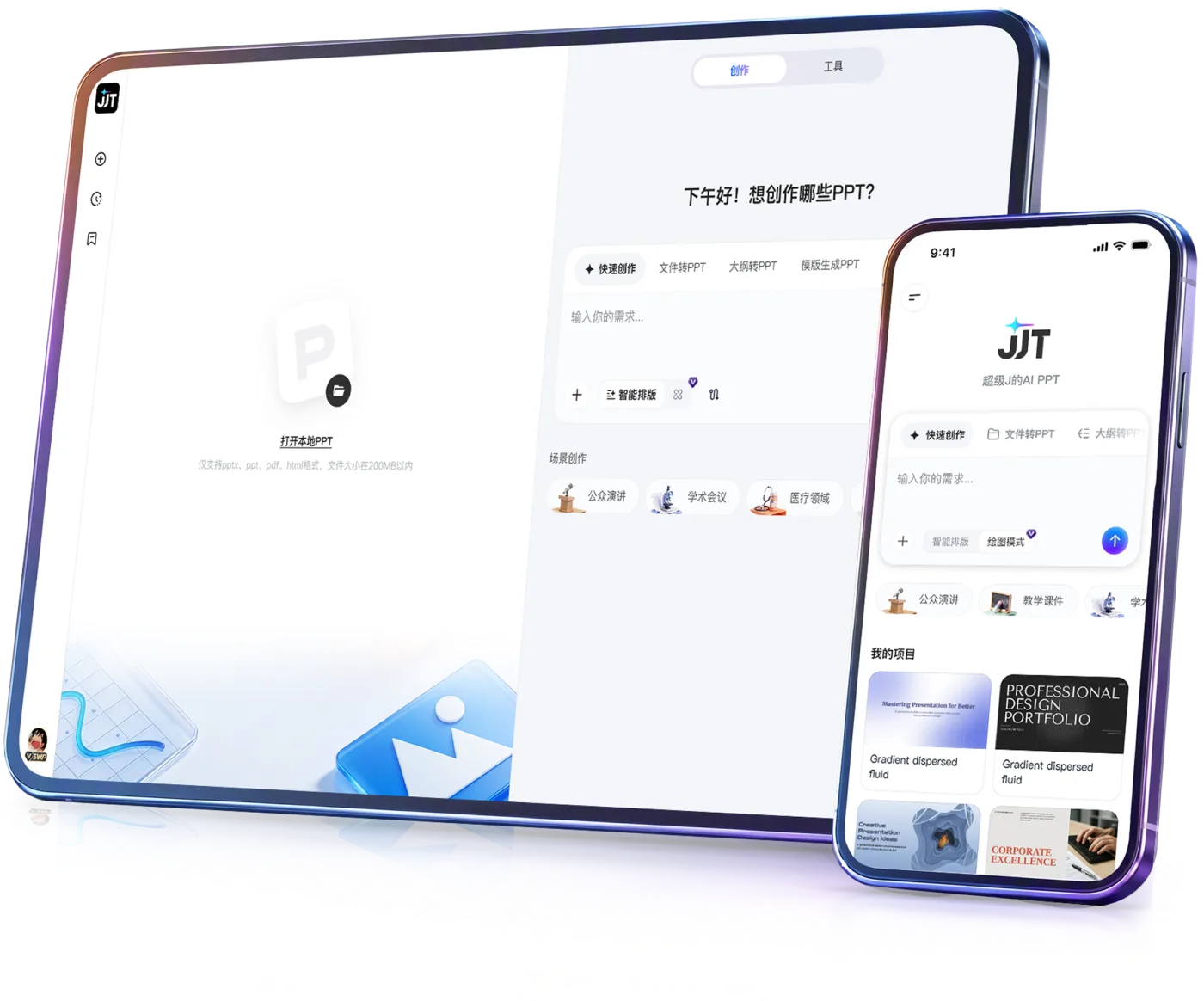
JJT 是 360 推出的一款 AI PPT 製作工具,主打「一句話生成簡報」——你輸入一個主題、上傳一份 Word 或 PDF 文件,平台就會自動梳理邏輯、生成大綱,幾分鐘內吐出一套結構完整、排版專業的 PPT。如果已經有現成的簡報檔,也可以丟進去讓 AI 優化。
這款工具面向的場景很廣:學生做課堂簡報、上班族做匯報、產品經理做路演——任何需要快速產出演示文稿的人,都能從中省下大量排版與組織時間。它支援 Android 客戶端(360 系列生態)和網頁端,雙端帳號互通,在 手機辦公 場景下也能隨時開啟雲端任務查看進度。
安裝
JJT 目前提供 Android APK 安裝包,大小約 36.73MB,最新版本號 1.0.0。安裝過程與一般 Android 應用無異,但有幾點值得留意:
下載後點擊 APK,部分機型會提示「禁止安裝未知來源應用」——這時需要進系統設定,找到「安裝未知應用」或「外部來源應用下載」項,對應你使用的瀏覽器或檔案管理工具授予安裝權限即可。下載失敗或解析包出錯時,先檢查檔案大小是否與 36.73MB 吻合,不吻合就重新下載,通常是網路中斷導致的檔案損壞。
安裝完成首次啟動,會引導你進行註冊或登入。登入方式預設是手機號碼驗證碼,學生身份可在登入後找「學生認證」入口,憑學籍資訊一次性領取 1500 J 分的免費額度(300 J 分約等於 1.5 元人民幣)。這一步涉及個人資料的提交,後面會再談。
包名 com.jjt.app.android 可在系統設定 → 應用管理中查驗,也可以在 JJT下載 頁面核對版本資訊,用來確認你安裝的版本來源是否正規。
先說說為什麼要從 隱私權 角度看這件事
我平時做簡報經常要用到一些不適合外流的資料——工作專案、客戶合約摘要、內部會議紀錄。當這款工具要求我「上傳一份 PDF 文件」來自動生成簡報時,第一反應不是「好方便」,而是「這份文件進了 AI 伺服器之後,誰能看到?會被拿去訓練模型嗎?」
這不是什麼高深的資安焦慮,就是一個普通使用者在把敏感檔案交給雲端之前,想先搞清楚的事。下面我就根據官方公開的說明與實際使用場景,把 JJT 涉及的 權限審視 相關面向逐項攤開來講。
它要了什麼
從已公開可確認的功能來看,JJT 在以下幾個方面會請求或涉及資料:
第一,帳號體系。 幾乎所有功能都需要登入後才能使用。註冊預設綁定手機號碼(驗證碼方式),學生認證額外需要學籍相關資訊(如學校郵箱或學生證明)。不登入只能做非常有限的功能,等於實質上每個人都要建立一個帳號。
第二,檔案上傳。 這是最敏感的一項——你可以上傳 Word、PDF 文件,或直接給一個網頁連結讓它抓取內容來生成簡報。這意味著你提供的文本、表格、圖片都會經由網路上傳到 JJT 的雲端處理節點。官方沒有公開說明這些檔案在上傳後會保存多久、是否會用於模型訓練,這部分屬於未公開資訊,我不下結論。
第三,攝影機權限。 只有一個場景會用到:「體感手勢演示」功能——它讓你在放映 PPT 時透過手勢切換頁面,需要即時讀取攝影機畫面。這個權限在其他任何功能場景下都不會被請求。
第四,網路請求。 絕大部分功能都需要網路連線——簡報生成本身就是雲端運算任務,生成完成後的線上預覽與瀏覽器放映也都是即時讀取雲端版本。離線能做的事情非常有限,主要就是檢視本地已下載的歷史簡報。
第五,本地儲存空間。 App 安裝需要約 37MB 的儲存空間,運行時會緩存已生成的簡報檔案與登入狀態。
給出去換來了什麼
每項權限對應的功能收益,大致可以一一對上:
- 帳號登入 → 雲端任務同步、雙端互通、J 分額度計費、歷史簡報管理。不登入 = 幾乎所有功能鎖住。
- 檔案上傳 → 把你現有的 Word/PDF/網頁內容轉成 PPT 的核心能力。這正是 JJT 的賣點,不給 = 只能用「一句話主題」方式生成,且生成品質會受影響。
- 攝影機 → 體感手勢切頁這個單一功能。不給 = 這個功能用不了,其他一切正常。
- 網路連線 → 簡報生成、線上預覽、瀏覽器放映、模板庫下載——可以說核心功能全部依賴網路。
- 本地儲存 → App 運行本身需要,沒什麼好讓不讓的。
哪些可以關掉或收緊
好消息是,不是所有權限都沒有迴轉空間:
攝影機權限可以在系統層級關閉。 Android 11 之後,你可以進系統設定 → 應用 → JJT → 權限,把「攝影機」設為「禁止」。這樣 App 不會偷偷調用攝影機,只在你主動開啟體感手勢功能時彈窗請求。如果你根本不用這個功能,設成「禁止」最乾淨。
檔案上傳的替代方案是「一句話主題生成」。 如果你手上沒有現成的 Word/PDF 要轉,直接輸入主題讓 AI 從零開始做簡報,就不用上傳任何檔案。生成品質當然比有參考資料時打折扣,但隱私性更好。
線上演示可以換成本地匯出。 瀏覽器線上放映雖然保留完整動效,但它讀取的是雲端版本。如果你的簡報內容敏感,可以考慮匯出成 PPTX 檔後在本地 Office 裡放映——動效會退化,但資料不離開你的設備。
學生認證可以跳過。 1500 J 分是一次性活動額度,不做認證也能用 JJT,只是額度少一點。如果你在意提交學籍資訊這件事,完全可以跳過這一步。
邊界聲明
上面列的所有資料行為,都是從官方公開的功能說明與使用者可觀察到的請求場景推導出來的。以下事情官方沒有明講,我不推測、不下結論:
- 上傳的檔案內容是否會被用於 AI 模型訓練
- 檔案在 JJT 伺服器上的保存期限與加密方式
- 攝影機影像(體感手勢時)是否會上傳到雲端處理
- App 後台收集的裝置識別資訊範圍
- 是否存在第三方 SDK 的資料共享行為
這些屬於產品隱私政策的細節,有疑問的話建議直接查官方隱私條款或聯繫開發商確認。
什麼人不用在意,什麼人建議先收緊再用
如果你平時用 JJT 做的是公開場合的簡報——課堂展示、產品路演、部門內部通用匯報——內容沒有機密性,其實不用太糾結。帳號體系是行業標準做法,檔案上傳是核心功能的必要代價,攝影機你不開那個功能就不會被調用。
但如果你手上的簡報經常包含客戶資料、商業合約、未公開的專案資訊,建議至少做兩件事:一是關閉攝影機權限(系統層級),二是盡量用「一句話主題」方式生成而不是上傳完整檔案,或者在上傳前把敏感內容替換成虛擬資料先跑一遍看生成效果。
最後說一句我的感受:AI 工具的隱私邊界在今天的業界普遍還不夠透明,但至少 JJT 沒有在安裝時請求一堆不相干的權限,攝影機也只綁在一個明確的功能場景上。保持這個程度的收緊,對多數使用者來說大概是夠用的。
本文為個人基於網路公開資料整理編寫,非官方內容,僅供學習交流參考;軟體版權歸原作者所有,請支持正版;使用過程中遇到問題請查閱官方管道,本文不承擔任何責任。